


Мы представляем вам первый и единственный кошелек в сети UChain — UWallet. Это современный, удобный и безопасный криптовалютный кошелек, с помощью которого вы сможете хранить разные криптовалюты в одном месте и легко управлять ими.
Ключевое преимущество UWallet — это возможность создавать неограниченное количество кошельков в одном приложении. Больше не нужно устанавливать десятки кошельков — все популярные криптовалюты доступны в UWallet.
Особое внимание разработчики также уделили безопасности и анонимности пользователей кошелька — приватные ключи зашифрованы и хранятся исключительно на вашем смартфоне.
В этой статье мы познакомим вас с интерфейсом и функционалом UWallet.
Основное меню приложения находится в нижней части экрана. В меню есть три пункта, перечислим их слева направо:
- Кошелек
- QR-код
- Настройки
Давайте рассмотрим каждый пункт меню по очереди.
Обзор главного экрана
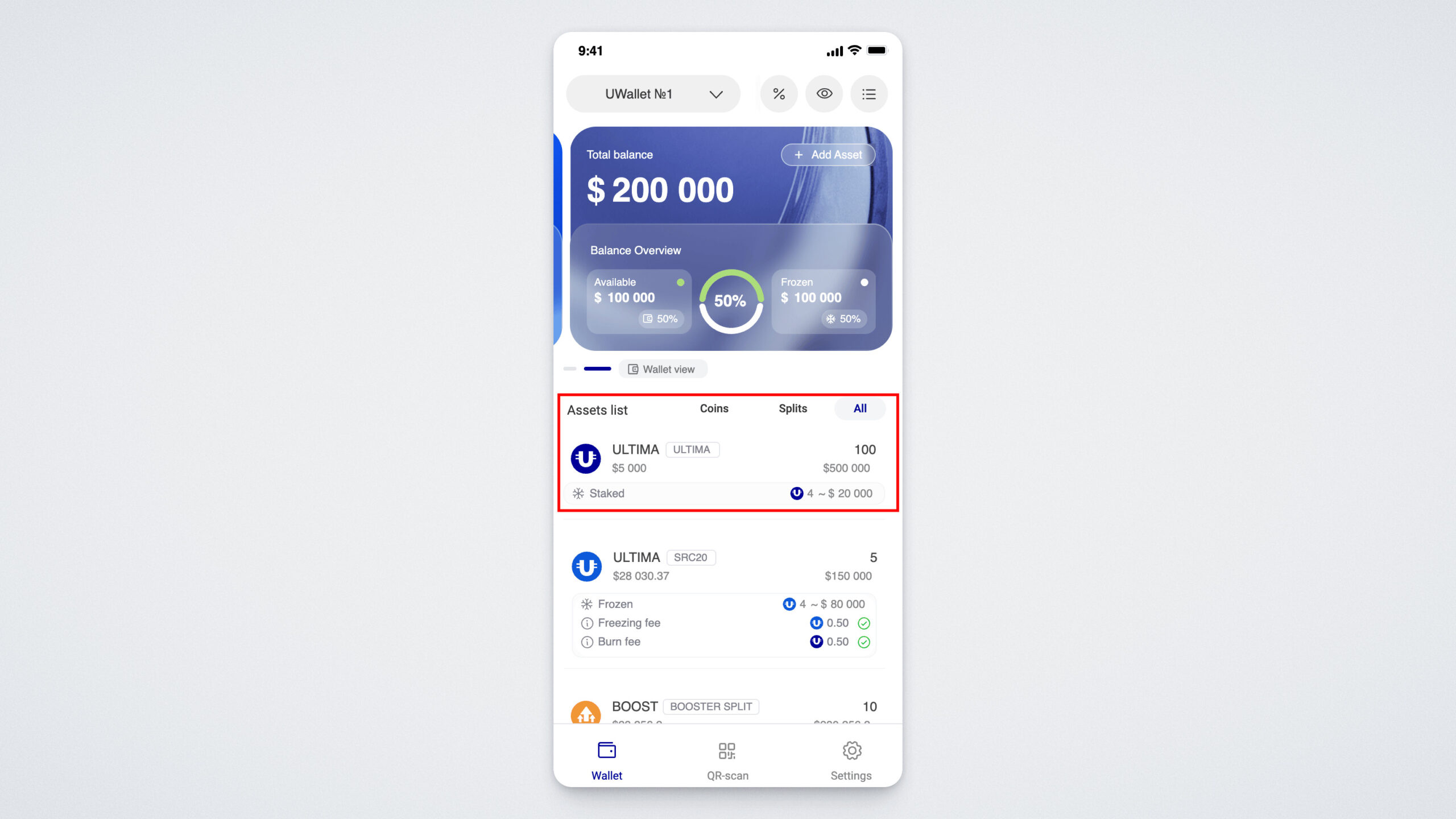
На главном экране находится виджет вашего кошелька с суммарным балансом в долларах. Доступно два баланса — доступный (Available) и баланс заморозки (Frozen). Под виджетом расположены карточки имеющихся в данном кошельке криптовалют, на которых также отображается баланс:
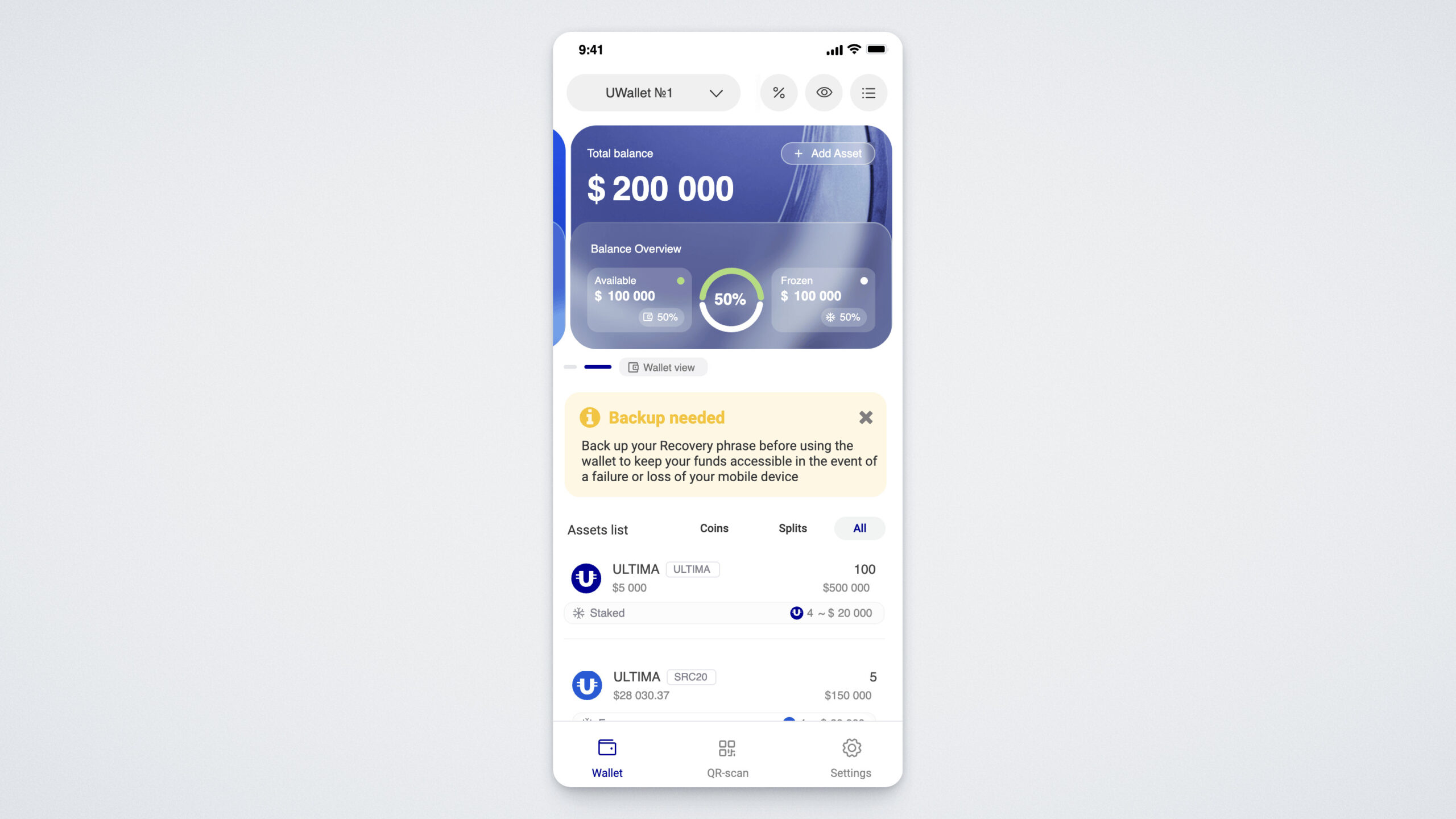
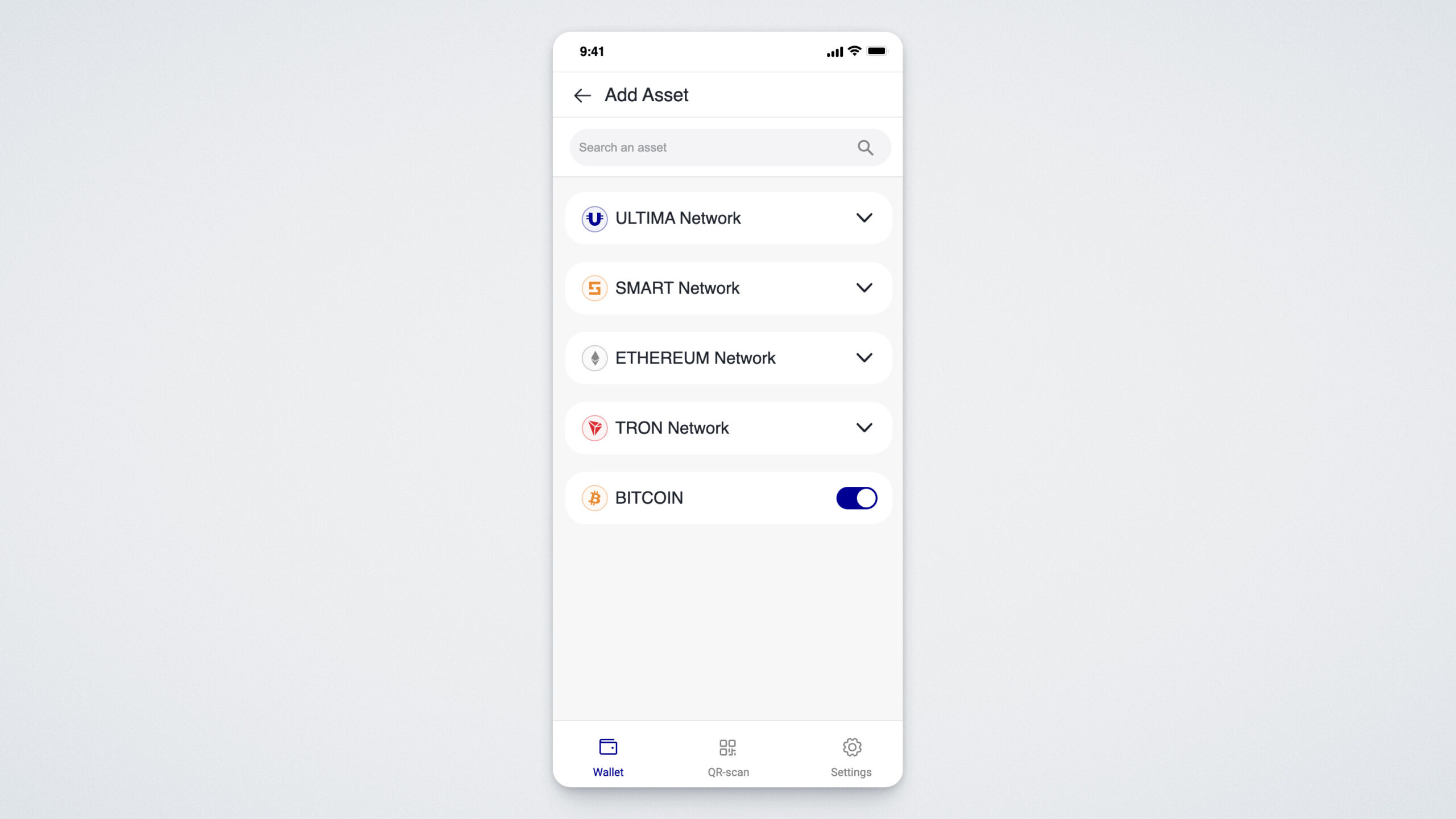
Для того чтобы добавить новую криптовалюту в имеющийся у вас кошелек, нажмите Add Asset на основном виджете. Откроется окно с доступными на данный момент криптовалютами, распределенными по типу блокчейн-сетей*.
Чтобы получить и отправить криптовалюту, нажмите на карточку с названием данной криптовалюты в списке доступных активов.
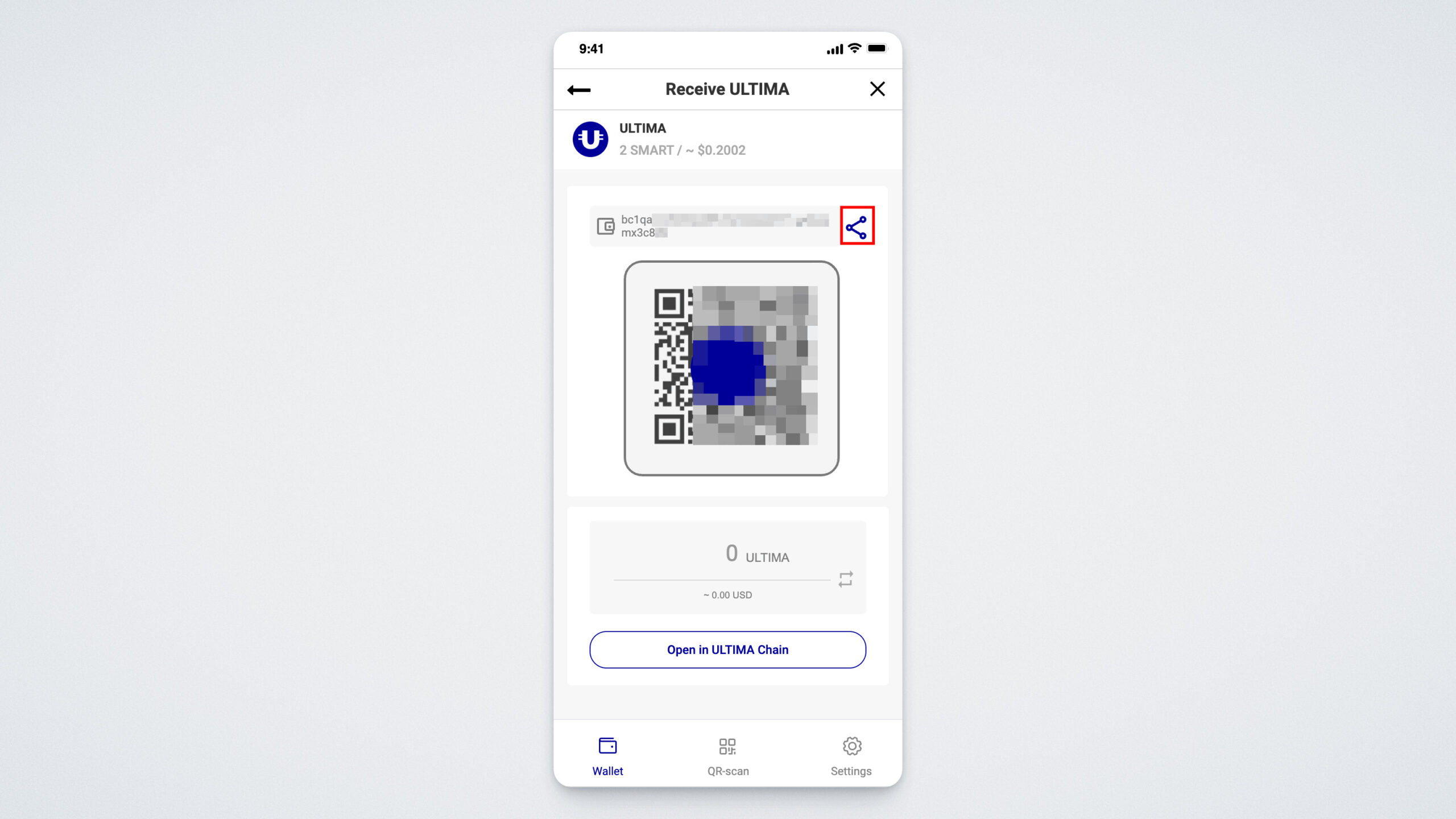
Если вы хотите получить криптовалюту на свой кошелек, нажмите на кнопку «Получить» (Receive).
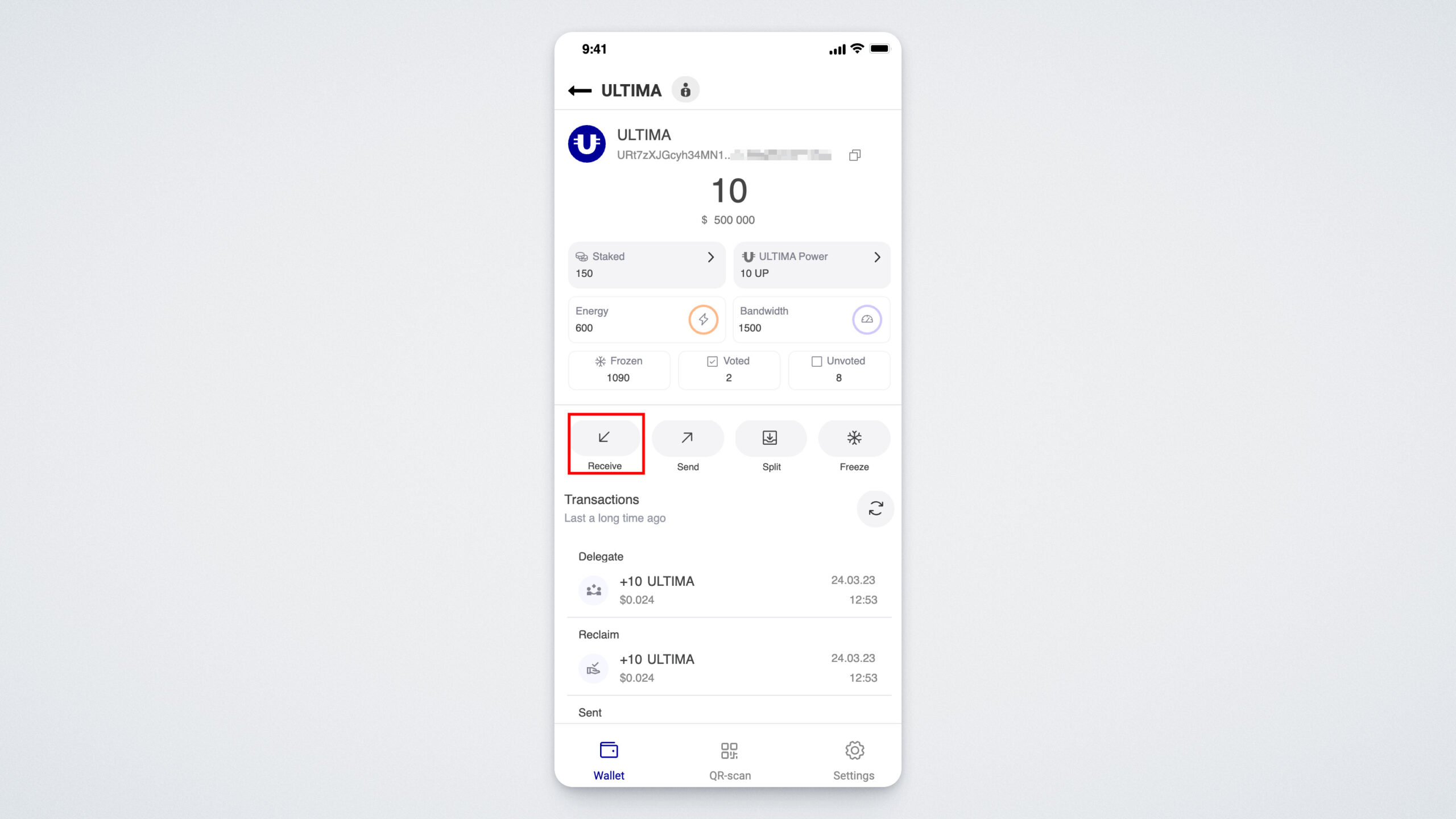
Откроется QR-код, который вы можете заскринить и отправить человеку, от которого ожидается транзакция, а также адрес, который можно скопировать, нажав на значок копирования:
Для отправки криптовалют нажмите на кнопку Send. В открывшемся окне вам нужно будет ввести сумму к отправке, а также адрес. Вы также можете отправить криптовалюту, отсканировав QR-код.
Кошельку можно дать уникальное название и переименовать в любой момент. Также можно менять порядок отображения имеющихся у вас кошельков. Подробнее о добавлении кошелька мы расскажем в разделе «Настройки». Инструкция по созданию первого кошелька доступна по этой ссылке.
QR-код
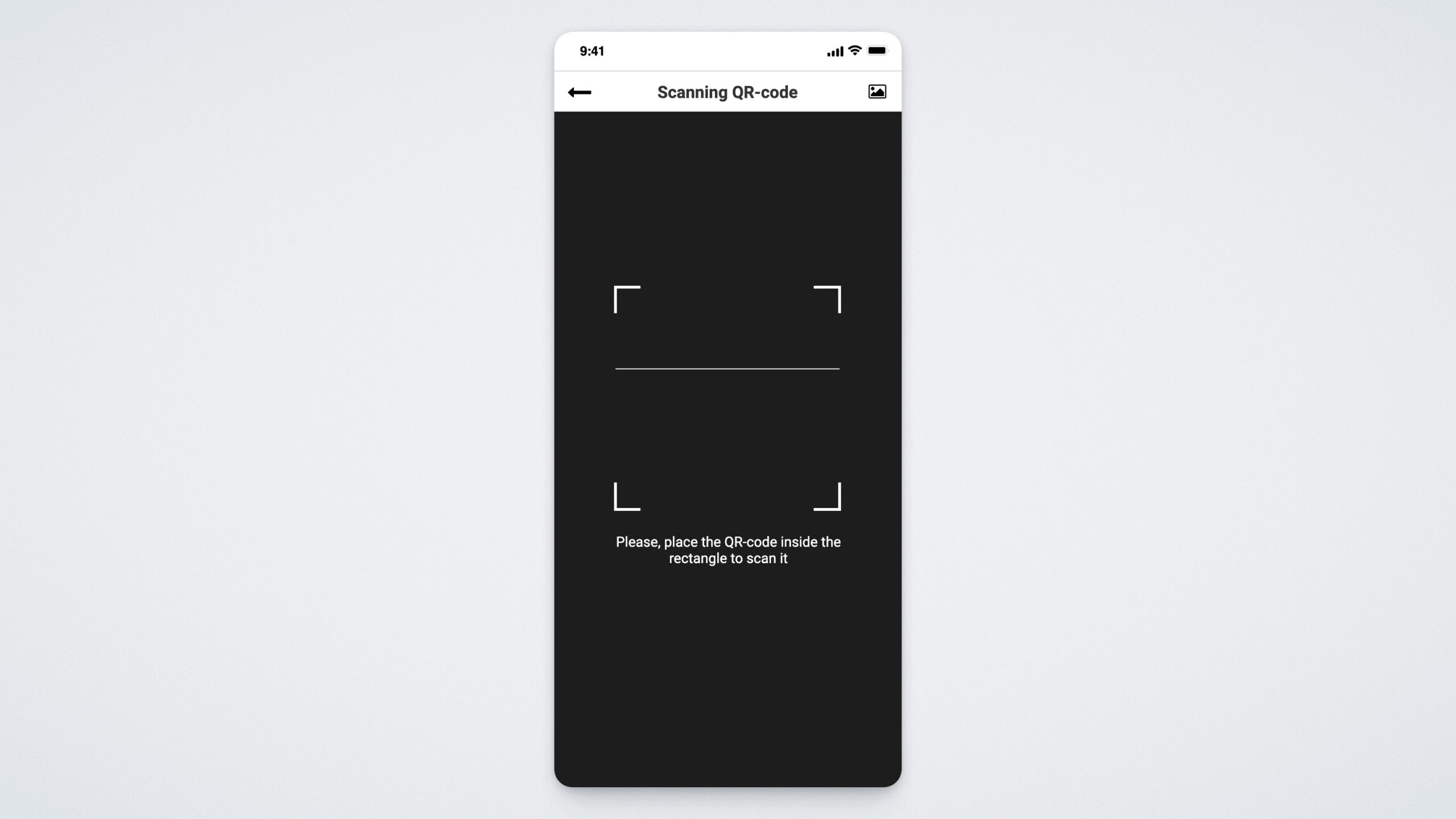
Вторым пунктом в меню является QR-код. Используя его, вы можете удобно и быстро отправлять транзакции, просто наведя камеру на QR-код:
Раздел «Настройки»
Последний раздел приложения UWallet — это настройки.
Самый важный раздел настроек — это «Мои кошельки» (My Wallets). Именно здесь вы сможете добавлять новые кошельки.
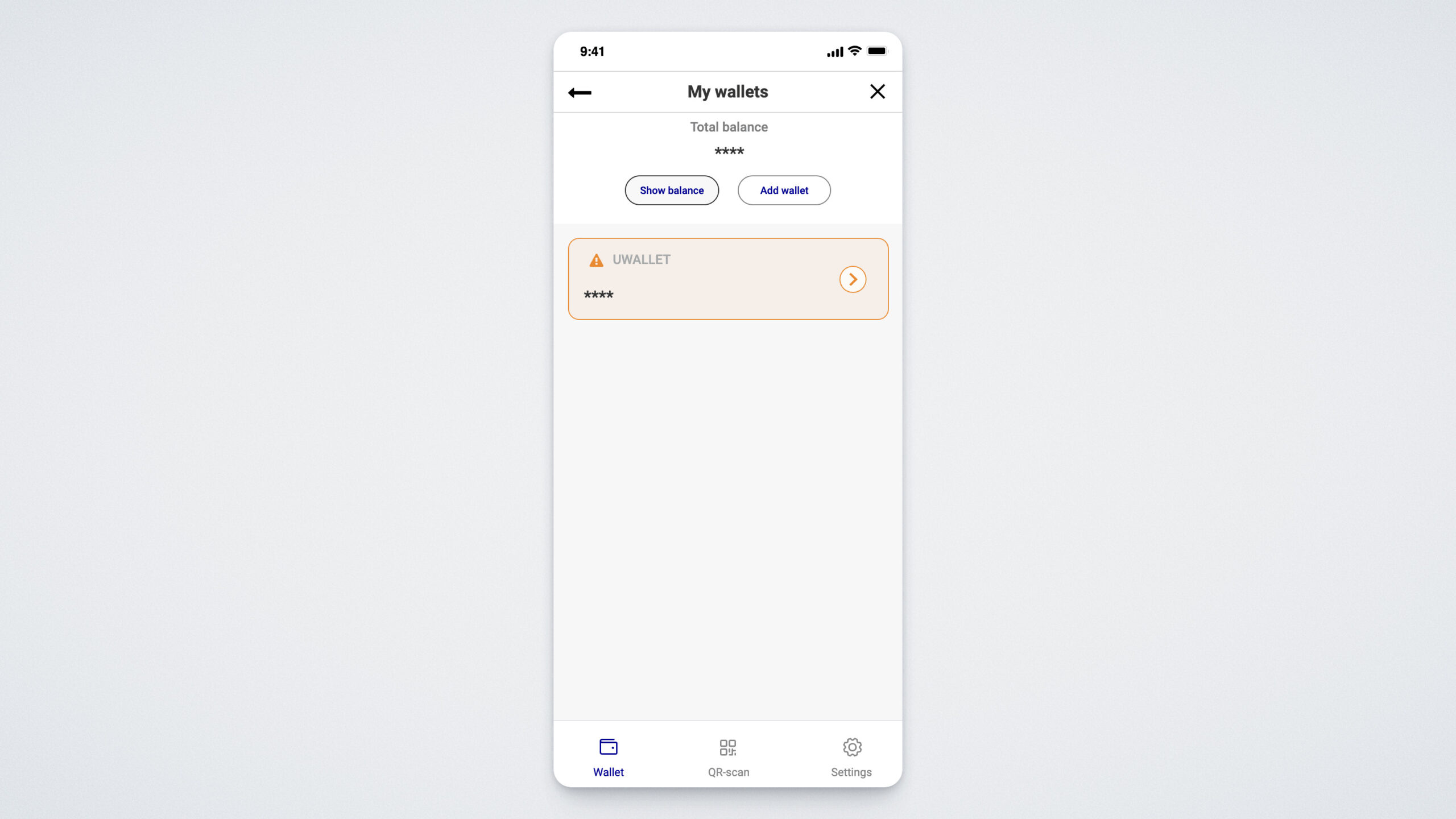
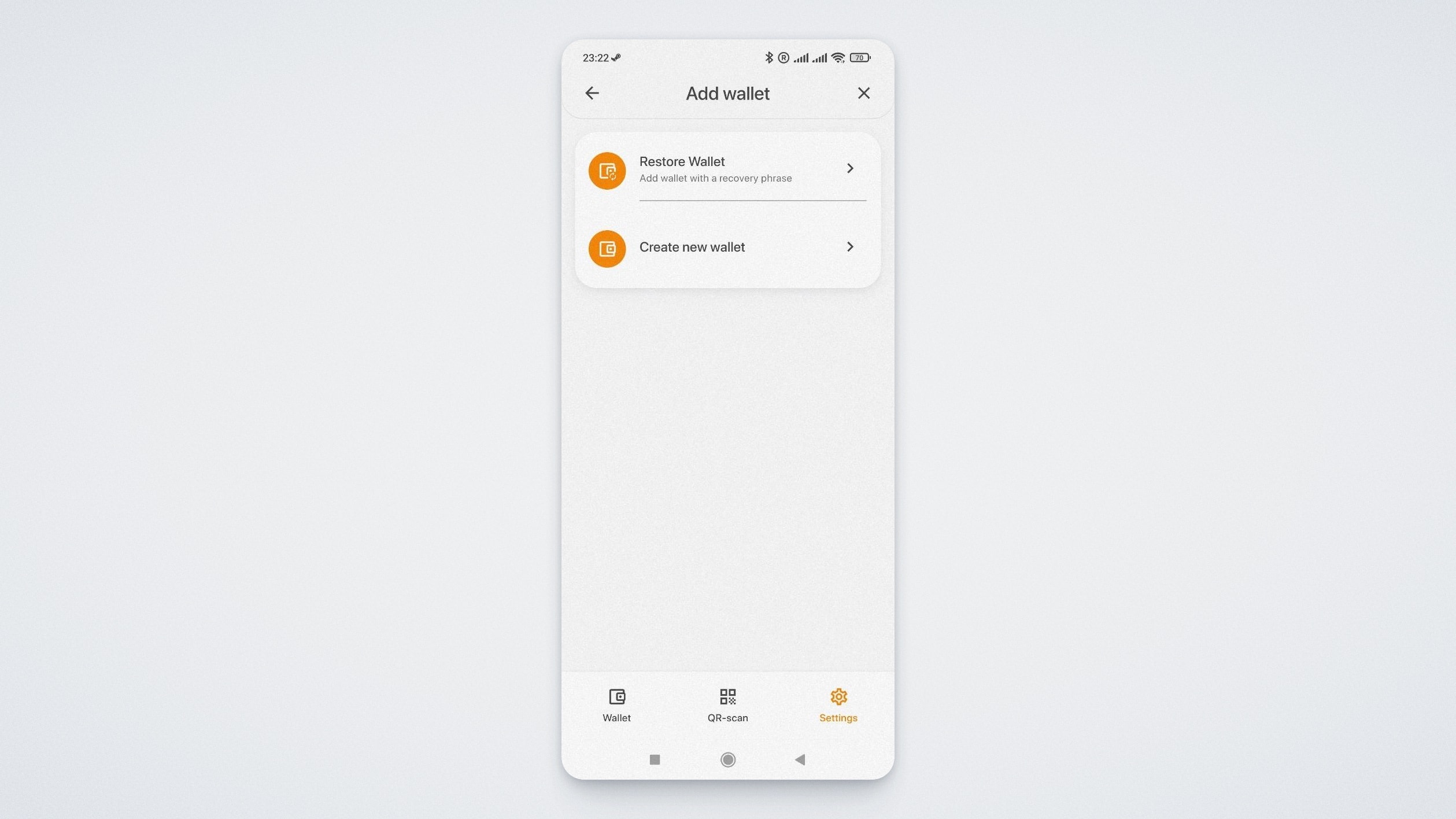
Чтобы добавить новый кошелек, нажмите на кнопку «+ДОБАВИТЬ КОШЕЛЕК». Откроется окно, в котором вы сможете импортировать уже существующий кошелек, нажав на кнопку «Восстановить кошелек», а также создать новый уникальный кошелек, нажав на «Создать новый кошелек».
В разделе «БЕЗОПАСНОСТЬ» вы можете задать или отключить ПИН-код:
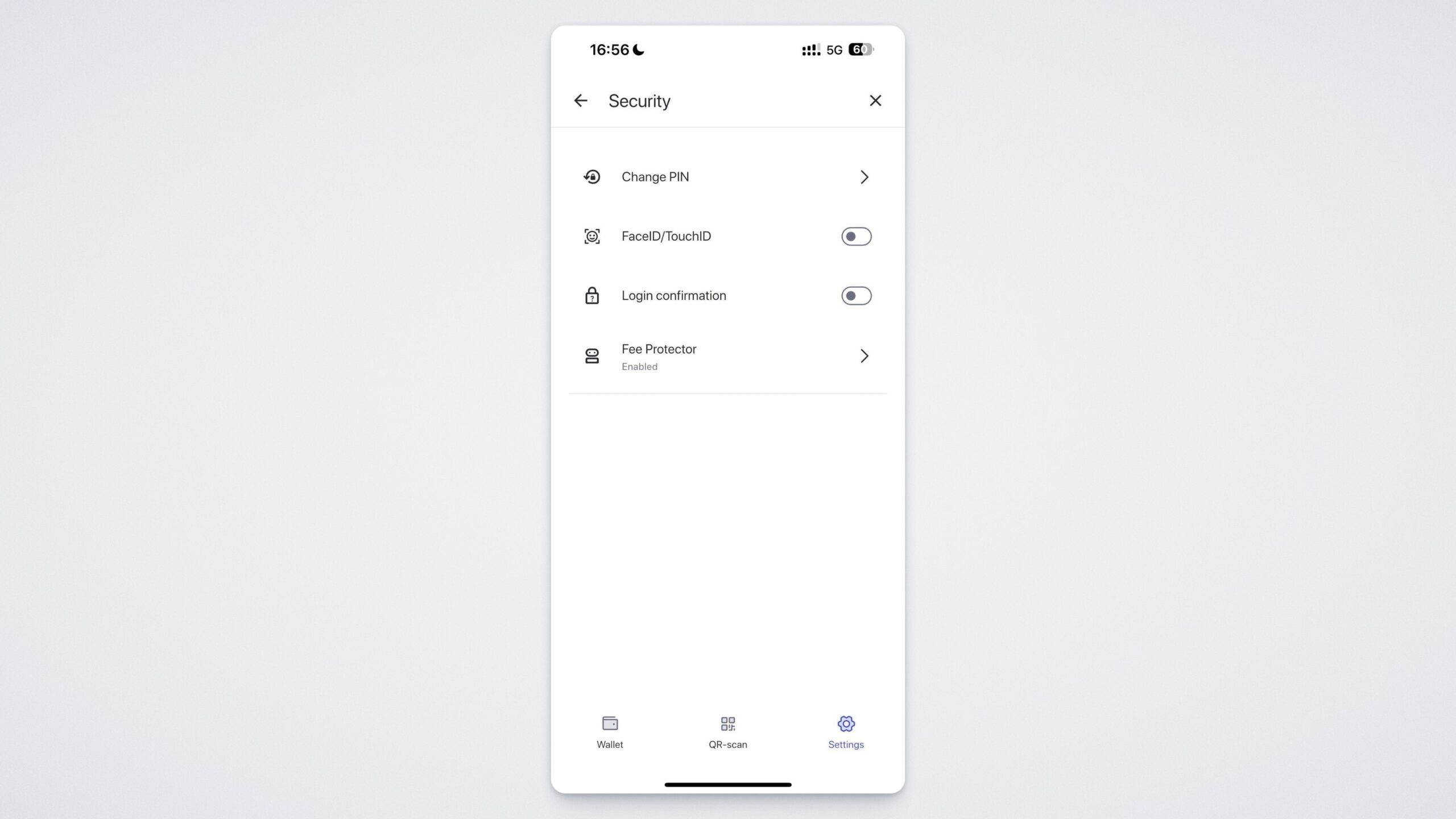
Нажав на FaceID/TouchID, можно подключить подтверждение с помощью сканирования лица или отпечатка пальца для дополнительной безопасности.
При нажатии на «Подтверждение входа» вы включите режим, при котором приложение будет запрашивать пароль при каждой авторизации.
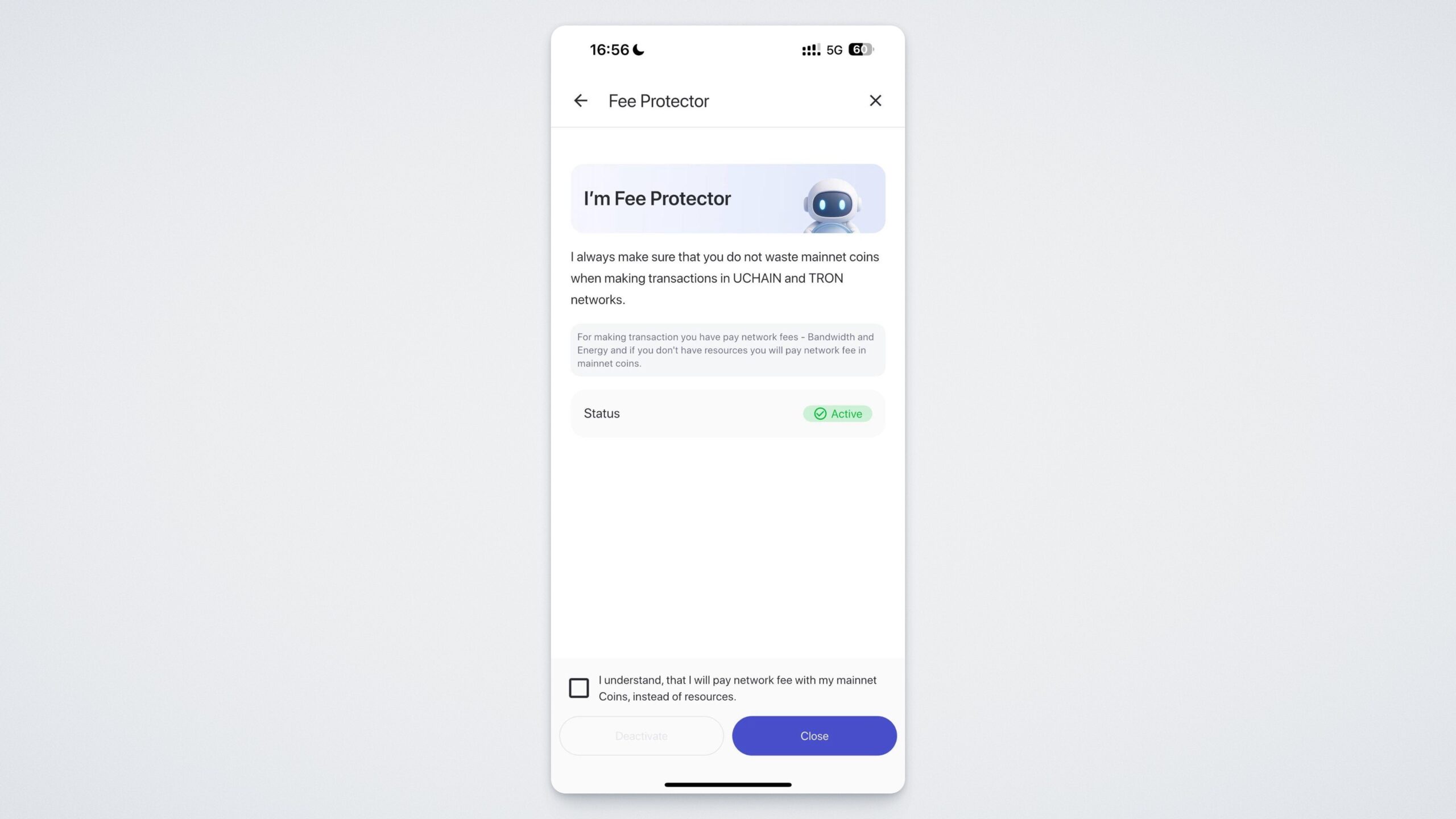
Также в этом разделе вы можете активировать Fee Protector — функцию, защищающую от переплат за комиссии.
Мы рассмотрели раздел «Безопасность». Теперь вернитесь в настройки. В разделе «Темный режим» вы можете переключаться между светлой и темной темой приложения. А активировав функцию «Скрыть мой адрес», вы выключите отображение вашего криптокошелька.
В разделе «Язык» вы всегда можете переключить язык приложения.
Начните знакомство UWallet прямо сейчас, скачав его в App Store, Google Play или на официальном сайте https://uwallet.com/en.