


पेश है UChain नेटवर्क पर पहला और एकमात्र वॉलेट — UWallet. यह एक आधुनिक, सुविधाजनक और सुरक्षित क्रिप्टोकरेंसी वॉलेट है जो आपको एक ही स्थान पर कई क्रिप्टोकरेंसी संग्रहीत और मैनेज करने की सुविधा देता है।
UWallet का मुख्य लाभ है — एक ही ऐप में असीमित संख्या में वॉलेट बनाने की क्षमता। अब दर्जनों वॉलेट इंस्टॉल करने की आवश्यकता नहीं है — सभी लोकप्रिय क्रिप्टोकरेंसी UWallet में उपलब्ध हैं।
डेवलपर्स ने वॉलेट उपयोगकर्ताओं की सुरक्षा और गुमनामी पर भी विशेष ध्यान दिया है — प्राइवेट चाबियां एन्क्रिप्ट की जाती हैं और विशेष रूप से आपके स्मार्टफ़ोन पर संग्रहीत की जाती हैं।
इस लेख में, हम आपको UWallet के इंटरफ़ेस और कार्यक्षमता से परिचित कराएँगे।
ऐप का मुख्य मेनू स्क्रीन के नीचले भाग में स्थित है। इसमें तीन मेनू आइटम हैं, जो बाएँ से दाएँ सूचीबद्ध हैं:
- वॉलेट
- क्यूआर कोड
- सेटिंग्स
आइए प्रत्येक मेनू आइटम को बारी-बारी से देखें।
मुख्य स्क्रीन अवलोकन
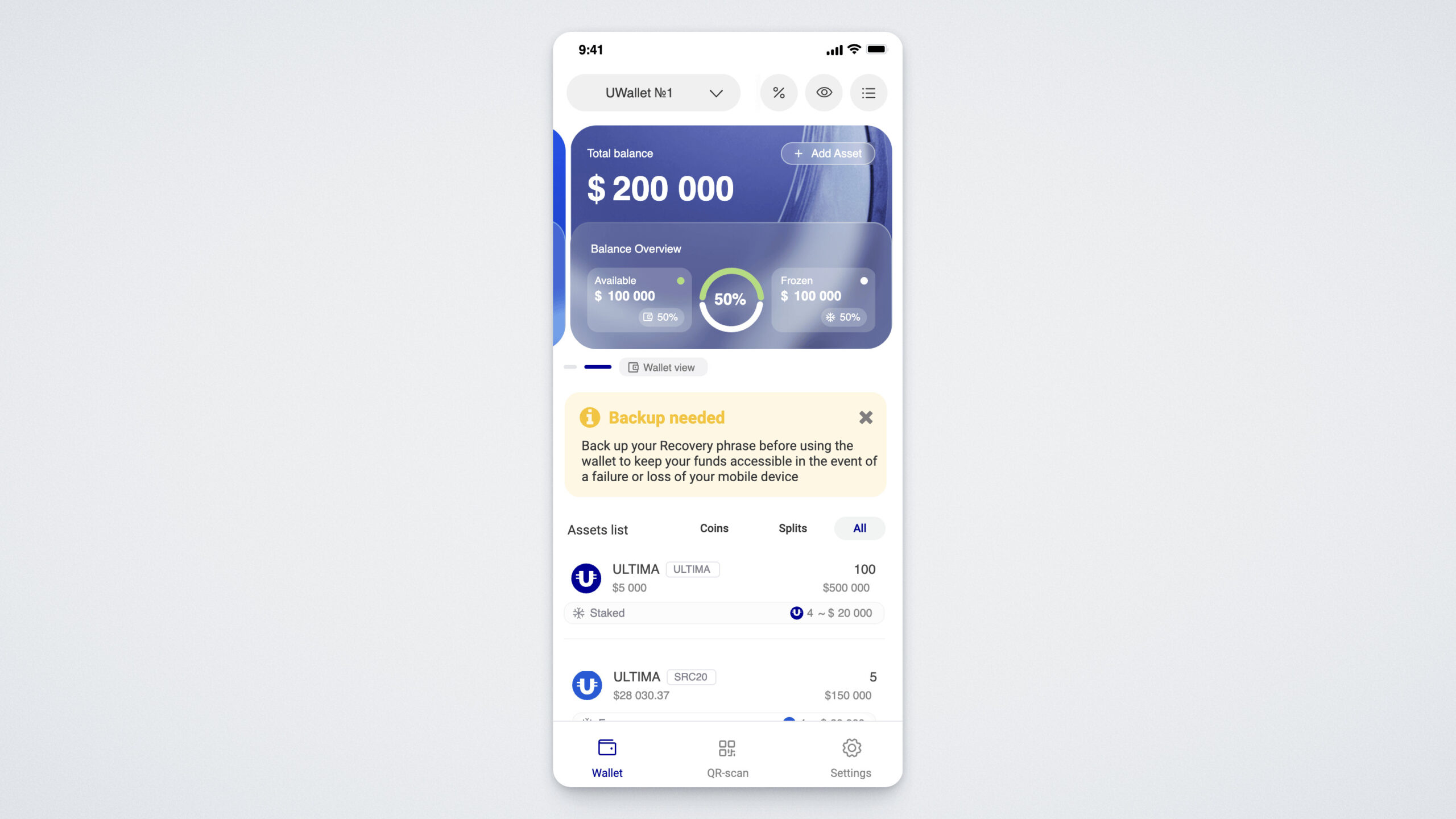
मुख्य स्क्रीन में एक विजेट होता है जो आपके वॉलेट का कुल बैलेंस USD में प्रदर्शित करता है। दो बैलेंस उपलब्ध हैं: उपलब्ध और फ्रोजन।
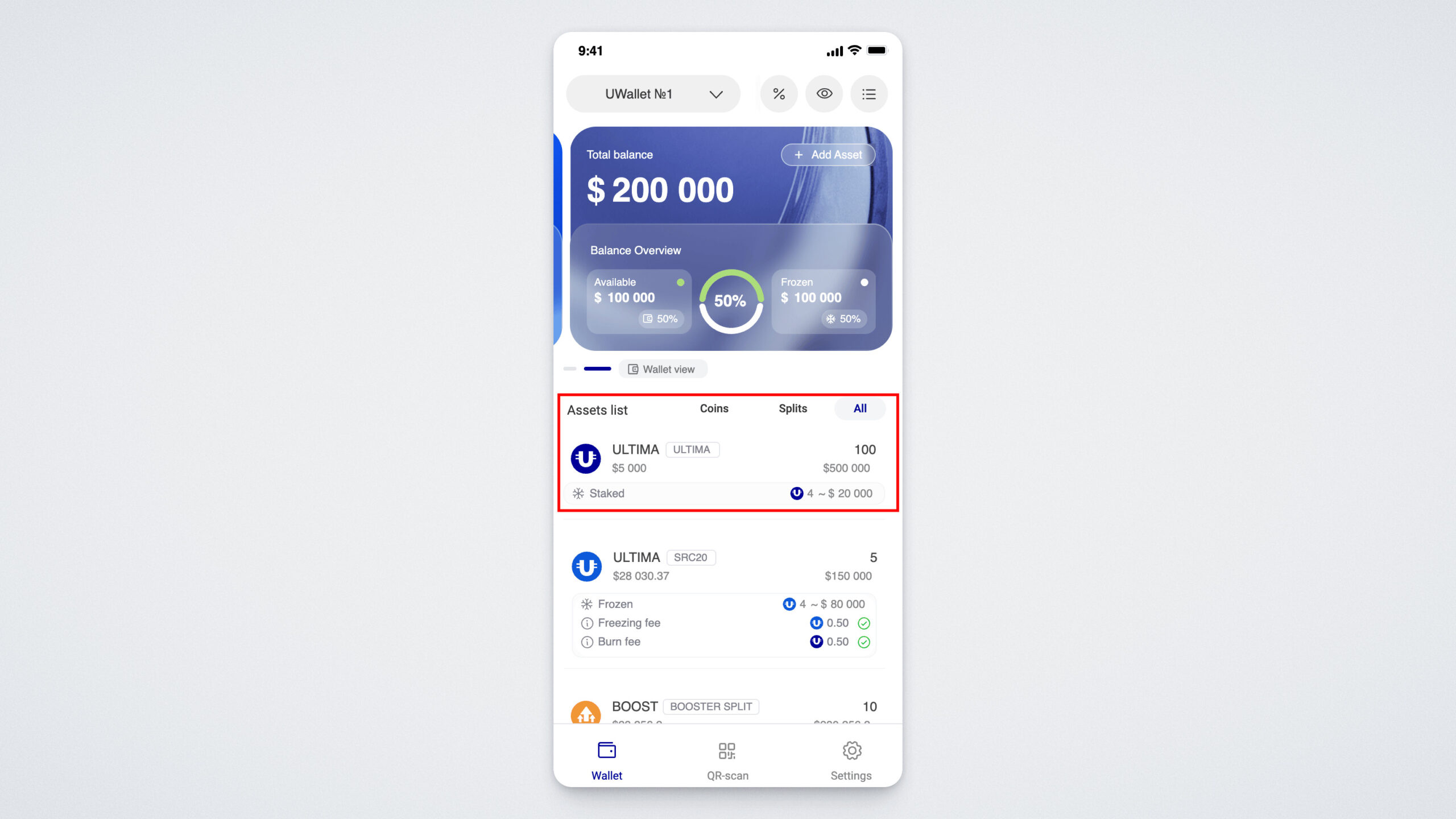
विजेट के नीचे वॉलेट में मौजूद क्रिप्टोकरेंसी के कार्ड हैं, जो बैलेंस भी दिखाते हैं:
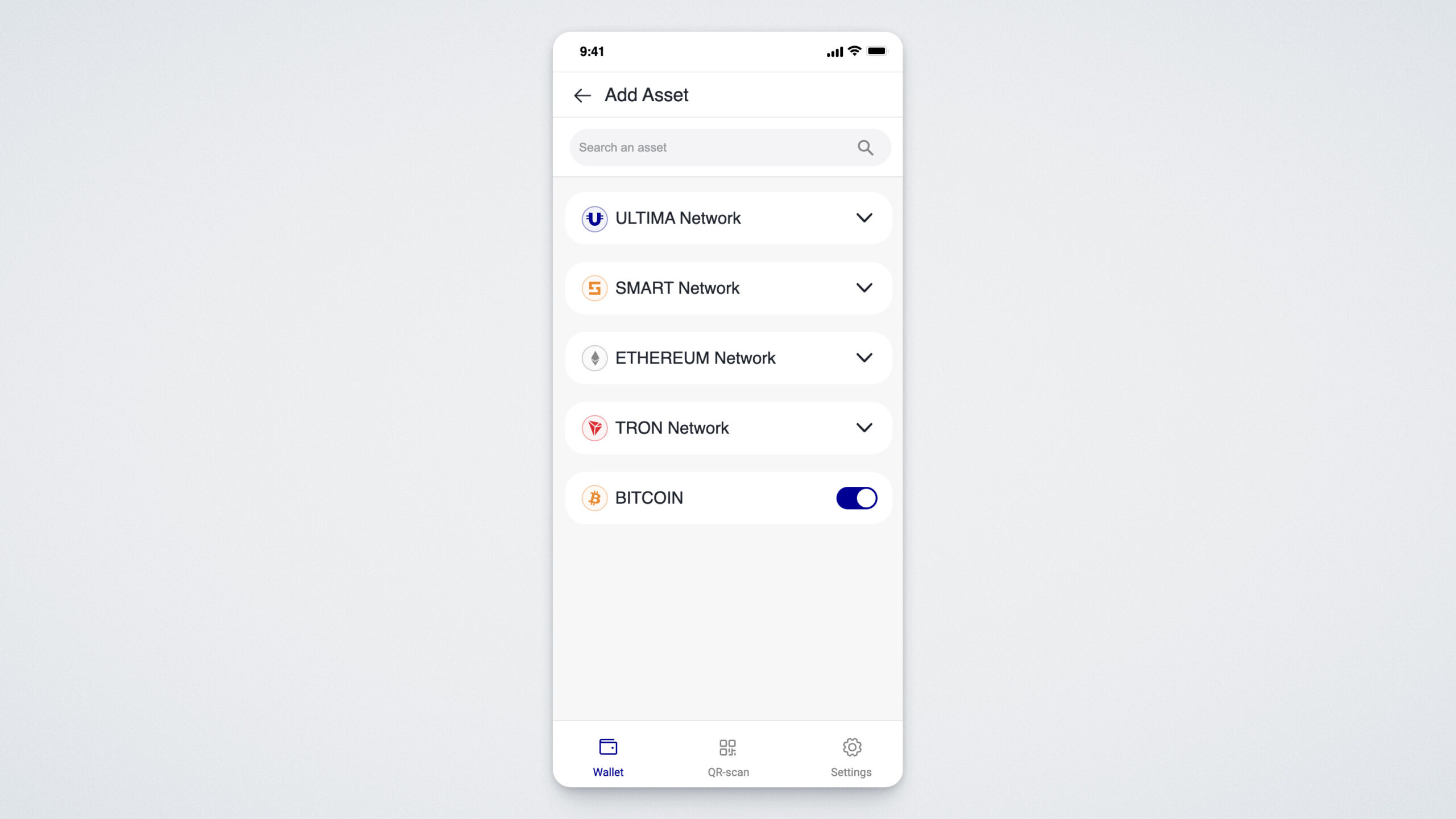
अपने मौजूदा वॉलेट में नई क्रिप्टोकरेंसी जोड़ने के लिए, मुख्य विजेट पर "Add Asset" पर क्लिक करें। एक विंडो खुलेगी जिसमें ब्लॉकचेन नेटवर्क प्रकार* के अनुसार वर्गीकृत वर्तमान में उपलब्ध क्रिप्टोकरेंसी दिखाई देंगी।
क्रिप्टोकरेंसी प्राप्त करने और भेजने के लिए, उपलब्ध एसेट की सूची में क्रिप्टोकरेंसी के नाम वाले कार्ड पर क्लिक करें।
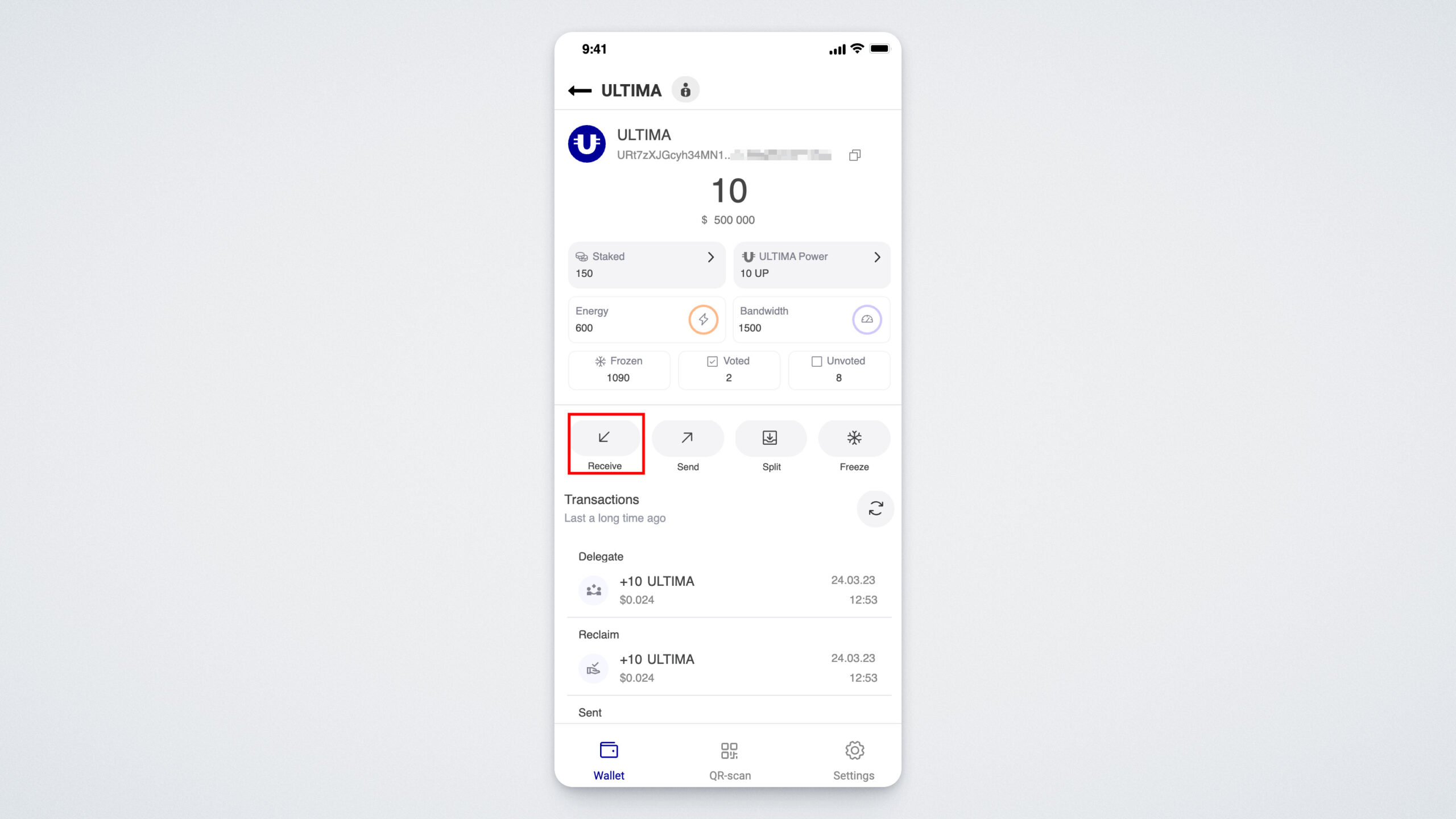
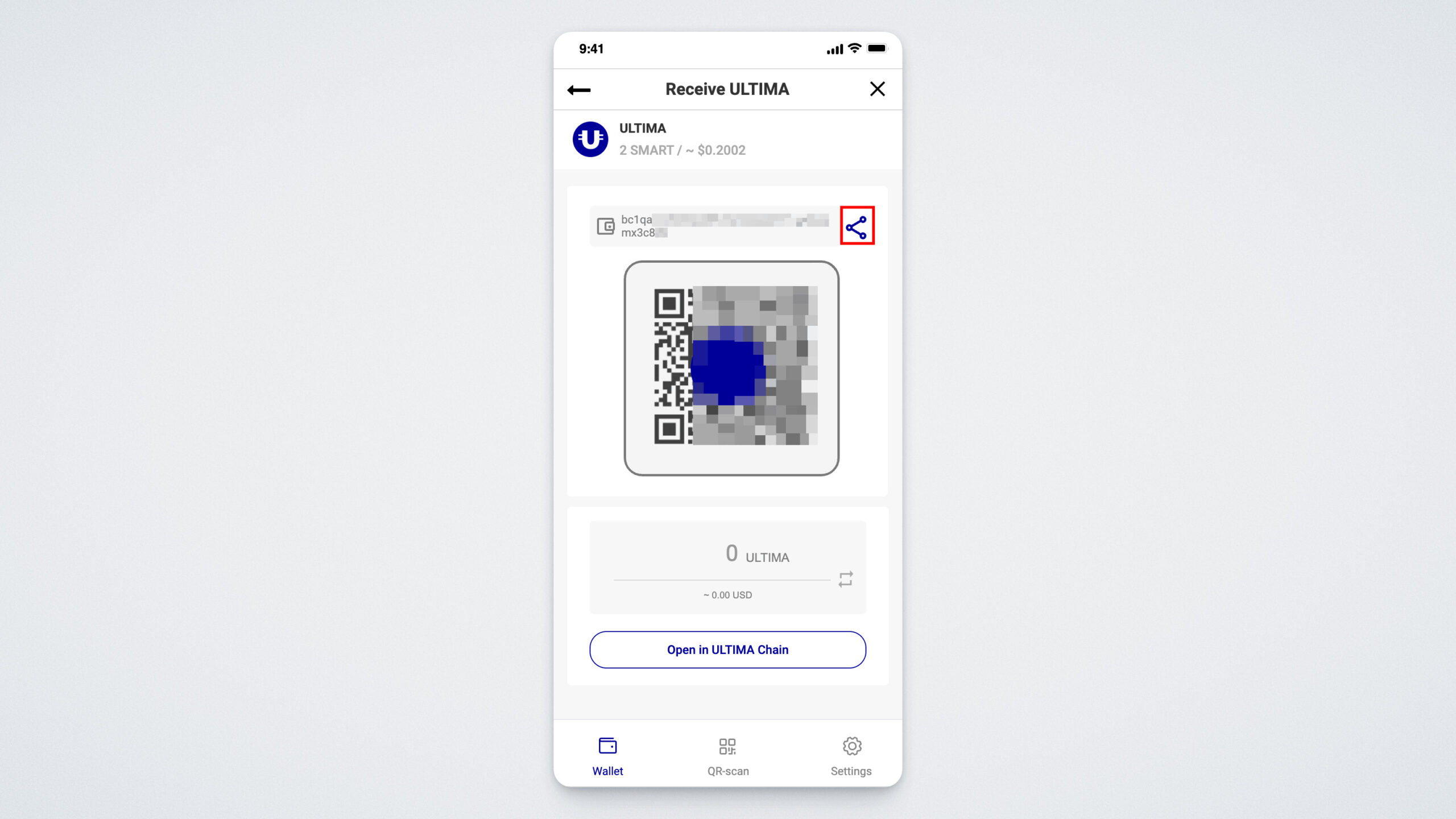
यदि आप अपने वॉलेट में क्रिप्टोकरेंसी प्राप्त करना चाहते हैं, तो "Receive" बटन पर क्लिक करें।
एक क्यूआर कोड दिखाई देगा, जिसका स्क्रीनशॉट लेकर आप उस व्यक्ति को भेज सकते हैं जिससे आप ट्रांज़ैक्शन की उम्मीद कर रहे हैं। साथ ही, एक एड्रेस भी होगा जिसे आप कॉपी आइकन पर क्लिक करके कॉपी कर सकते हैं:
क्रिप्टोकरेंसी भेजने के लिए, "Send" बटन पर क्लिक करें। खुलने वाली विंडो में, आपको भेजी जाने वाली राशि और एड्रेस दर्ज करना होगा। आप क्यूआर कोड स्कैन करके भी क्रिप्टोकरेंसी भेज सकते हैं।
आप अपने वॉलेट को एक विशिष्ट नाम दे सकते हैं और कभी भी उसका नाम बदल सकते हैं। आप अपने मौजूदा वॉलेट के प्रदर्शित होने के क्रम को भी बदल सकते हैं। हम "सेटिंग" सेक्शन में वॉलेट जोड़ने के बारे में और ज़्यादा जानकारी देंगे। अपना पहला वॉलेट बनाने के निर्देश इस लिंक पर उपलब्ध हैं।
क्यूआर कोड
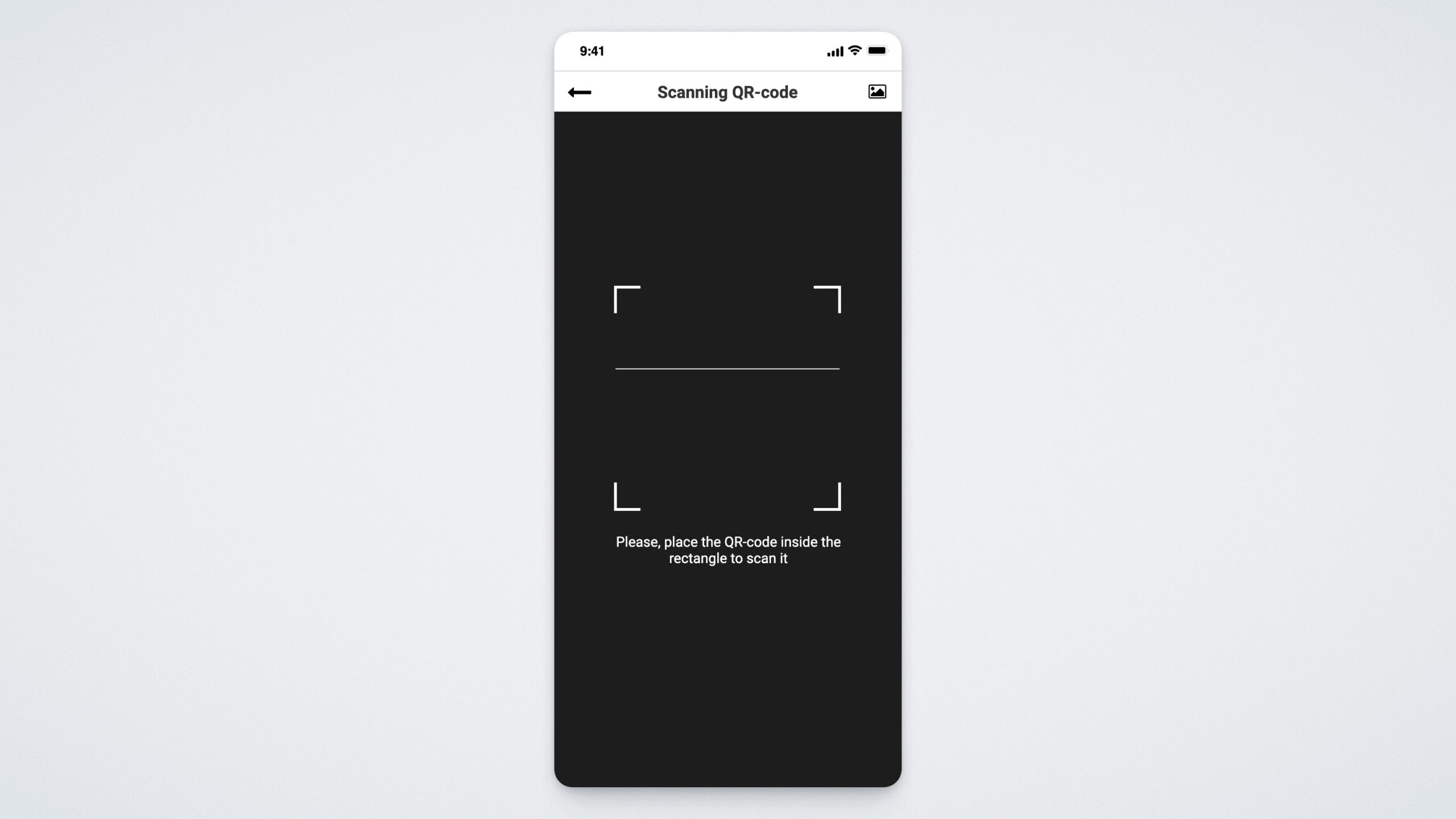
दूसरा मेनू आइटम क्यूआर कोड है। इसका उपयोग करके, आप अपने कैमरे से क्यूआर कोड स्कैन करके आसानी से ट्रांज़ैक्शन भेज सकते हैं:
"सेटिंग्स" सेक्शन
UWallet ऐप का अंतिम सेक्शन — सेटिंग्स है।
सेटिंग्स का सबसे महत्वपूर्ण सेक्शन — "मेरे वॉलेट" है। यहीं पर आप नए वॉलेट जोड़ सकते हैं।
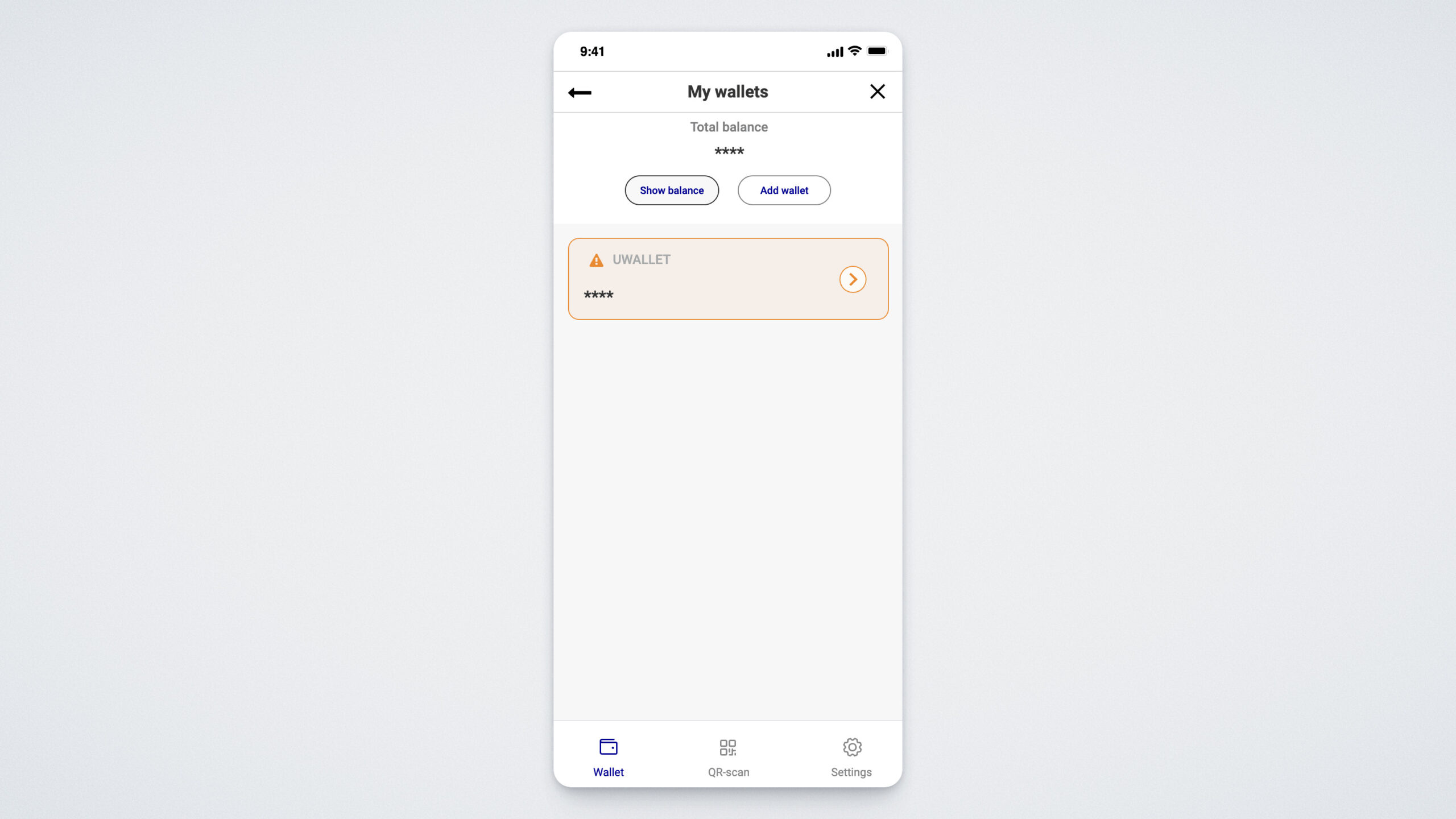
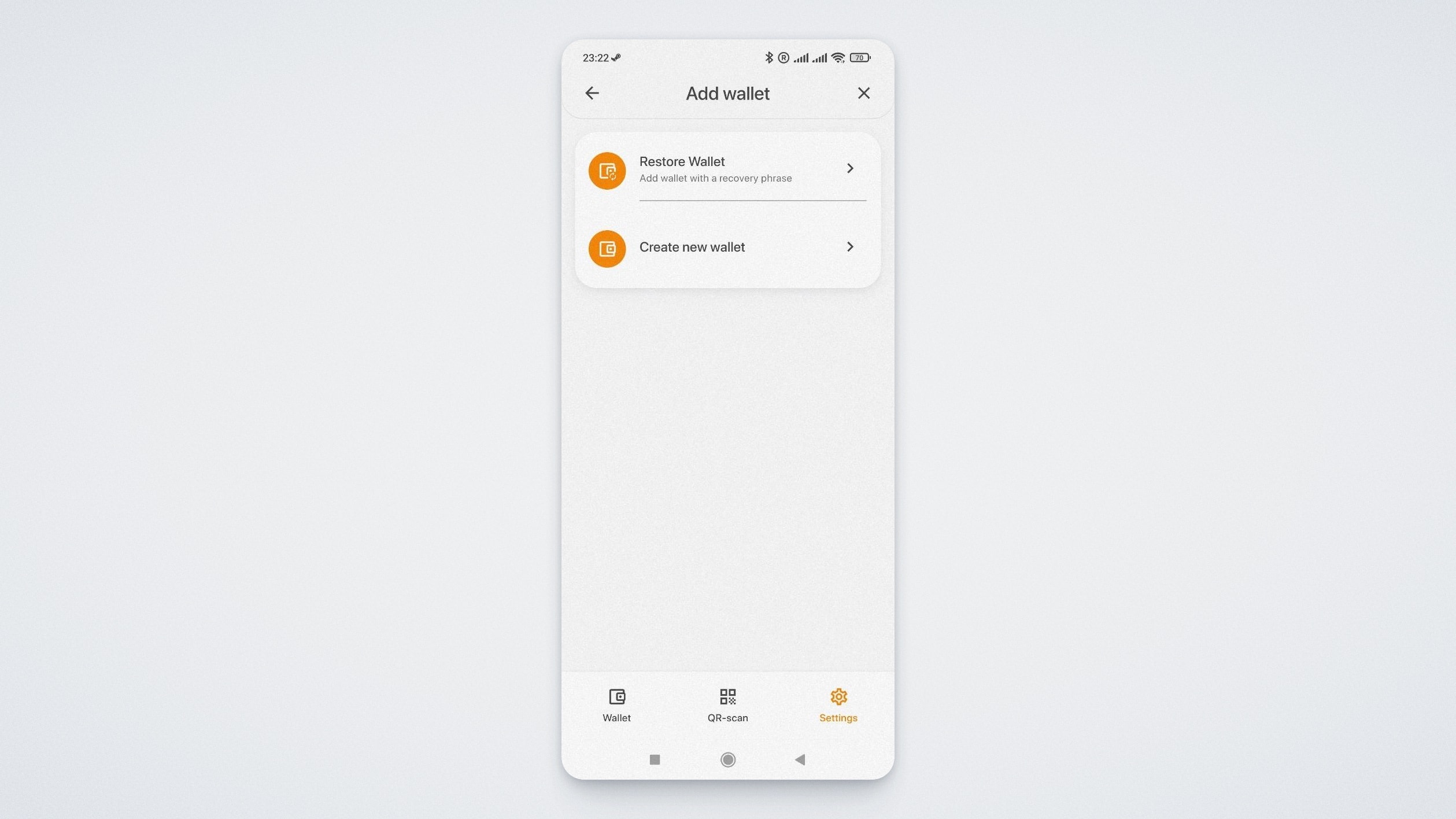
नया वॉलेट जोड़ने के लिए, "+वॉलेट जोड़ें" बटन पर क्लिक करें। एक विंडो खुलेगी जहाँ आप "वॉलेट रिस्टोर करें" पर टैप करके मौजूदा वॉलेट इम्पोर्ट कर सकते हैं, या "नया वॉलेट बनाएँ" पर टैप करके एक नया विशिष्ट वॉलेट बना सकते हैं।
"सुरक्षा" सेक्शन में, आप पिन कोड सेट या डिसेबल कर सकते हैं:
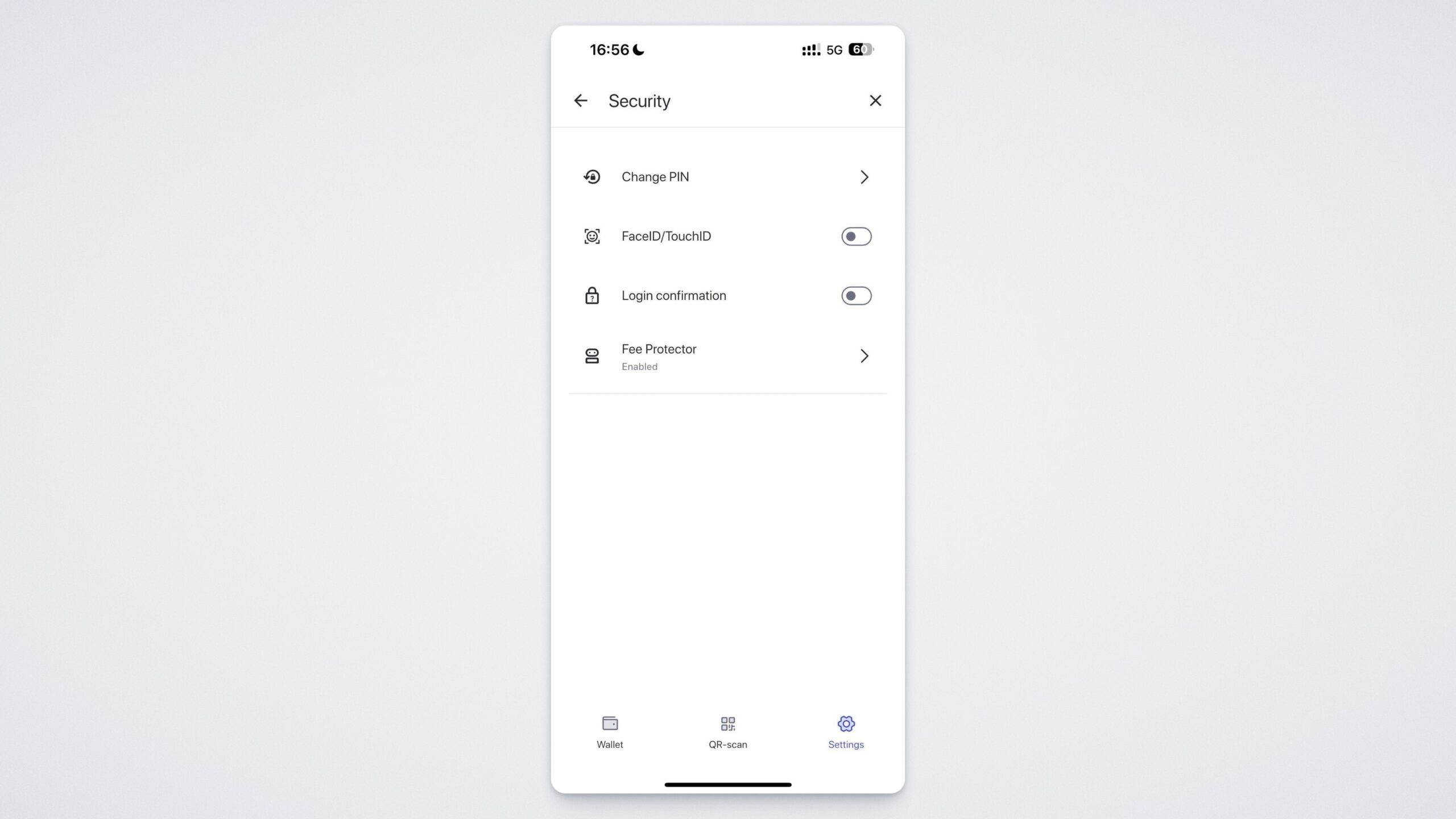
अतिरिक्त सुरक्षा के लिए चेहरे या फ़िंगरप्रिंट वेरिफिकेशन सक्षम करने के लिए FaceID/TouchID पर टैप करें।
हर बार लॉग इन करने पर ऐप को पासवर्ड का अनुरोध करने में सक्षम करने के लिए "लॉगिन वेरिफिकेशन" पर टैप करें।
इस सेक्शन में, आप Fee Protector को भी एक्टिवेट कर सकते हैं, जो एक ऐसी सुविधा है जो आपको कमीशन पर अधिक भुगतान से बचाती है।
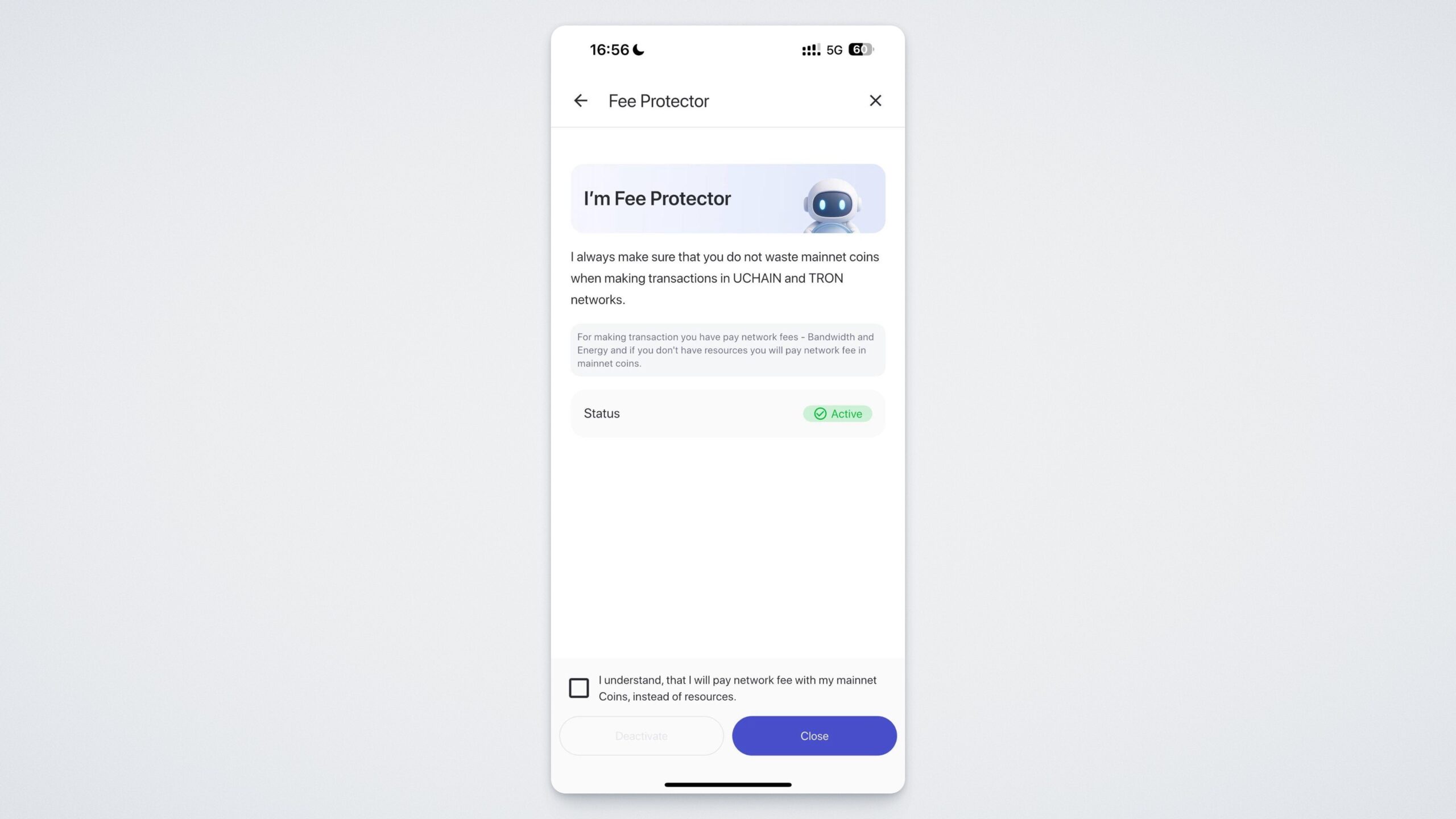
हमने "सुरक्षा" सेक्शन को कवर कर लिया है। अब सेटिंग्स पर वापस जाएँ। "डार्क मोड" सेक्शन में, आप ऐप के हल्के और गहरे रंग के थीम के बीच स्विच कर सकते हैं। "मेरा एड्रेस छिपाएँ" सुविधा को सक्षम करने से आपका क्रिप्टो वॉलेट छिप जाएगा।
"भाषा" सेक्शन में, आप ऐप की भाषा कभी भी बदल सकते हैं।
App Store, Google Play या आधिकारिक वेबसाइट https://uwallet.com/en से इसे डाउनलोड करके अभी UWallet का अनुभव शुरू करें।