


Vi presenterar den första och enda plånboken i UChain-nätverket – UWallet. Det är en modern, bekväm och säker kryptovalutaplånbok som låter dig lagra flera olika kryptovalutor på ett och samma ställe och enkelt hantera dem.
Den största fördelen med UWallet är möjligheten att skapa ett obegränsat antal plånböcker i en och samma applikation. Du behöver inte längre installera dussintals olika plånböcker – alla populära kryptovalutor finns tillgängliga i UWallet.
Utvecklarna har också lagt särskild vikt vid säkerhet och anonymitet – privata nycklar är krypterade och lagras enbart på din smartphone.
I den här artikeln går vi igenom UWallets gränssnitt och funktionalitet.
Huvudmenyn
Huvudmenyn finns längst ner på skärmen. Den innehåller tre punkter, från vänster till höger:
- Plånbok
- QR-kod
- Inställningar
Låt oss titta närmare på varje del i tur och ordning.
Översikt av huvudsidan
På huvudsidan visas en widget med din plånbok och det totala saldot i dollar. Två saldon är tillgängliga: Tillgängligt (Available) och Fruset (Frozen).
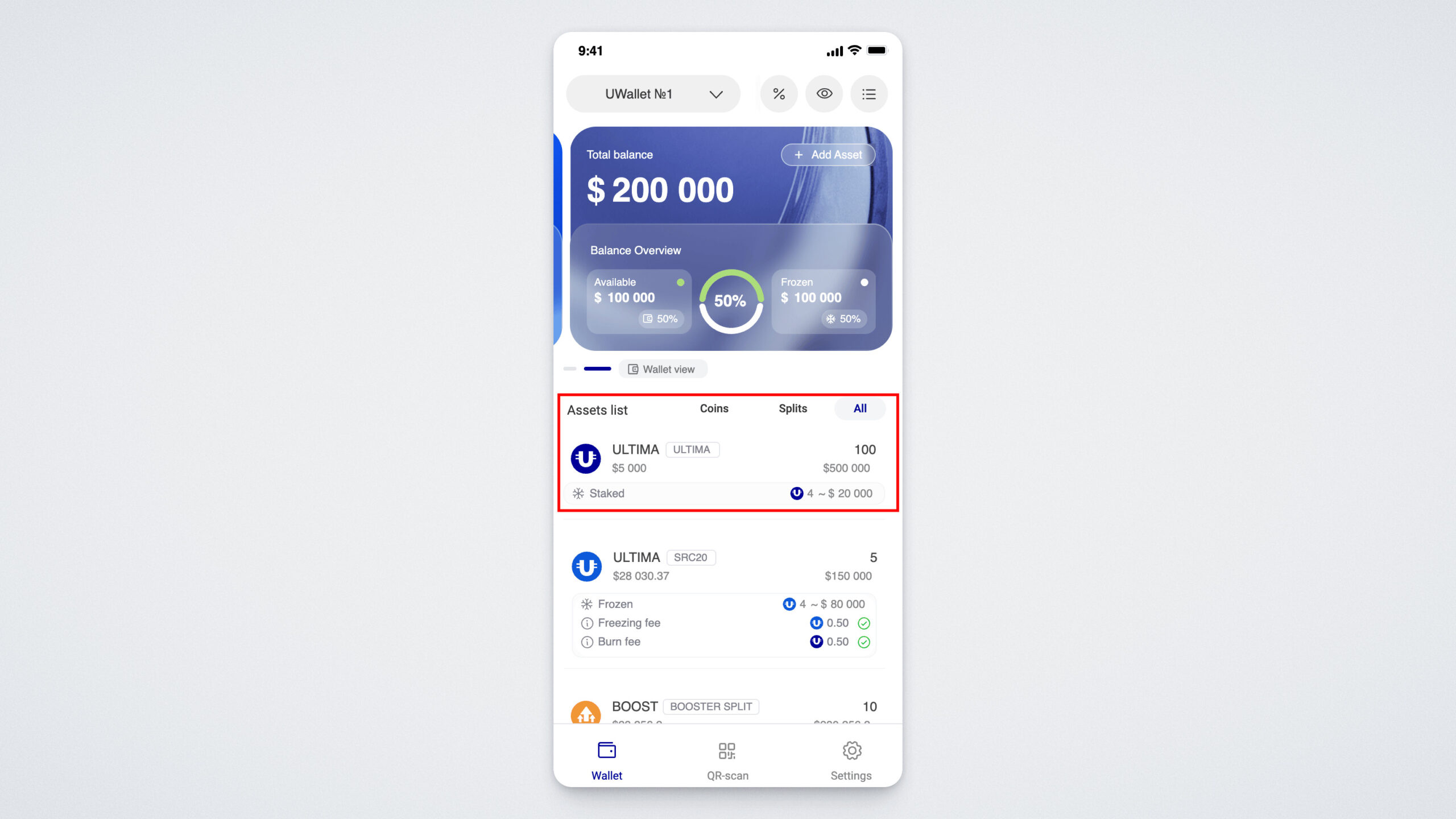
Under widgeten visas kort med de kryptovalutor som finns i den aktuella plånboken, tillsammans med respektive saldo.
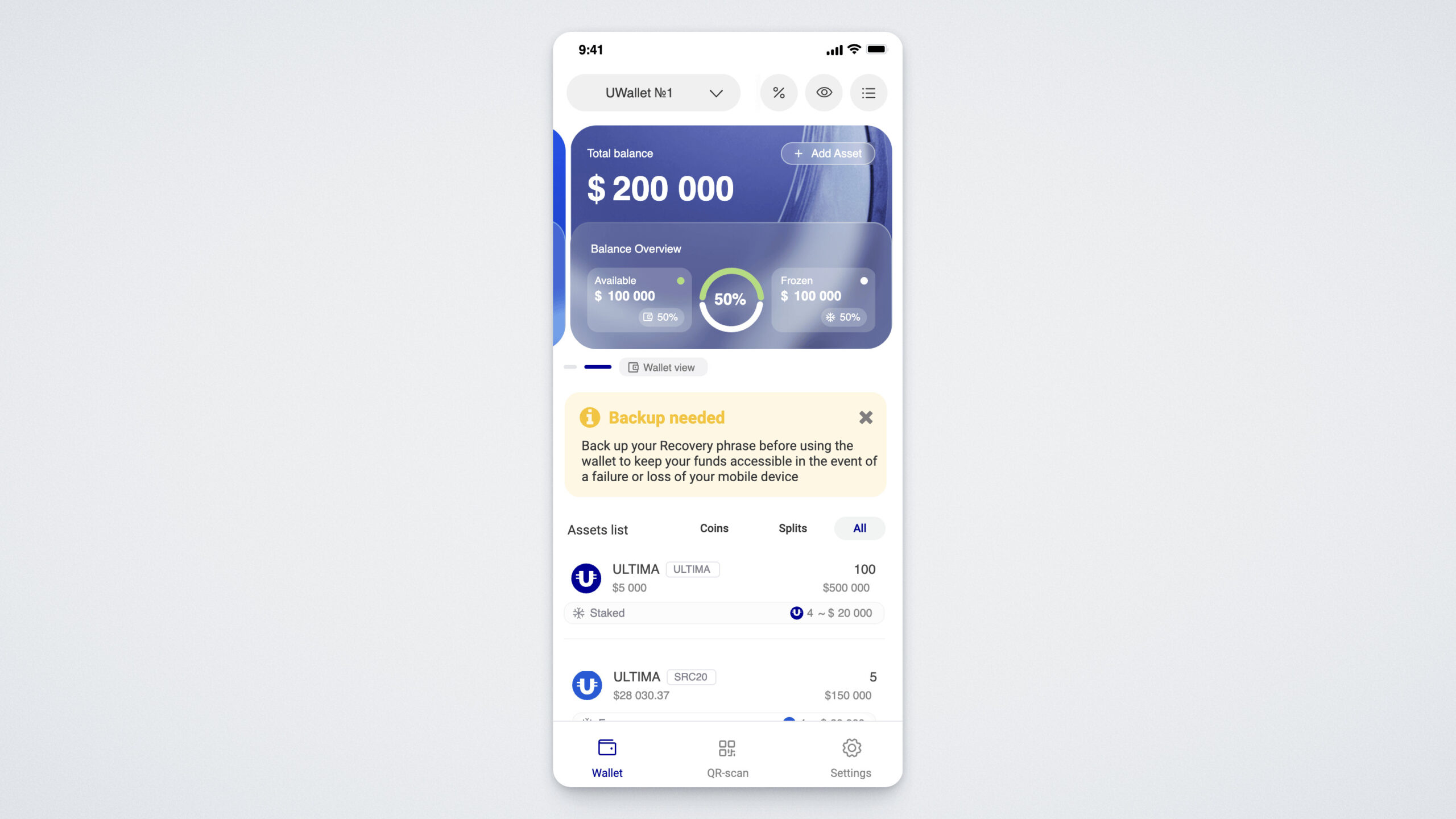
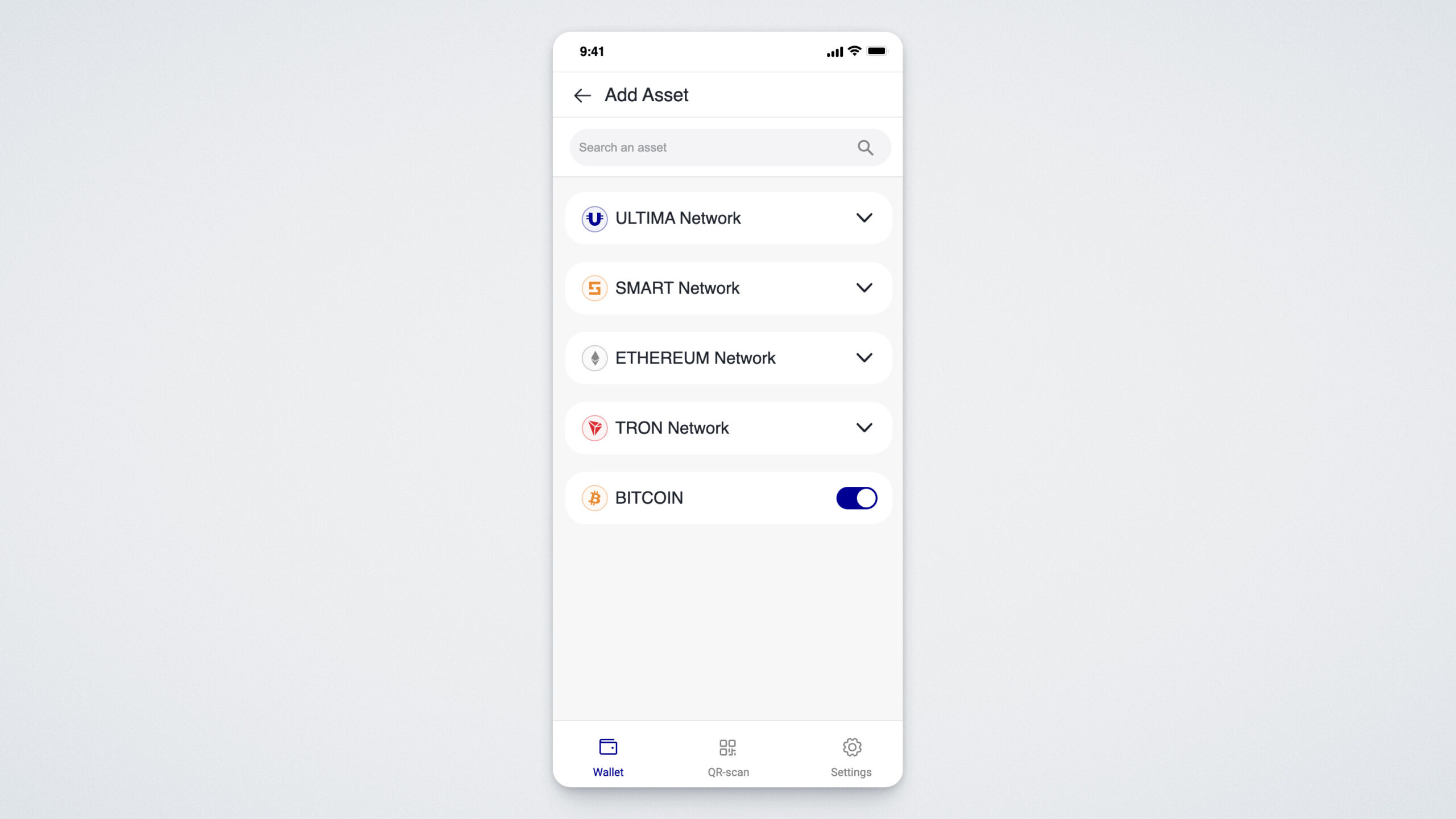
För att lägga till en ny kryptovaluta i din befintliga plånbok, tryck på Add Asset i huvudwidgeten. Ett fönster öppnas med de kryptovalutor som för närvarande stöds, uppdelade efter blockkedjenätverk*.
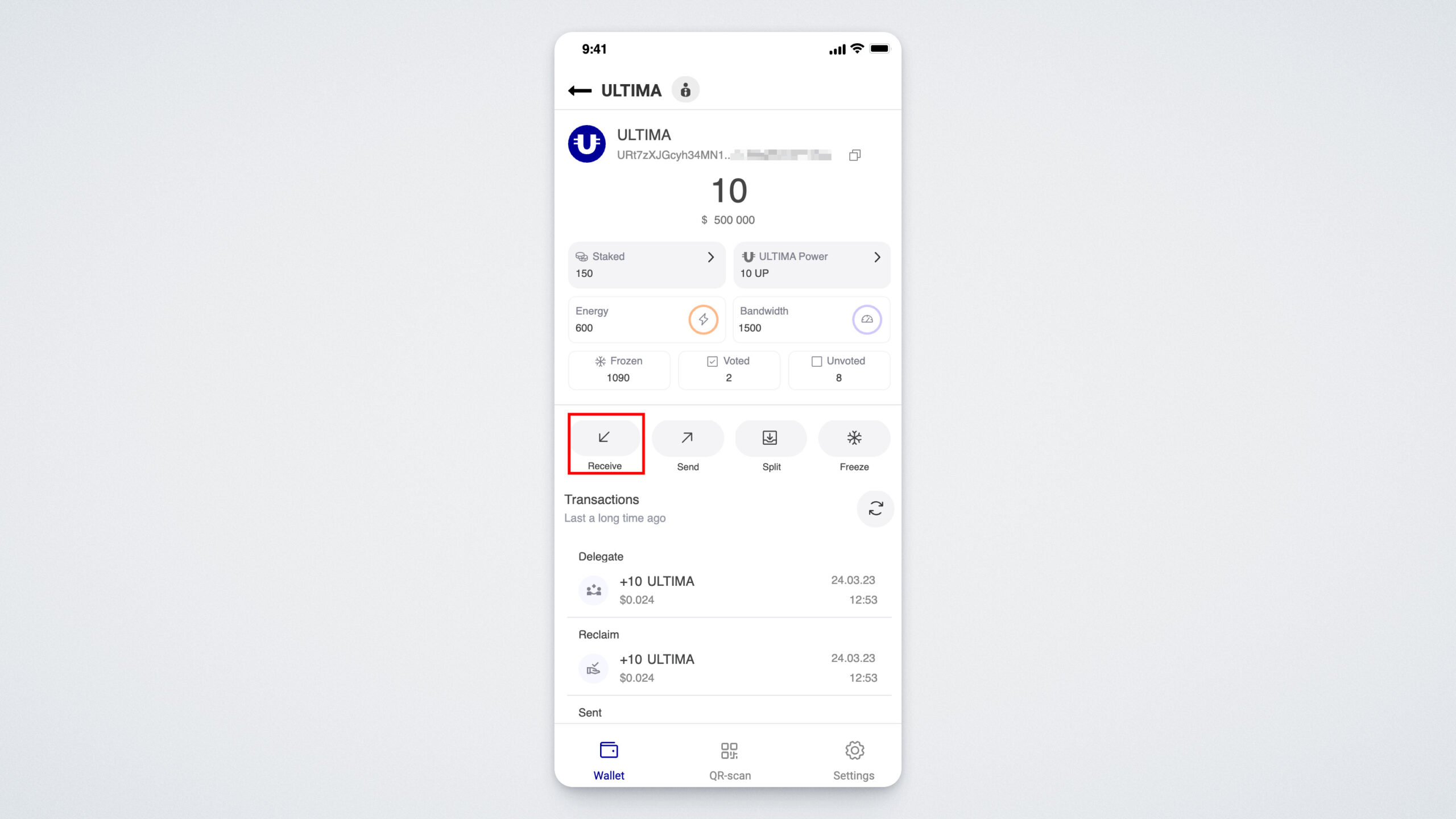
För att ta emot eller skicka kryptovaluta, tryck på kortet med den aktuella kryptovalutan i listan över tillgängliga tillgångar.
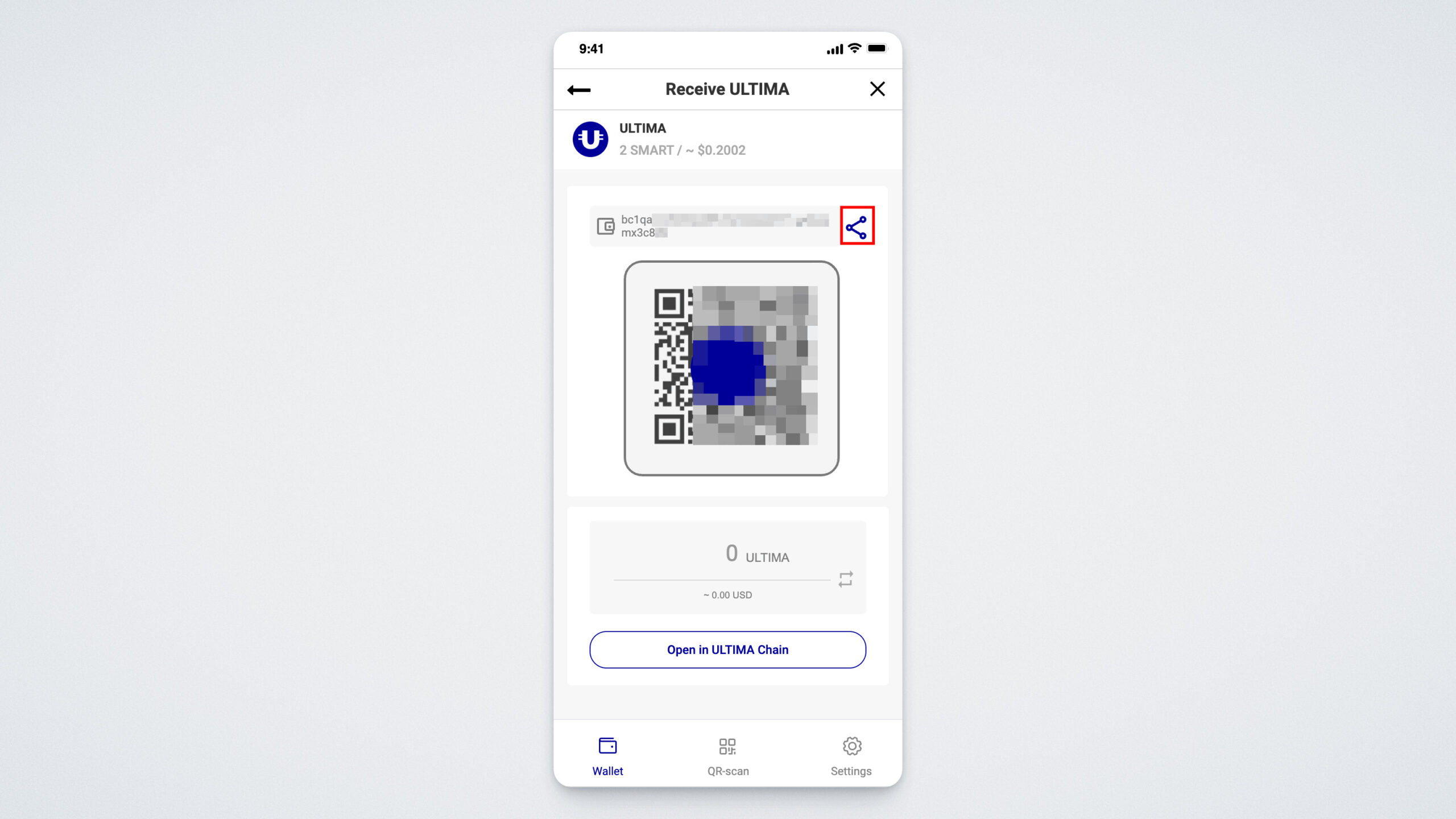
Om du vill ta emot kryptovaluta till din plånbok, tryck på knappen Receive.
Ett fönster öppnas med en QR-kod som du kan skärmdumpa och skicka till den person som ska göra transaktionen, samt en adress som du kan kopiera genom att trycka på kopieringsikonen.
För att skicka kryptovaluta, tryck på Send. I det öppnade fönstret anger du beloppet och mottagarens adress. Du kan också skanna en QR-kod för att skicka kryptovaluta.
Du kan ge din plånbok ett unikt namn och byta det när som helst. Det går även att ändra ordningen på plånböckerna i listan. Mer om detta finns i avsnittet Inställningar. En guide för att skapa din första plånbok finns via den här länken.
QR-kod
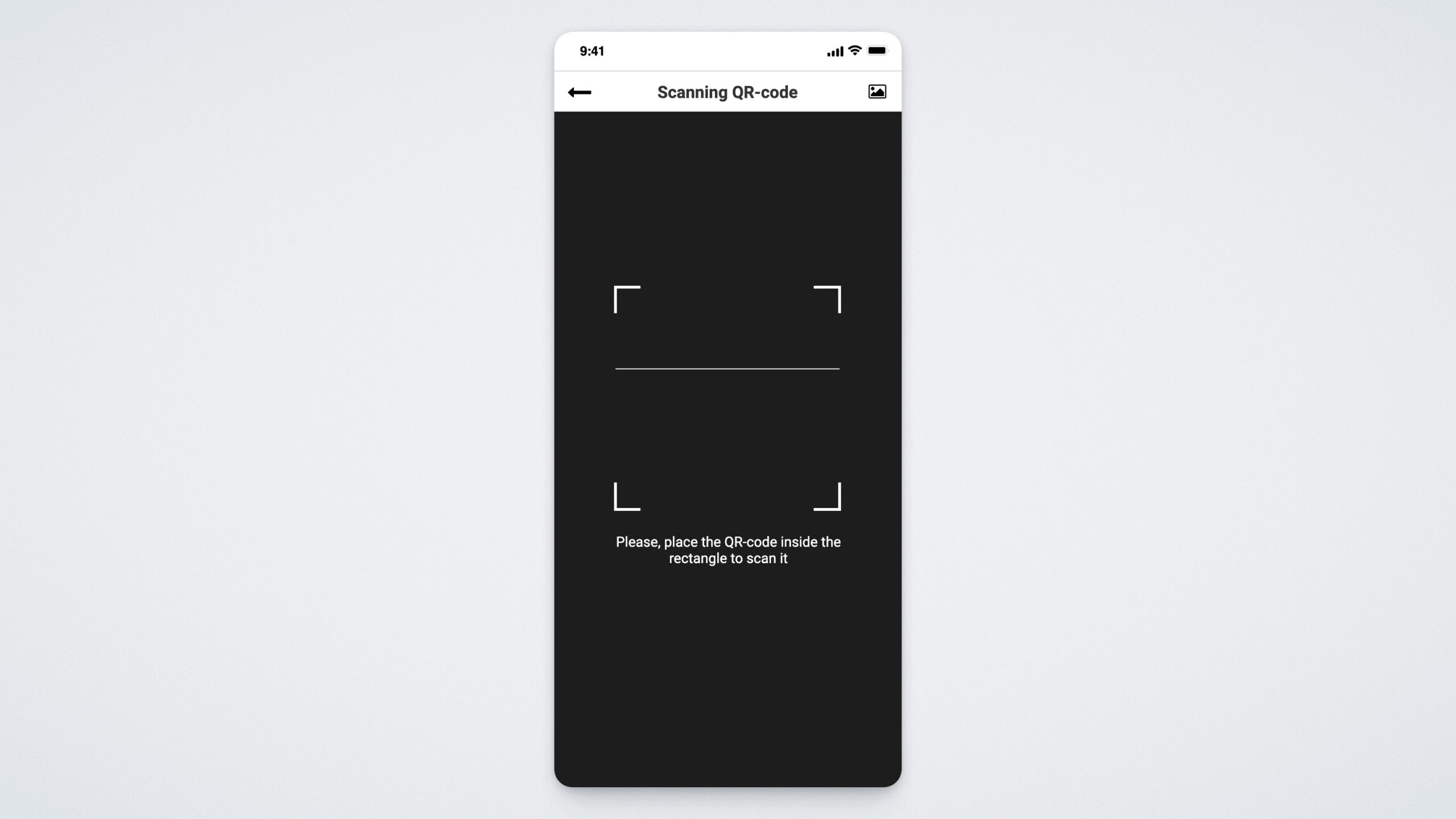
Den andra punkten i menyn är QR-kod. Med den kan du snabbt och enkelt genomföra transaktioner genom att helt enkelt rikta kameran mot en QR-kod.
Avsnittet "Inställningar"
Det sista avsnittet i UWallet är Inställningar.
Den viktigaste delen här är Mina plånböcker (My Wallets). Här kan du lägga till nya plånböcker.
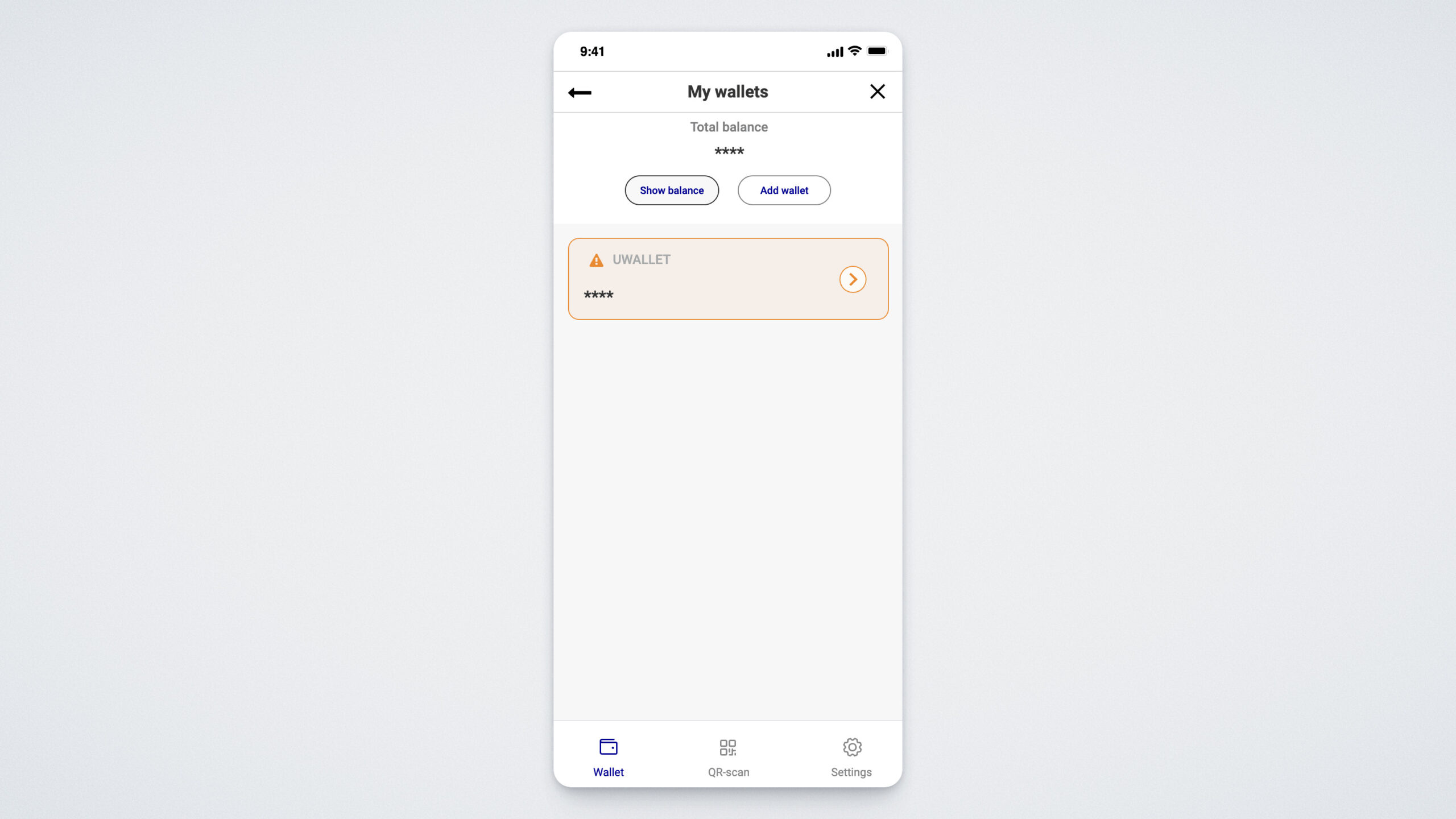
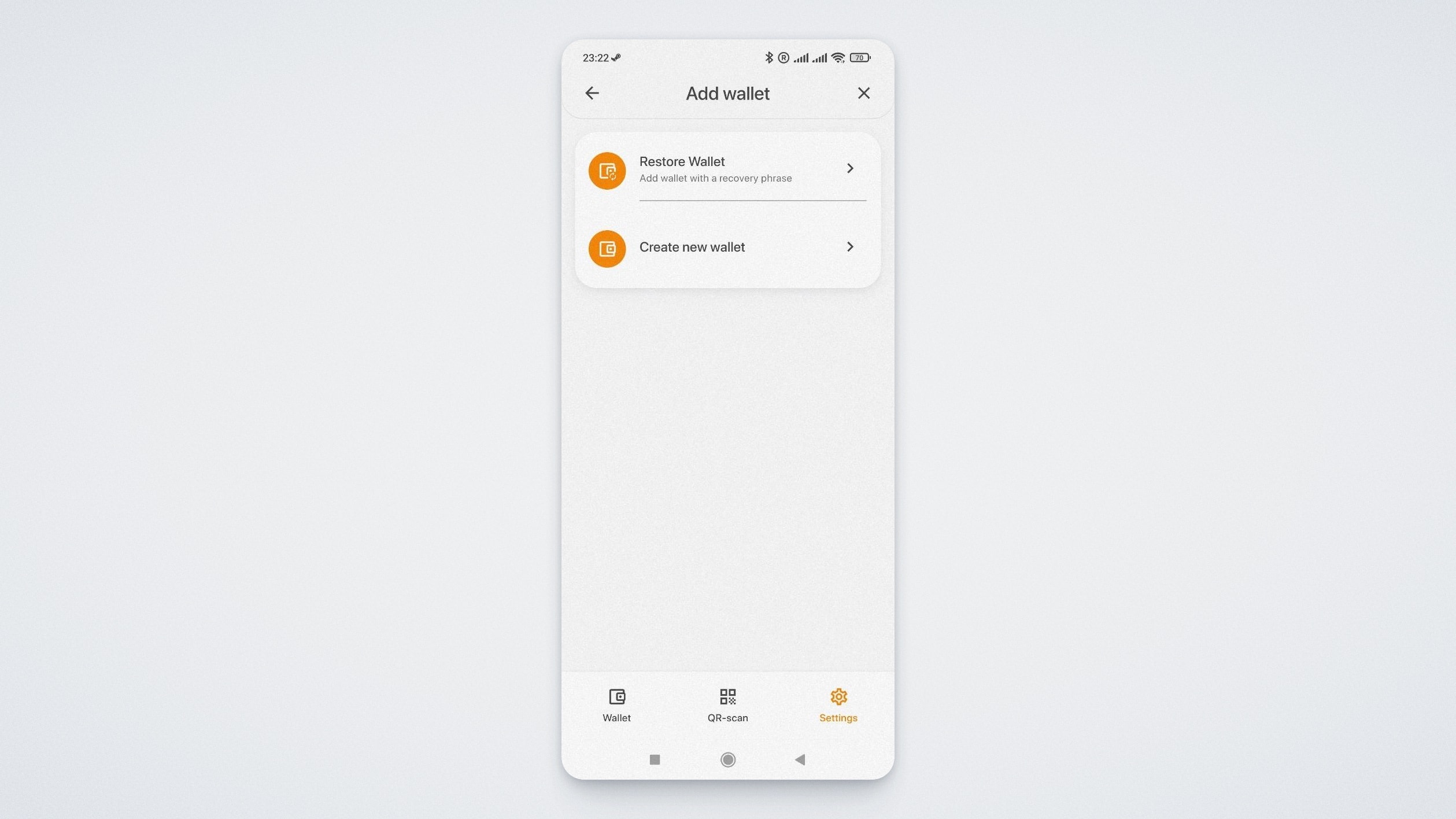
För att lägga till en ny plånbok, tryck på LÄGG TILL PLÅNBOK. Ett fönster öppnas där du kan:
Importera en befintlig plånbok via Återställ plånbok (Restore Wallet)
Skapa en ny unik plånbok via Skapa ny plånbok (Create New Wallet)
I avsnittet Säkerhet (Security) kan du ställa in eller stänga av din PIN-kod.
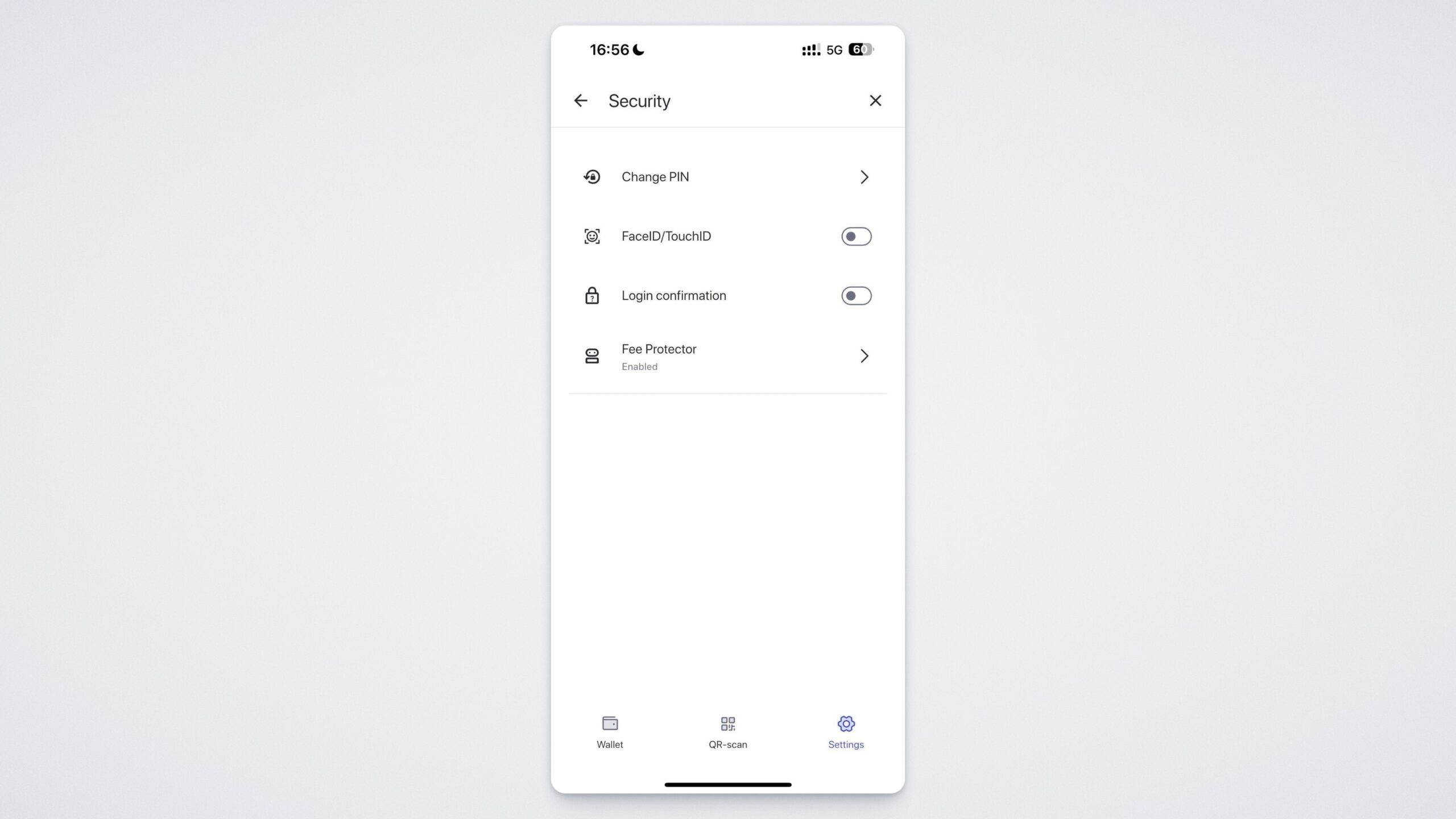
Genom att aktivera FaceID/TouchID kan du använda ansiktsigenkänning eller fingeravtryck för extra säkerhet.
Om du aktiverar Inloggningsbekräftelse (Login Confirmation) kommer appen att kräva lösenord vid varje inloggning.
I detta avsnitt kan du också aktivera Fee Protector – en funktion som skyddar dig mot att betala för höga transaktionsavgifter.
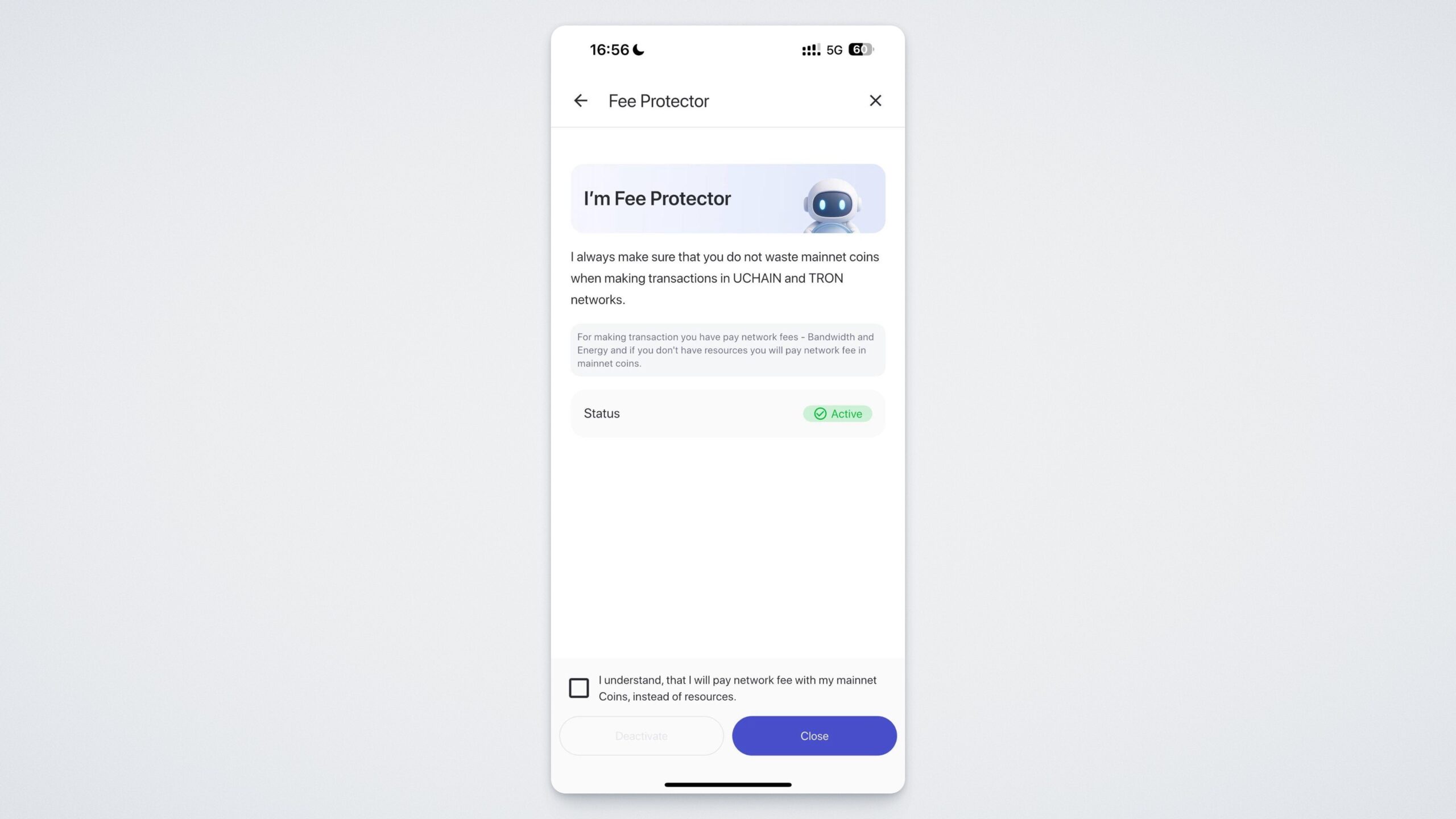
När du är klar med säkerhetsinställningarna kan du återgå till huvudinställningarna.
I avsnittet Mörkt läge kan du växla mellan ljus och mörk temaversion.
Om du aktiverar Dölj min adress döljs din plånboksadress.
I avsnittet Språk kan du när som helst ändra appens språk.
Börja utforska UWallet redan nu genom att ladda ner den från App Store, Google Play eller den officiella webbplatsen: