


نقدم لكم المحفظة الأولى والوحيدة في شبكة UChain — UWallet. إنها محفظة عصرية وملائمة ومؤمنة للعملات المشفرة التي تمكنكم من حفظ عملات مشفرة مختلفة في مكان واحد والتحكم بها بسهولة.
تكمن أبرز مزايا UWallet في إنشاء عدد غير متناهي للمحافظ ضمن تطبيق واحد. من الآن لا داعي لتنزيل عشرات من المحافظ — لأن جميع العملات المشفرة المشهورة تتوفر في UWallet.
تركَّز اهتمام فريق التطوير على الأمان وإخفاء هوية مستخدمي المحفظة — المفاتيح الخاصة مشفرة وتختزن حصريًا في هاتفكم الذكي.
في هذه المقالة سنعطيكم نبذة عن واجهة المحفظة UWallet ووظائفها. في الجهة السفلى تجدون القائمة الرئيسية للتطبيق التي تتكون من ثلاثة بنود (ترد من الجهة اليسرى):
- محفظة
- QR كود
- الإعدادات
دعونا نتطرق تسلسليًا في كل بند على حده.
مراجعة الشاشة الرئيسية
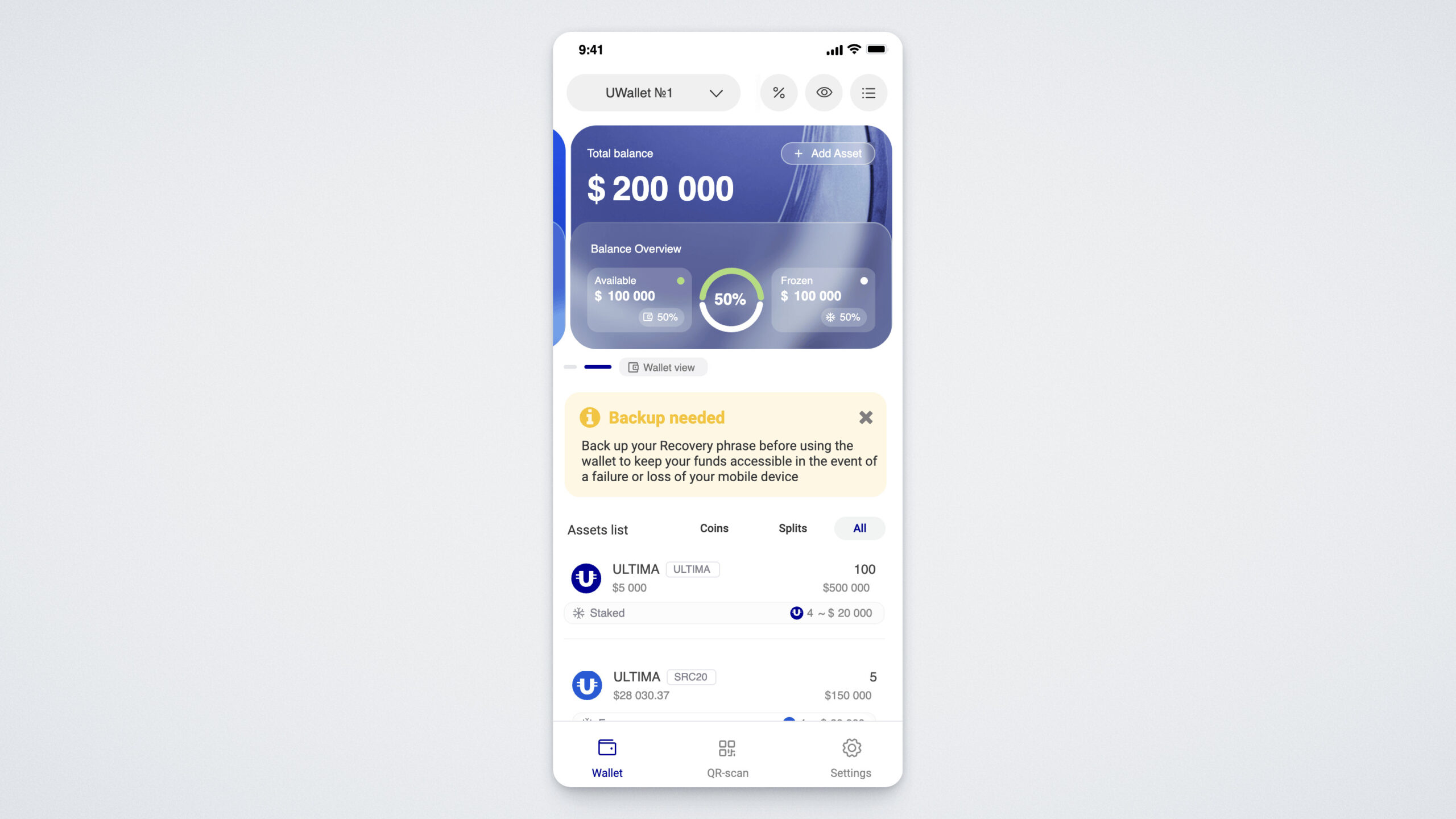
في الصفحة الرئيسية يوجد ويدجت محفظة حاصتكم مع إجمالي الرثيد بالدولار. يتوفر نوعان من الرصيد: المتاح (Available) والتجميد (Frozen). أدناه الويدجت تتوفر بطاقات للعملات المشفرة الموجودة بالمحفظة مع رصيدها:
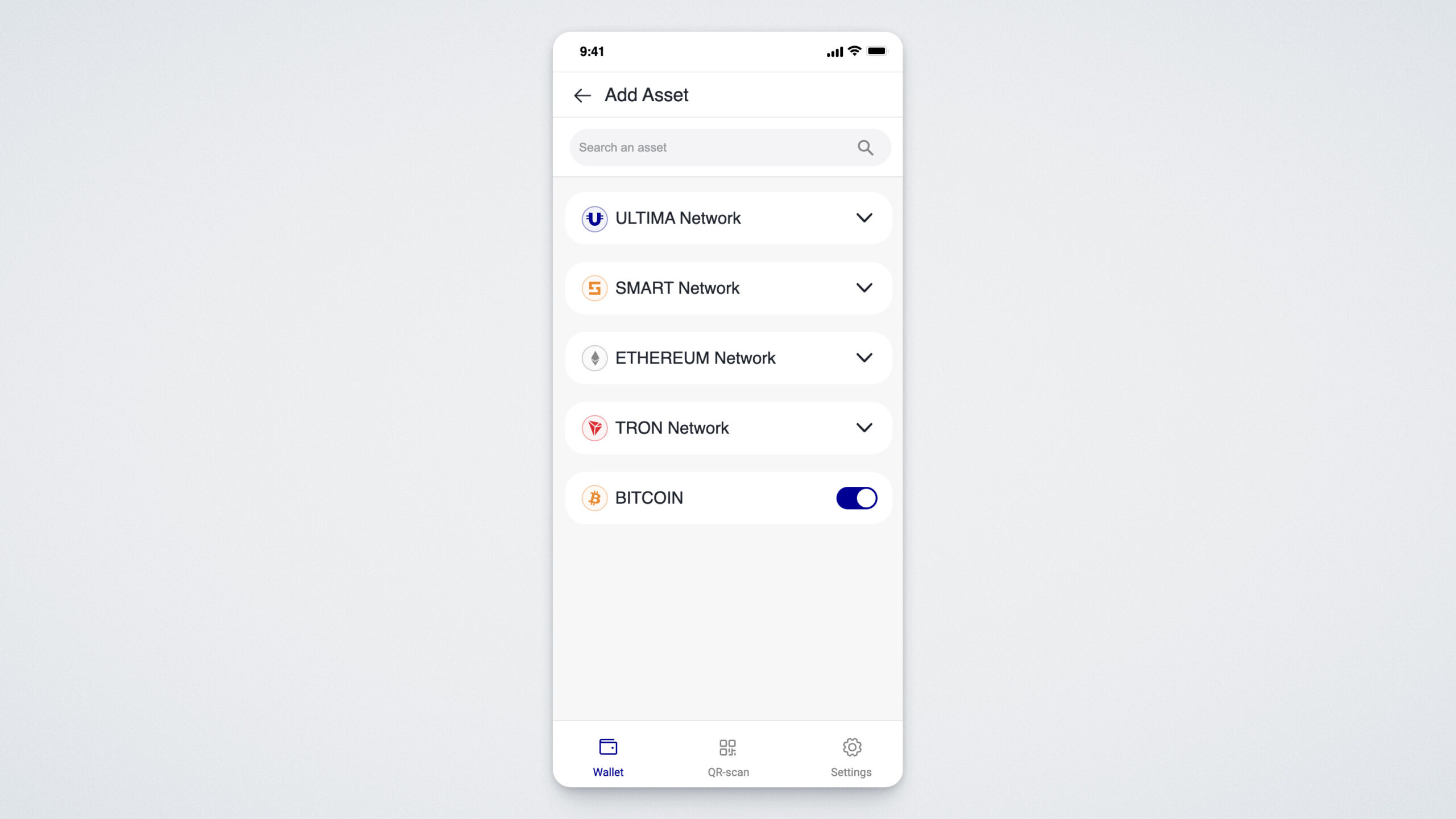
لإضافة عملة مشفرة جديدة إلى محفظتكم في الصفحة الرئيسية انقروا على "Add Asset". سيتم فتح نافذة العملات المشفرة المتاحة في الوقت الراهن وهي مرتبة حسب نوع شبكة البلوكتشين*.
لاستلام أو إرسال عملة مشفرة انقروا على بطاقة العملة المشفرة المناسبة من بين قائمة الأصول المتاحة.
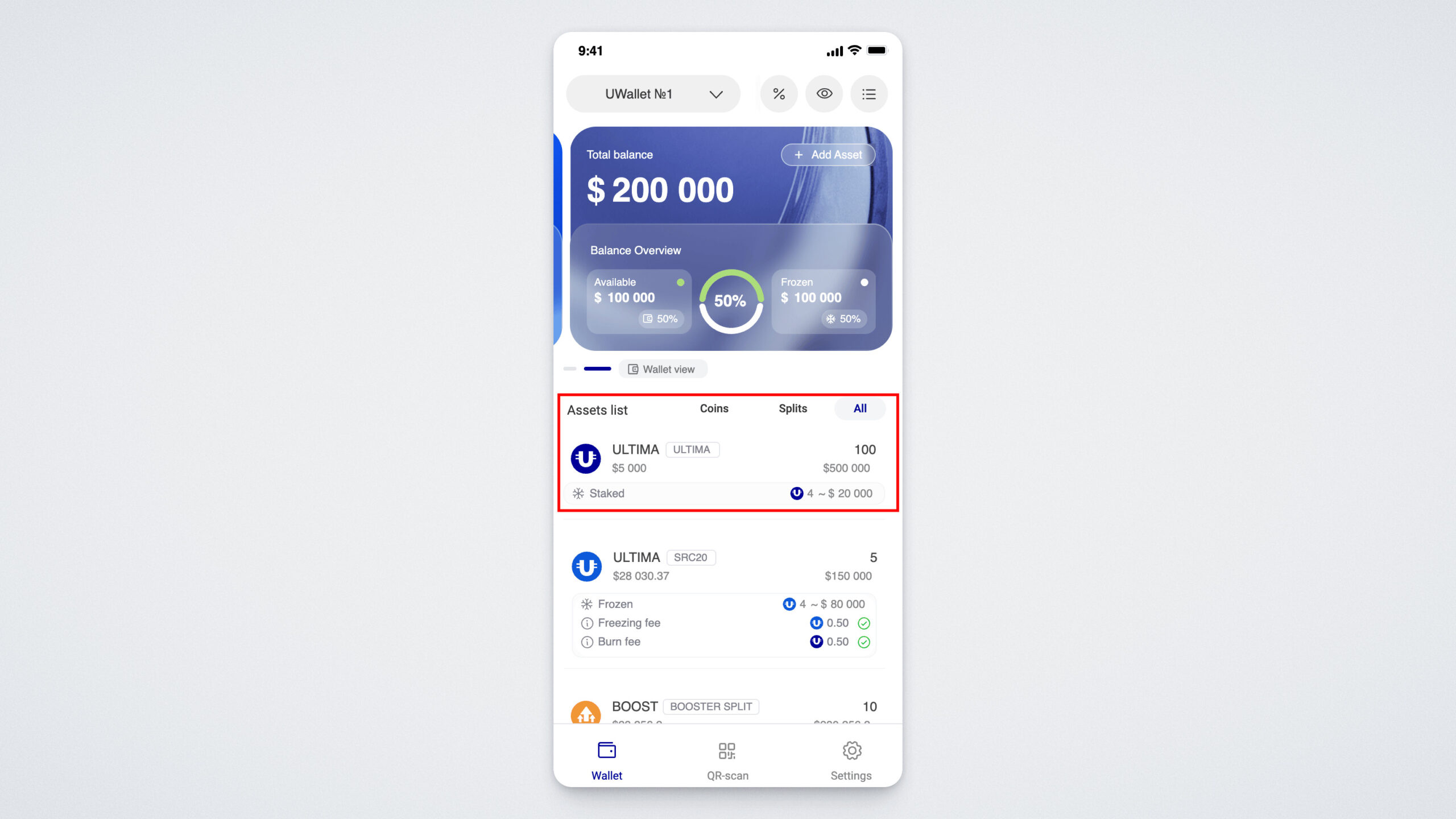
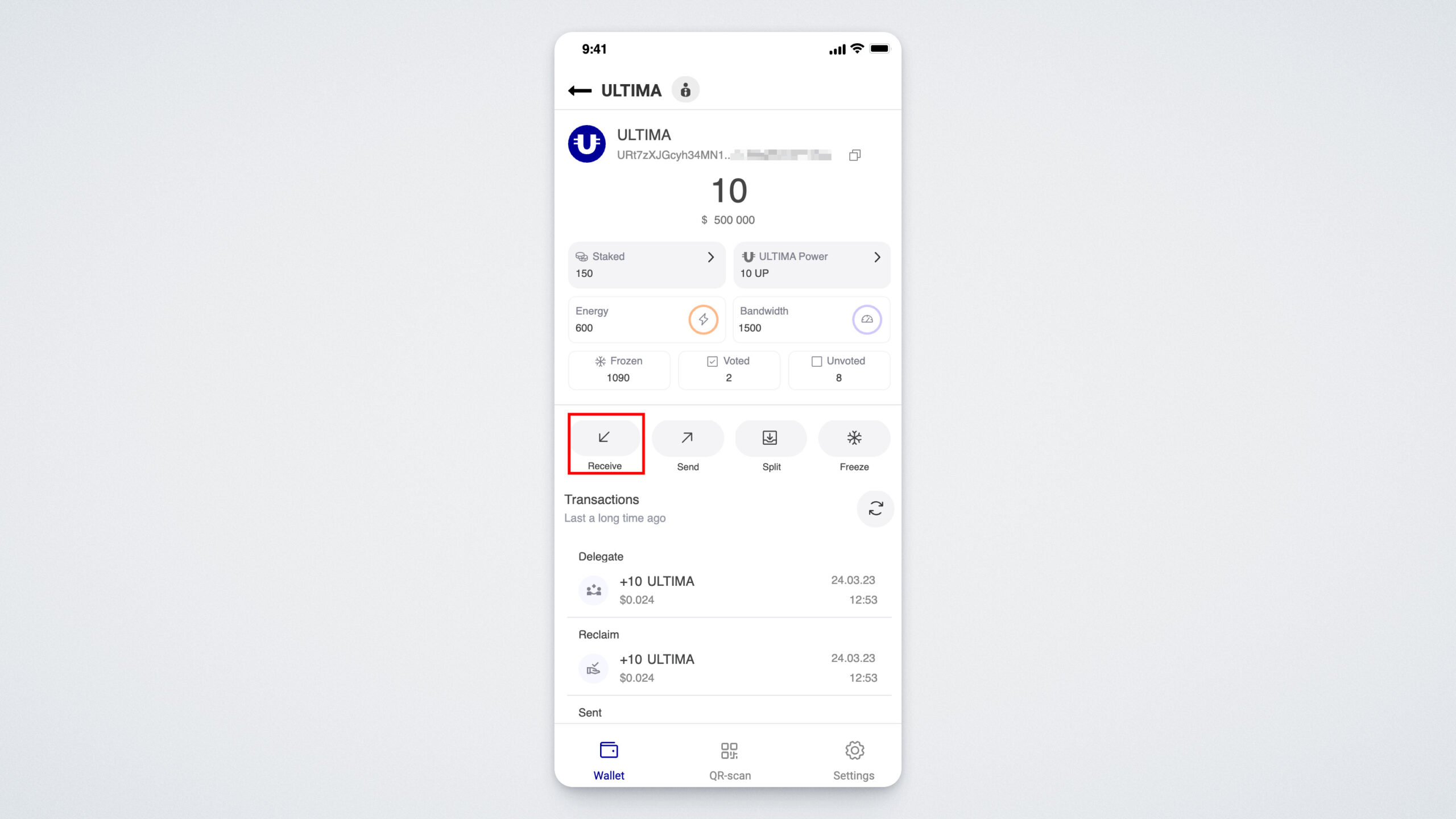
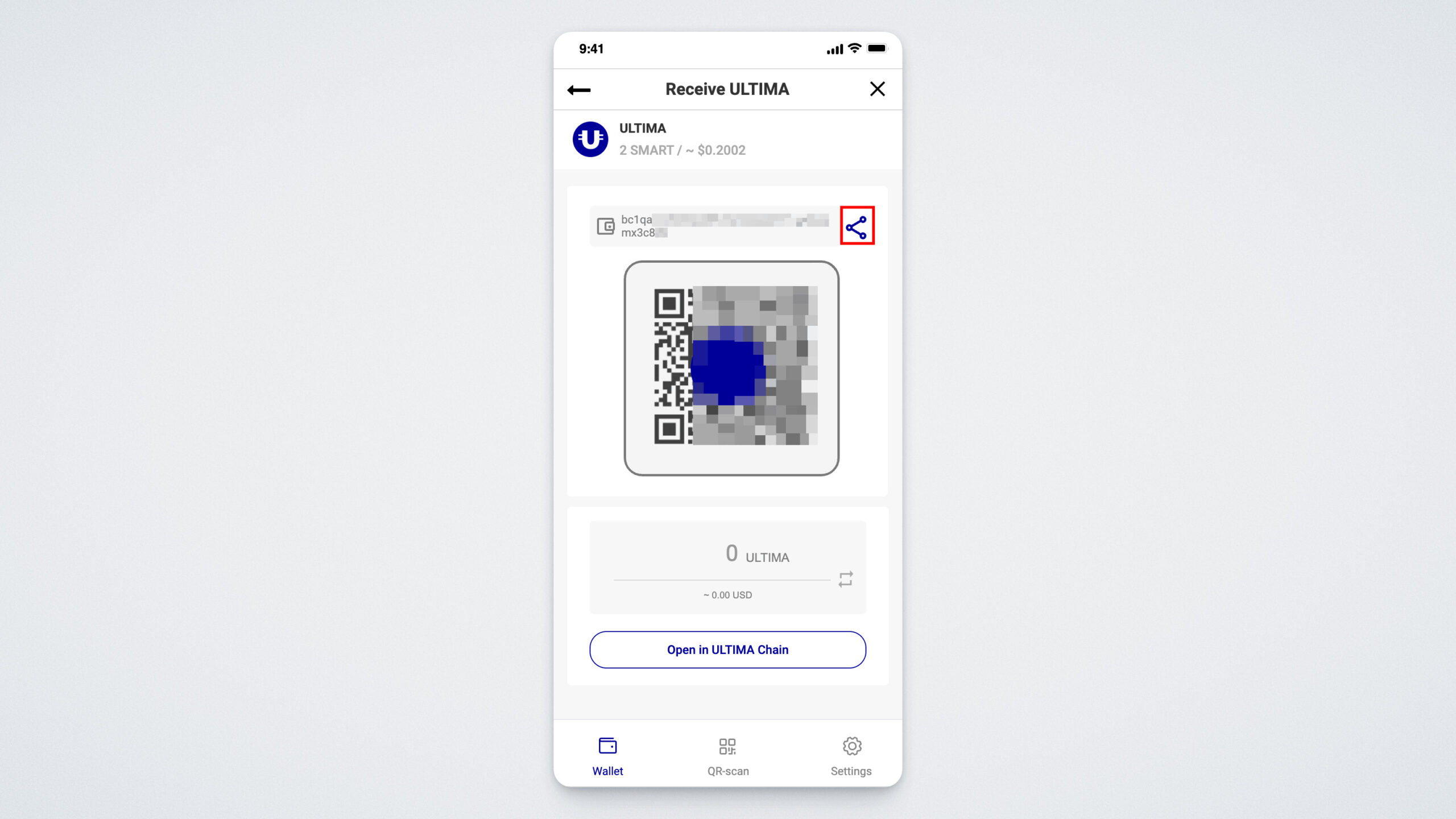
إذا تريدون استلام عملة مشفرة إلى محفظتكم انقروا على "Receive".
سيتم فتح QR كود. بإمكانكم أخذ لقطة شاشة من الرمز وإرساله إلى المرسل وكذلك نسخ العنوان بالنقر على الزر المناسب:
لإرسال عملة مشفرة انقروا على "Send". في النافذة الجديدة يجب إدخال مبلغ المراد إرساله وعنوان المستلم. كما يمكنكم إرسال عملة مشفرة من خلال مسح QR كود ضوئيًا.
بإمكانكم تعيين اسم للمحفظة وتغييره متى شئتم. كما يمكنكم تغيير ترتيب محافظكم. سنتحدث عن إضافة محفظة بمزيد من التفصيل بقسم "الإعدادات". تتوفر تعليمات إنشاء أول محفظة عبر هذا الرابط.
QR كود
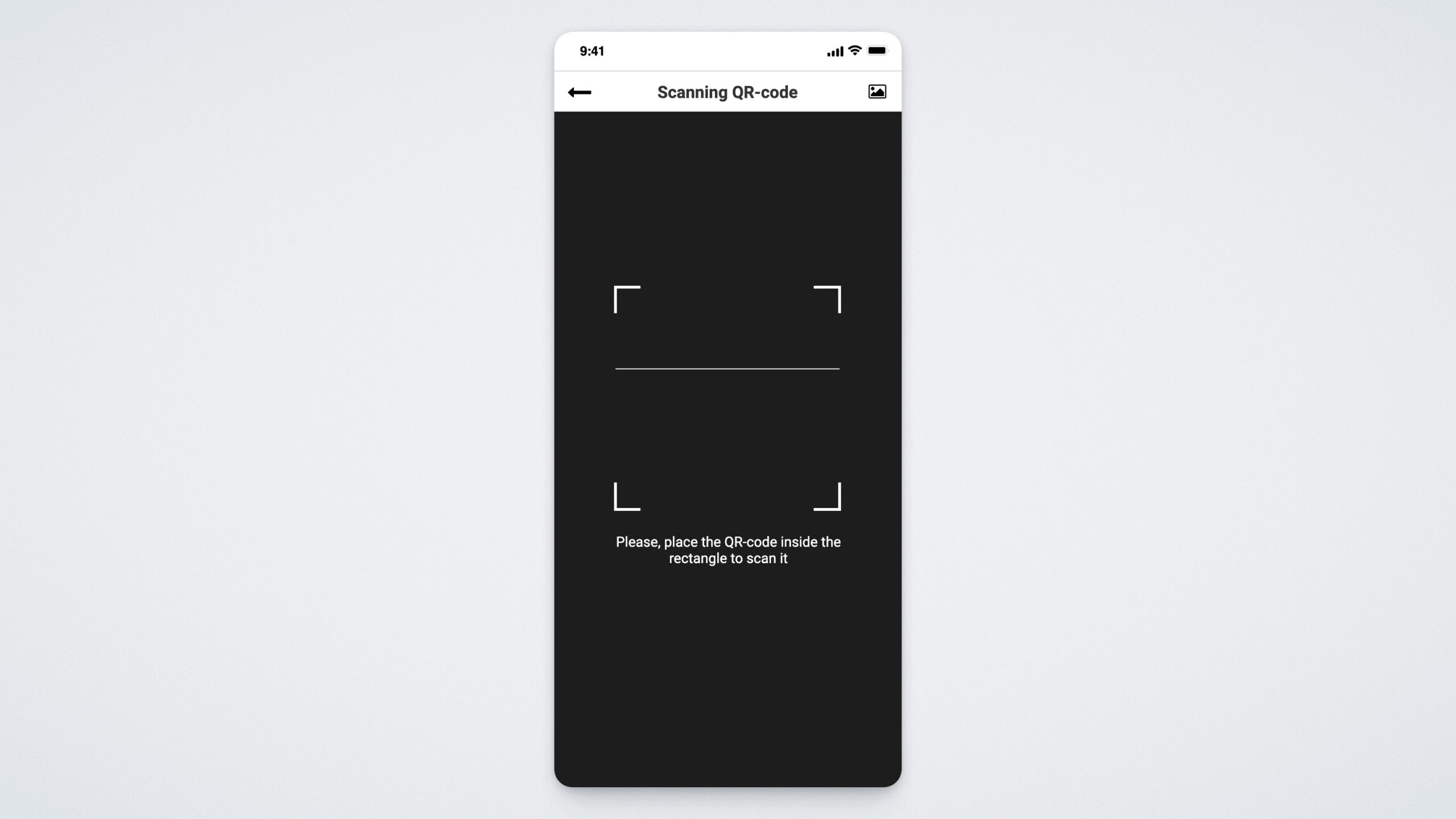
البند الثاني بالقائمة هو QR كود. باستخدام الكود هذا بإمكانكم تنفيذ المعاملات بشكل ملائم وسهل بمجرد مسح الـ QR كود ضوئيًا:
قسم "الإعدادات"
البند الثالث من التطبيق UWallet — الإعدادات.
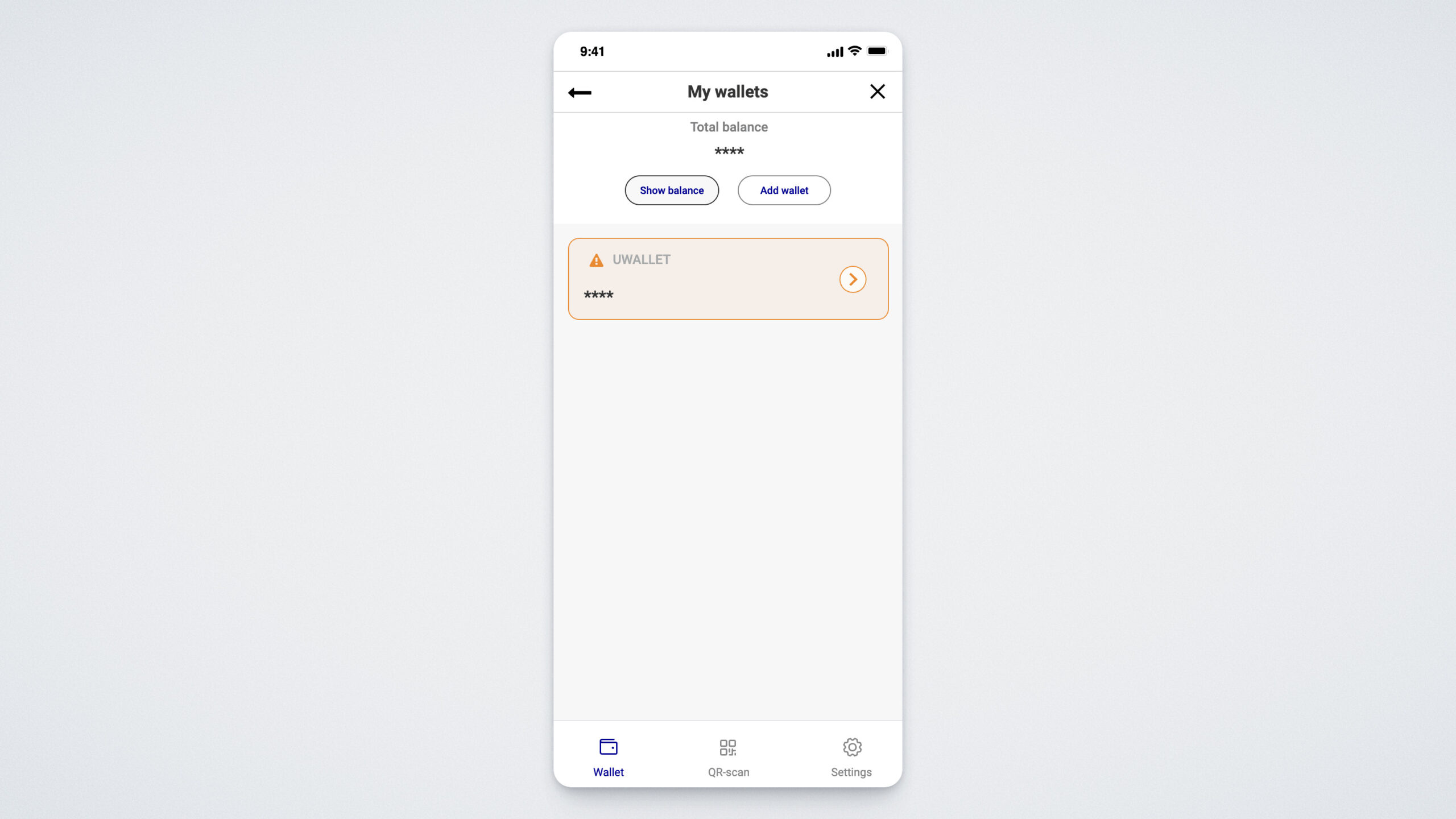
أهم قسم في الإعدادات هو "My Wallets". من هذا القسم تحديدًا بإمكانكم إضافة محافظ جديدة.
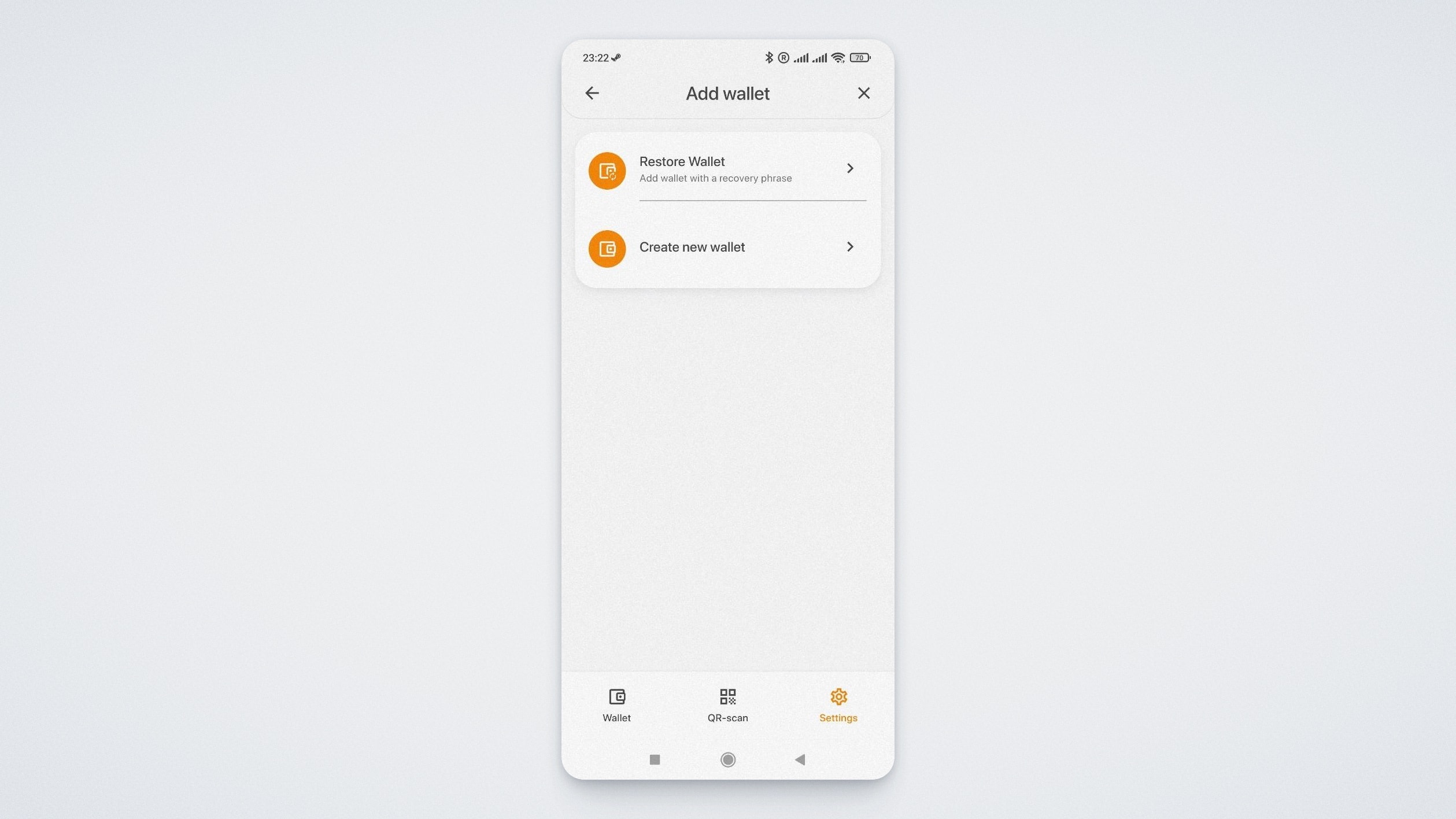
لإضافة محفظة جديدة انقروا على "Add wallet". سيتم فتح نافذة حيث يمكنكم إما استيراد محفظة موجودة بالنقر على "Restore wallet" أو إنشاء محفظة جديدة بالنقر على "Create new wallet".
في قسم "Security" بإمكانكم تعيين PIN code أو إيقافه.
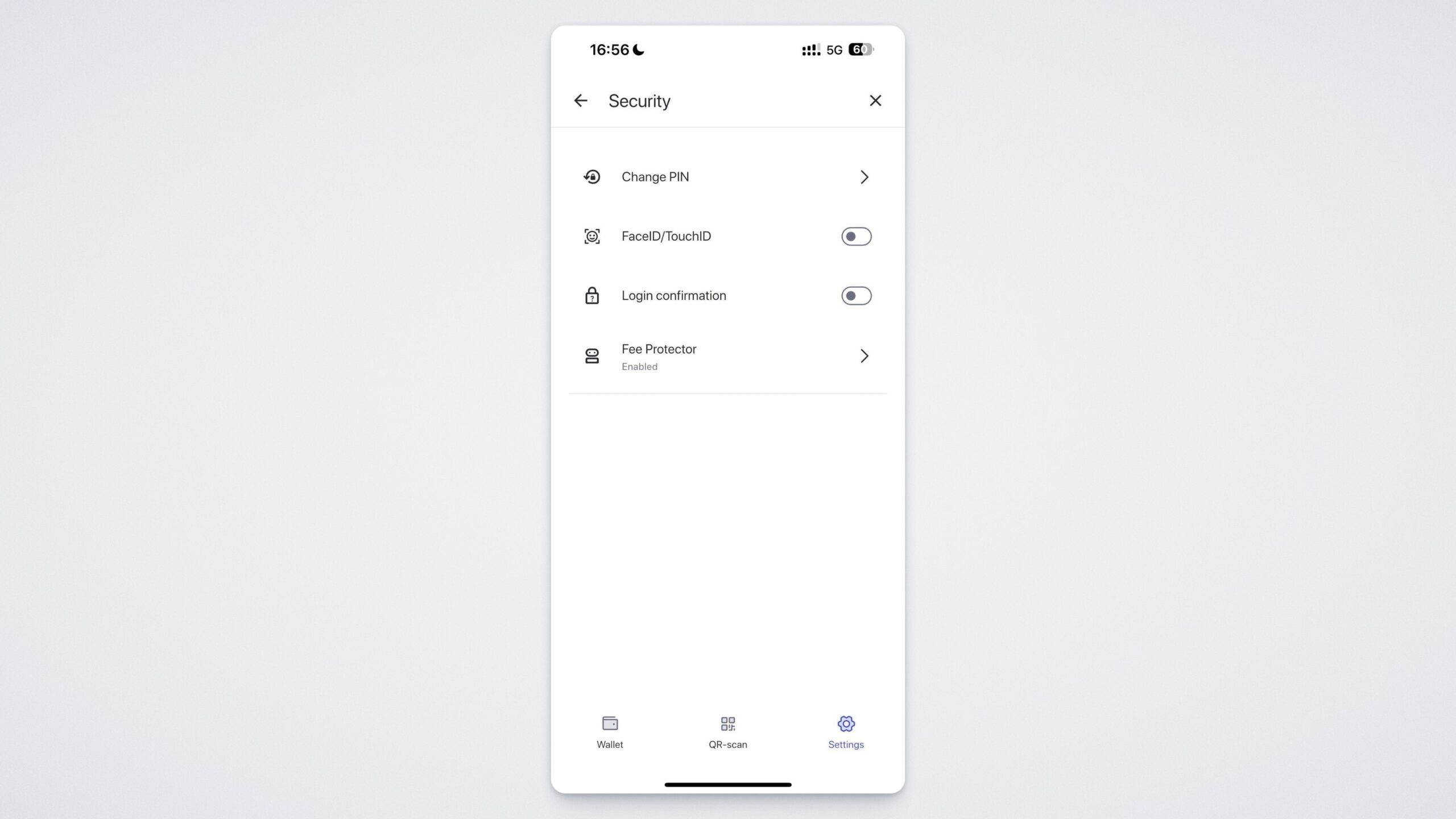
بالنقر على "FaceID/TouchID" بإمكانكم تعزيز نستوى الأمان من خلال تفعيل خاصية التأكيد عن طريق مسح الوجه ضوئيًا أو بصمة الإصبع.
بالنقر على "Confirm access" يتم تفعيل وضع إدخال كلمة المرور في كل مرة عندما سيتم تشغيل التطبيق.
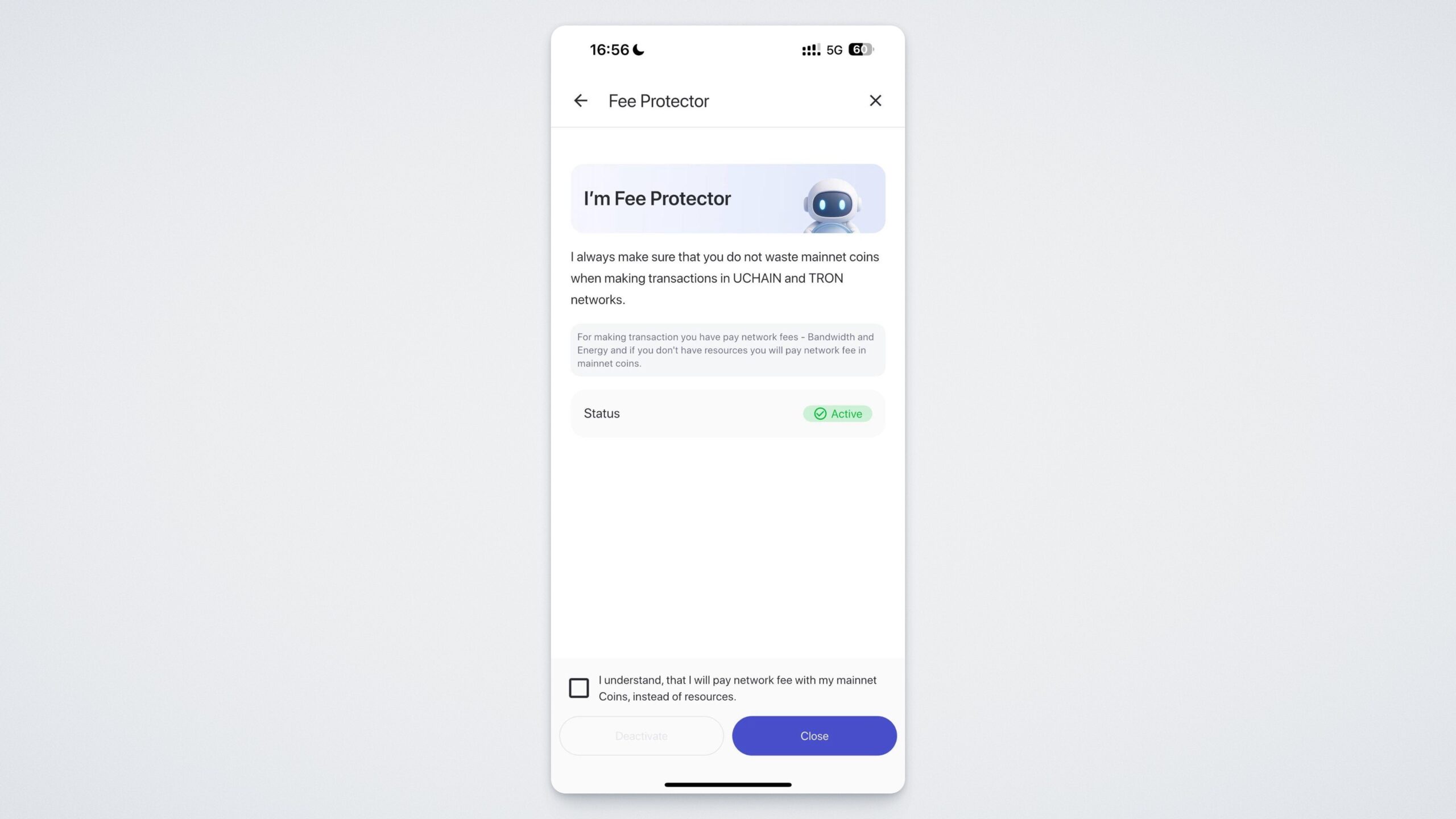
أيضًا، في هذا القسم يمكنكم تفعيل "Fee Protector" – وهي ميزة تمكنكم من إدخار العمولة أثناء تنفيذ المعاملات.
لقد تحدثنا عن قسم "Security". والآن ارجعوا إلى الإعدادات. في قسم "Dark Mode" يمكنكم تعيين الوضع الفاتح أو الداكن للتطبيق. وبتفعيل خاصية "Hide My Address" سيتم إخفاء عرض محفظتكم.
عبر قسم "Language" بإمكانكم تغيير تطبيق اللغة.
ابدؤوا رحلة اكتشاف UWallet الآن من خلال تنزيل المحفظة عبر App Store و Google Play أو زيارة الموقع الرسمي https://uwallet.com/en.