


Представяме ви първия и единствен портфейл в мрежата на UChain — UWallet. Това е модерен, удобен и сигурен портфейл за криптовалути, който ви позволява да съхранявате и управлявате множество криптовалути на едно място.
Ключовото предимство на UWallet - това е възможността за създаване на неограничен брой портфейли в рамките на едно приложение. Край на инсталирането на десетки портфейли – всички популярни криптовалути са налични в UWallet.
Разработчиците също обърнаха специално внимание на сигурността и анонимността на потребителите на портфейли – частните ключове са криптирани и се съхраняват изключително на вашия смартфон.
В тази статия ще ви запознаем с интерфейса и функционалността на UWallet.
Главното меню на приложението се намира в долната част на екрана. То има три опции, изброени отляво надясно:
- Портфейл
- QR код
- Настройки
Нека разгледаме всеки елемент от менюто поотделно.
Общ преглед на началния екран
На главния екран ще намерите уиджет, показващ общия баланс на портфейла ви в долари. Достъпни са два баланса — достъпен (Available) и баланс за замразяване (Frozen).
Под уиджета са карти за криптовалутите във вашия портфейл, които също показват баланса ви:
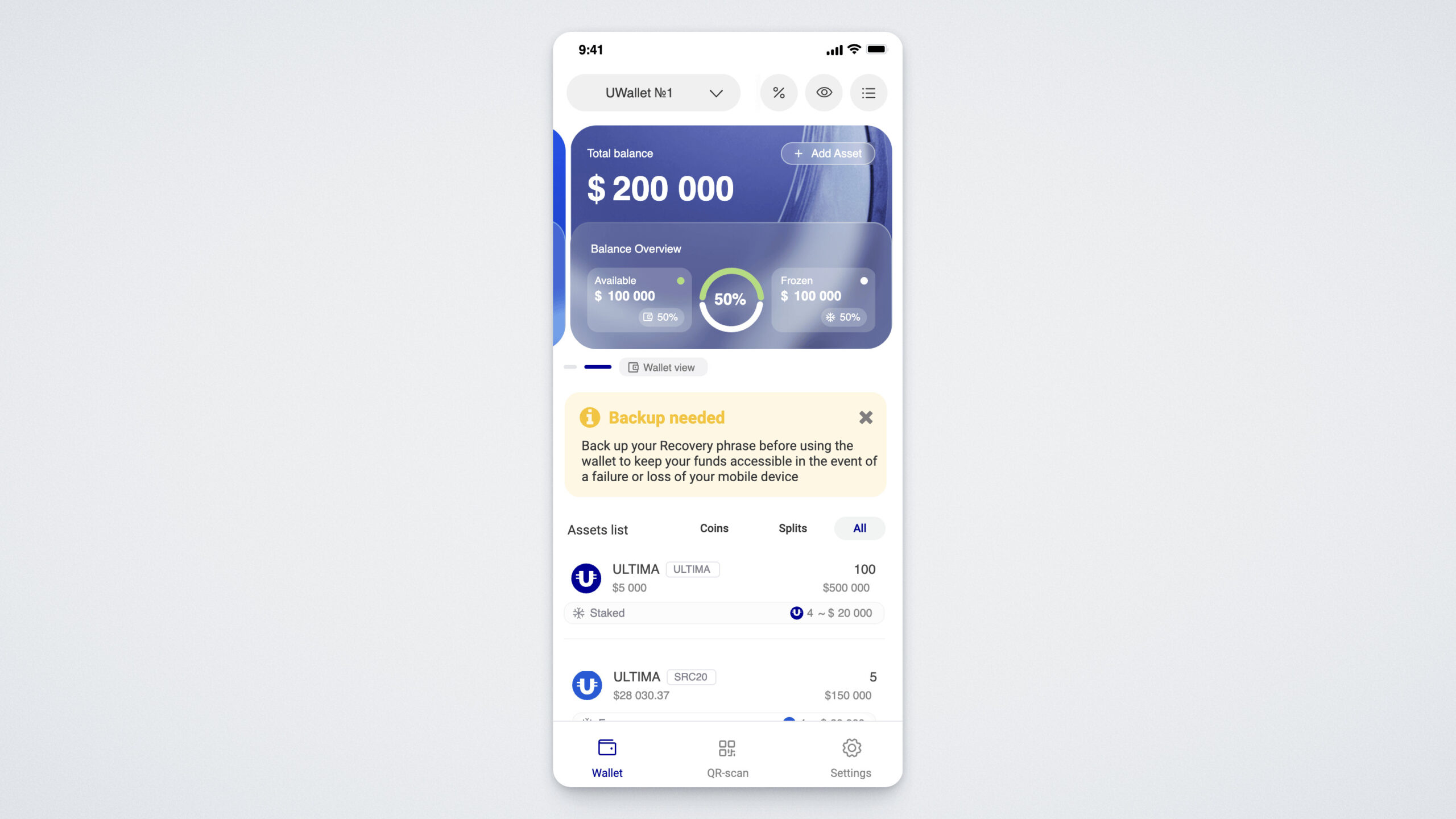
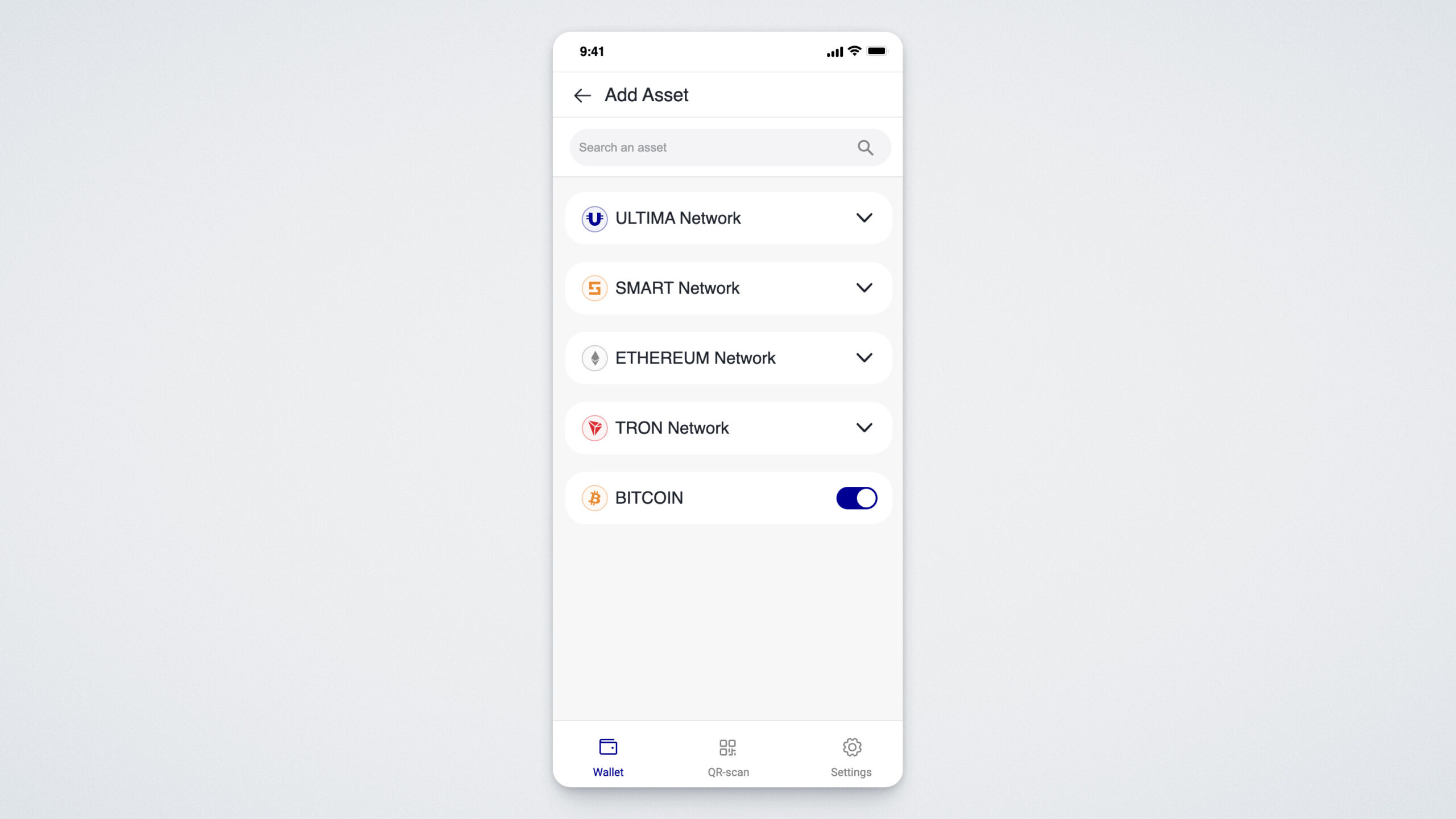
За да добавите нова криптовалута към съществуващия си портфейл, щракнете върху Add Asset в главния уиджет. Ще се отвори прозорец, показващ наличните в момента криптовалути, сортирани по тип блокчейн мрежа*.
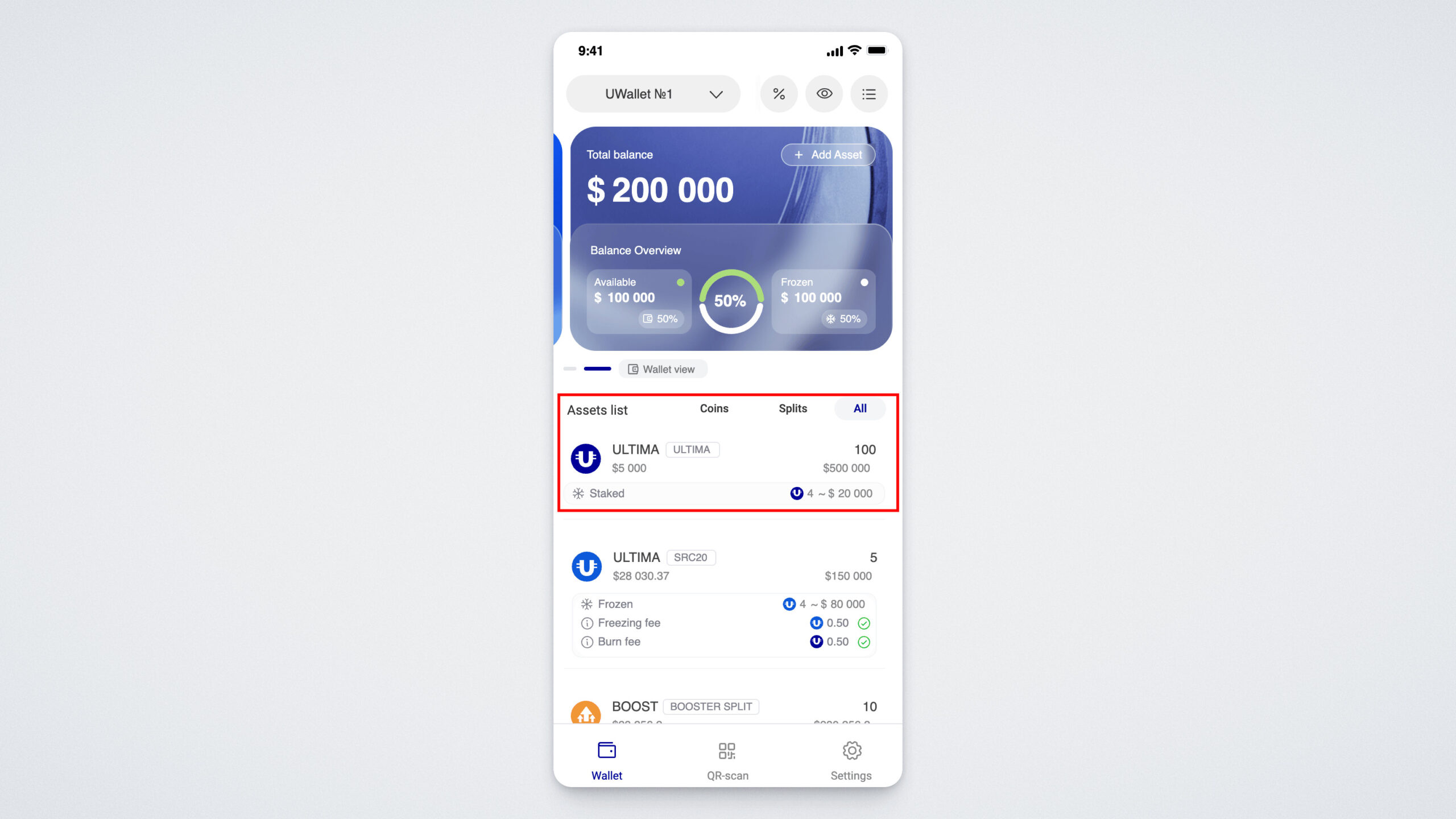
За да получите и изпратите криптовалута, кликнете върху картата с името на съответната криптовалута в списъка с налични активи.
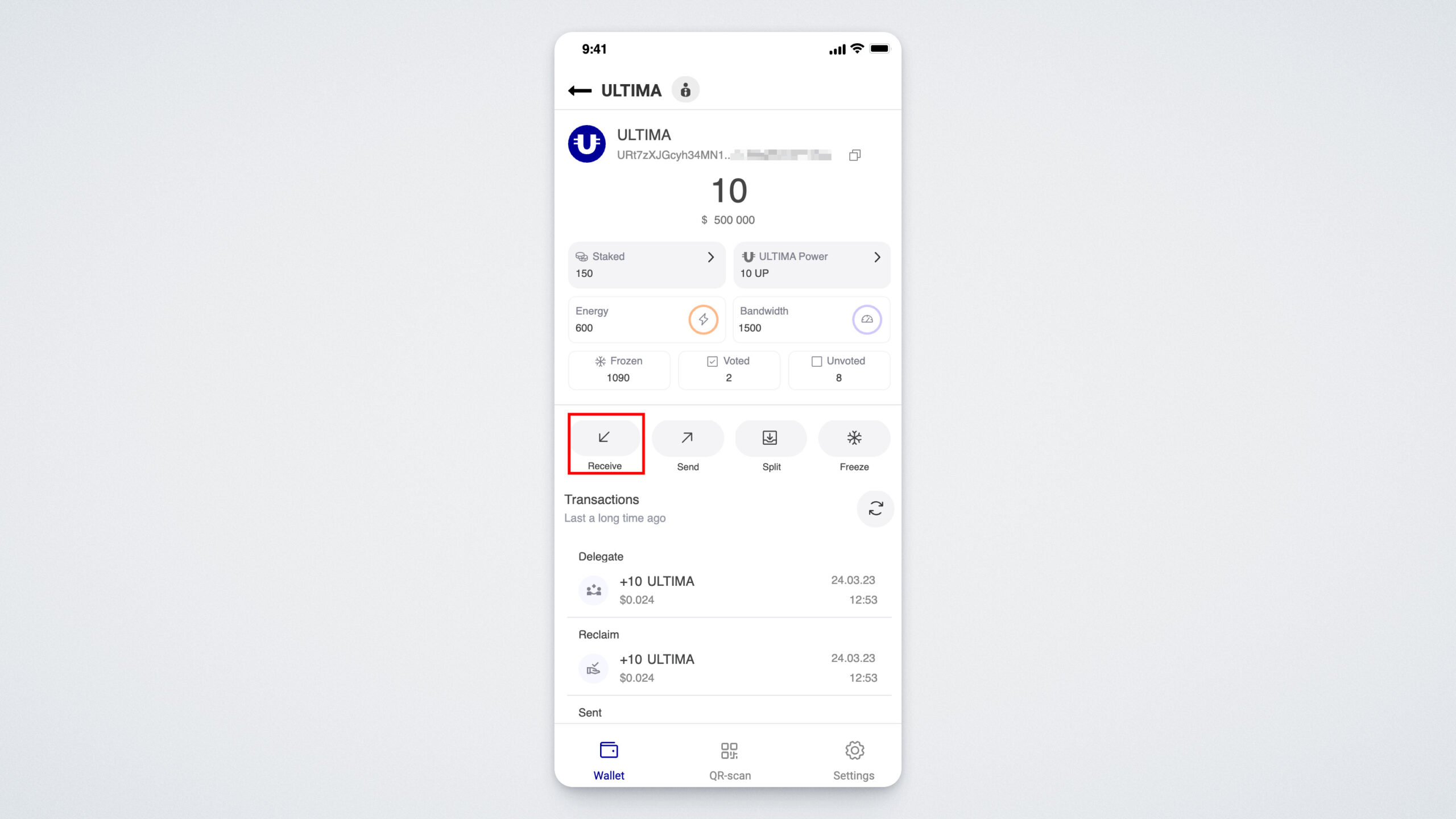
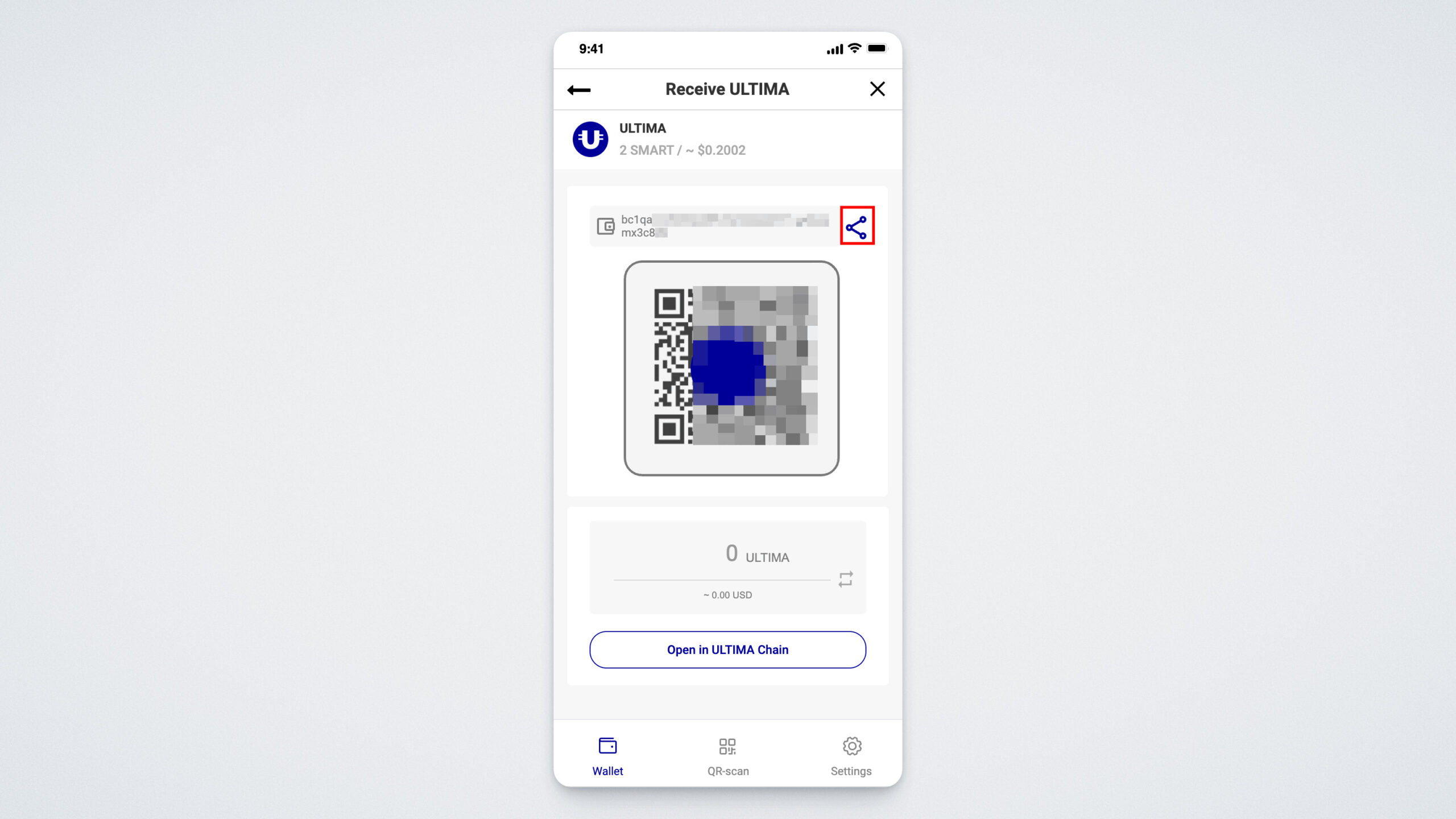
Ако искате да получите криптовалута в портфейла си, кликнете върху бутона „Получаване“ (Receive).
Това ще отвори QR код, който можете да направите екранна снимка и да изпратите на лицето, от което очаквате транзакцията, както и адрес, който можете да копирате, като щракнете върху иконата за копиране:
За да изпратите криптовалута, щракнете върху бутона Send. В прозореца, който се отваря, ще трябва да въведете сумата за изпращане и адреса. Можете също да изпратите криптовалута, като сканирате QR код.
Можете да дадете на портфейла си уникално име и да го преименувате по всяко време. Можете също така да промените реда, в който се показват съществуващите ви портфейли. Ще обясним повече за добавянето на портфейл в раздела „Настройки“. Инструкции за създаване на първия ви портфейл са достъпни на тази връзка.
QR код
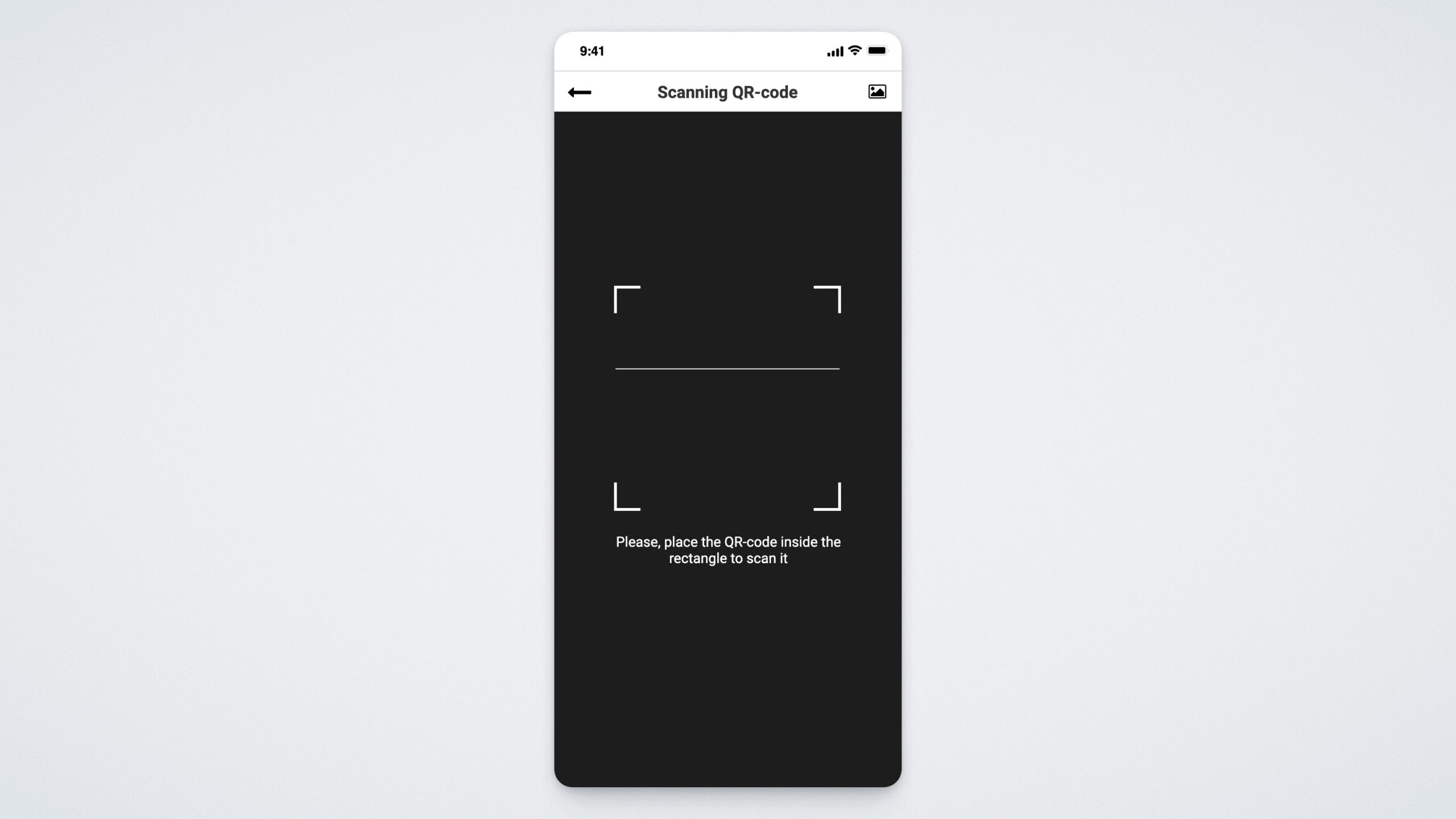
Вторият елемент от менюто е QR код. С него можете бързо и лесно да изпращате транзакции, като просто насочите камерата си към QR кода:
Раздел ,,Настройки”
Последният раздел на приложението UWallet — това са настройките.
Най-важният раздел от настройките — това са „Моите портфейли“ (My Wallets). Именно тук можете да добавяте нови портфейли.
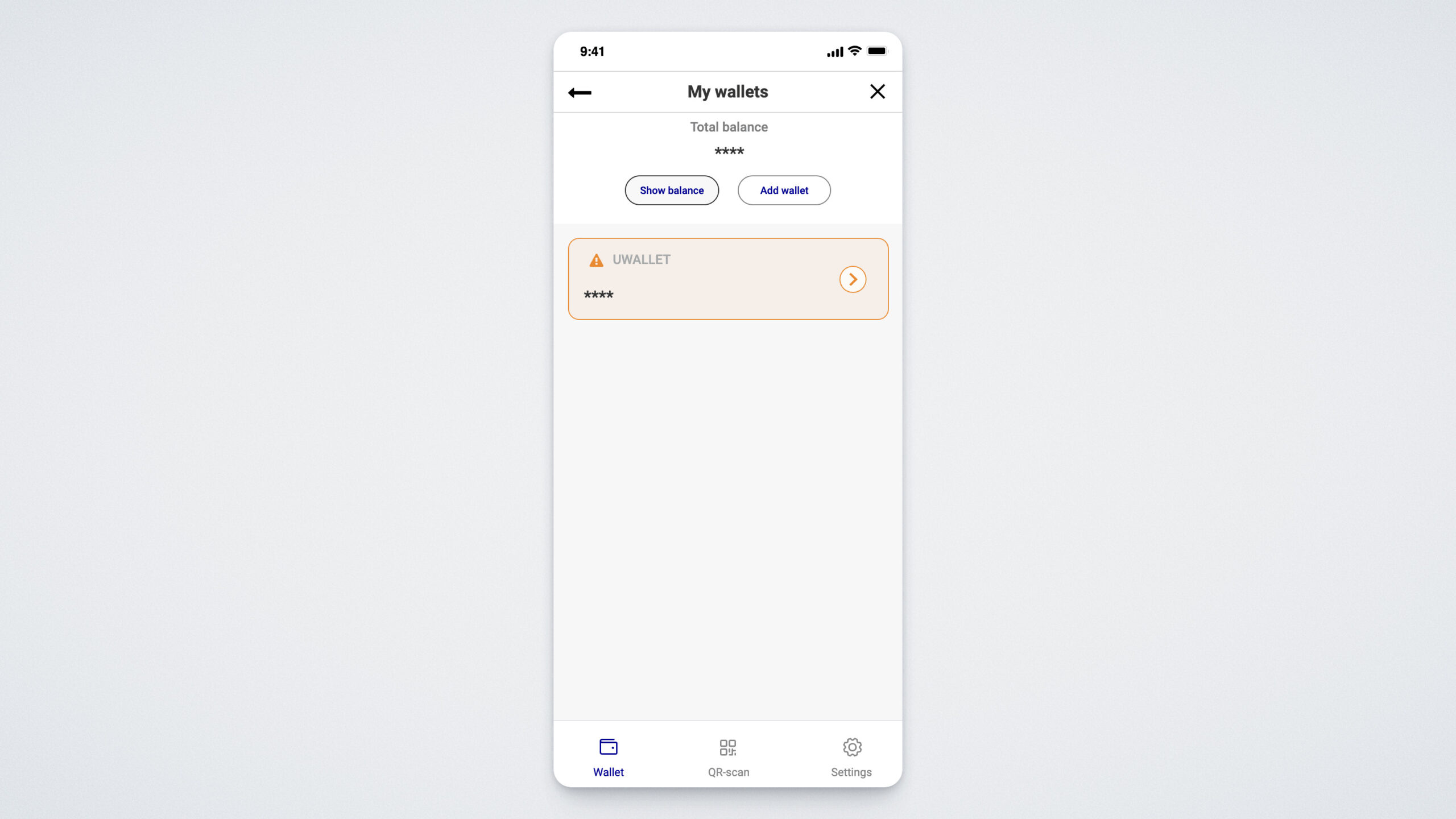
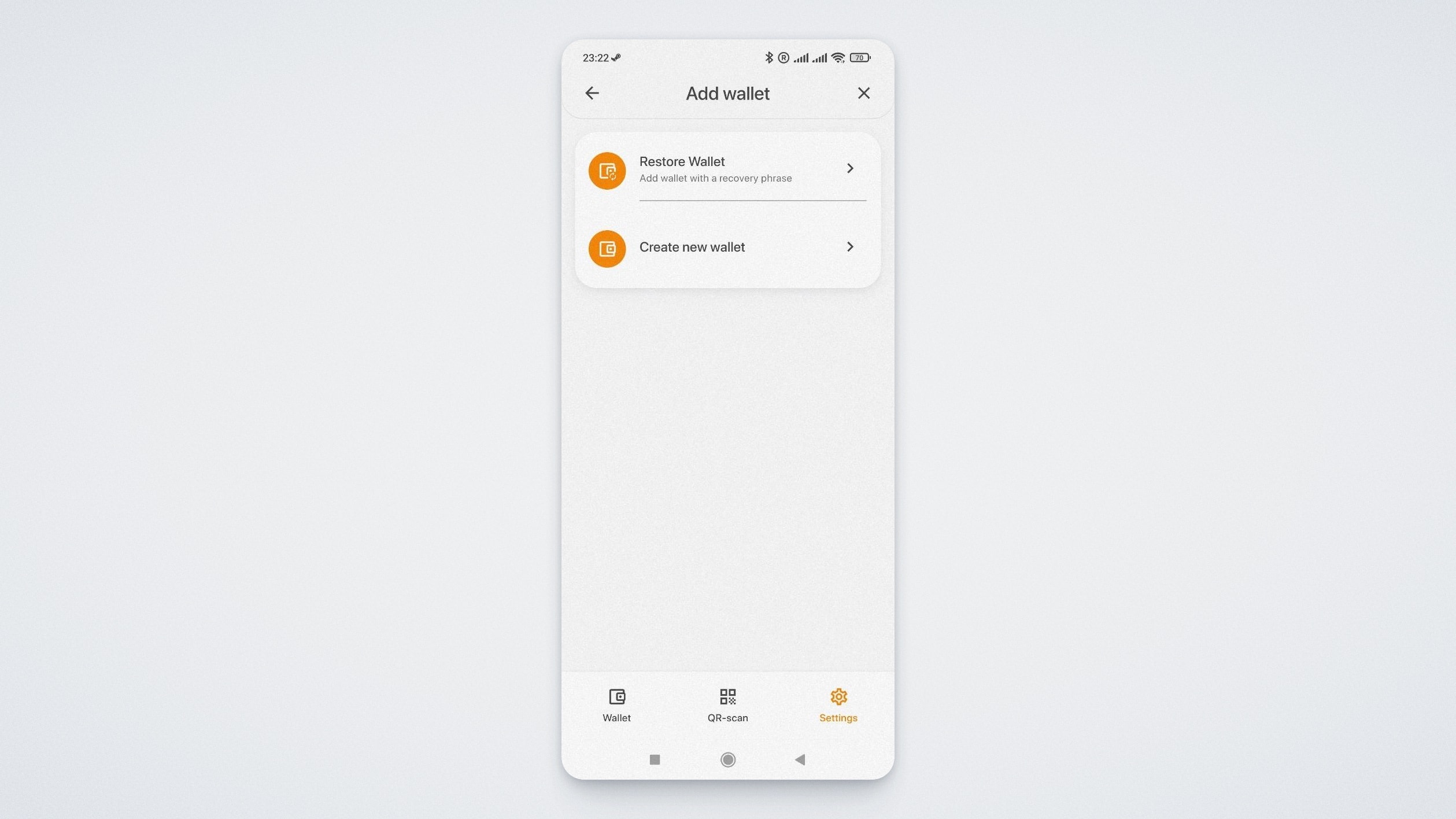
За да добавите нов портфейл, щракнете върху бутона „+ДОБАВИ ПОРТФЕЙЛ“. Ще се отвори прозорец, където можете да импортирате съществуващ портфейл, като щракнете върху „Възстановяване на портфейл“, или да създадете нов уникален портфейл, като щракнете върху „Създаване на нов портфейл“.
В секцията „СИГУРНОСТ“ можете да зададете или деактивирате ПИН код:
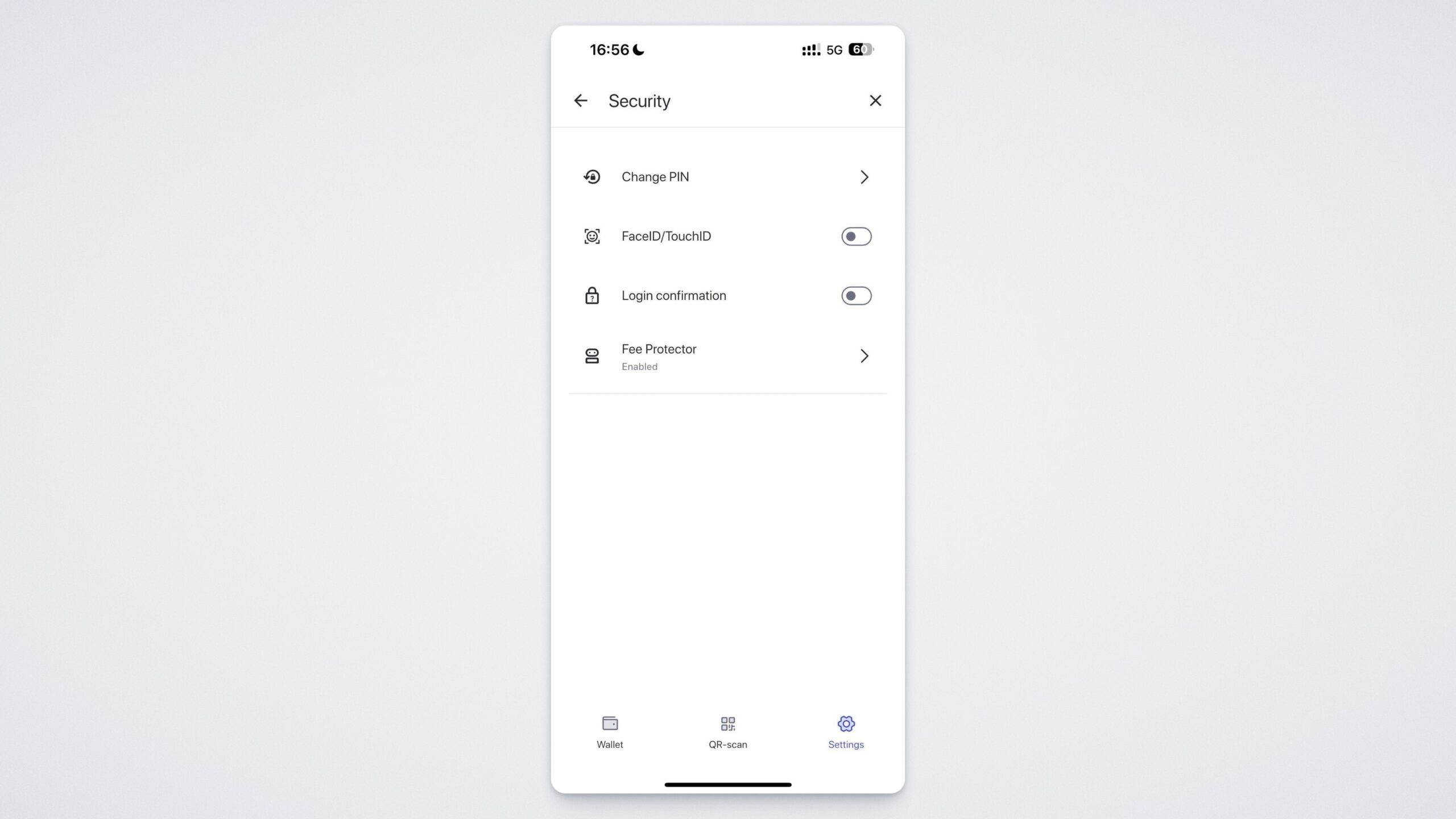
Докосването на FaceID/TouchID ви позволява да активирате проверка на лице или пръстов отпечатък за допълнителна сигурност.
Като щракнете върху „Потвърждение за влизане“, вие активирате режима, в който приложението ще изисква парола всеки път, когато влизате.
В този раздел можете също да активирате Fee Protector - функция, която ви предпазва от надплащане на комисионни.
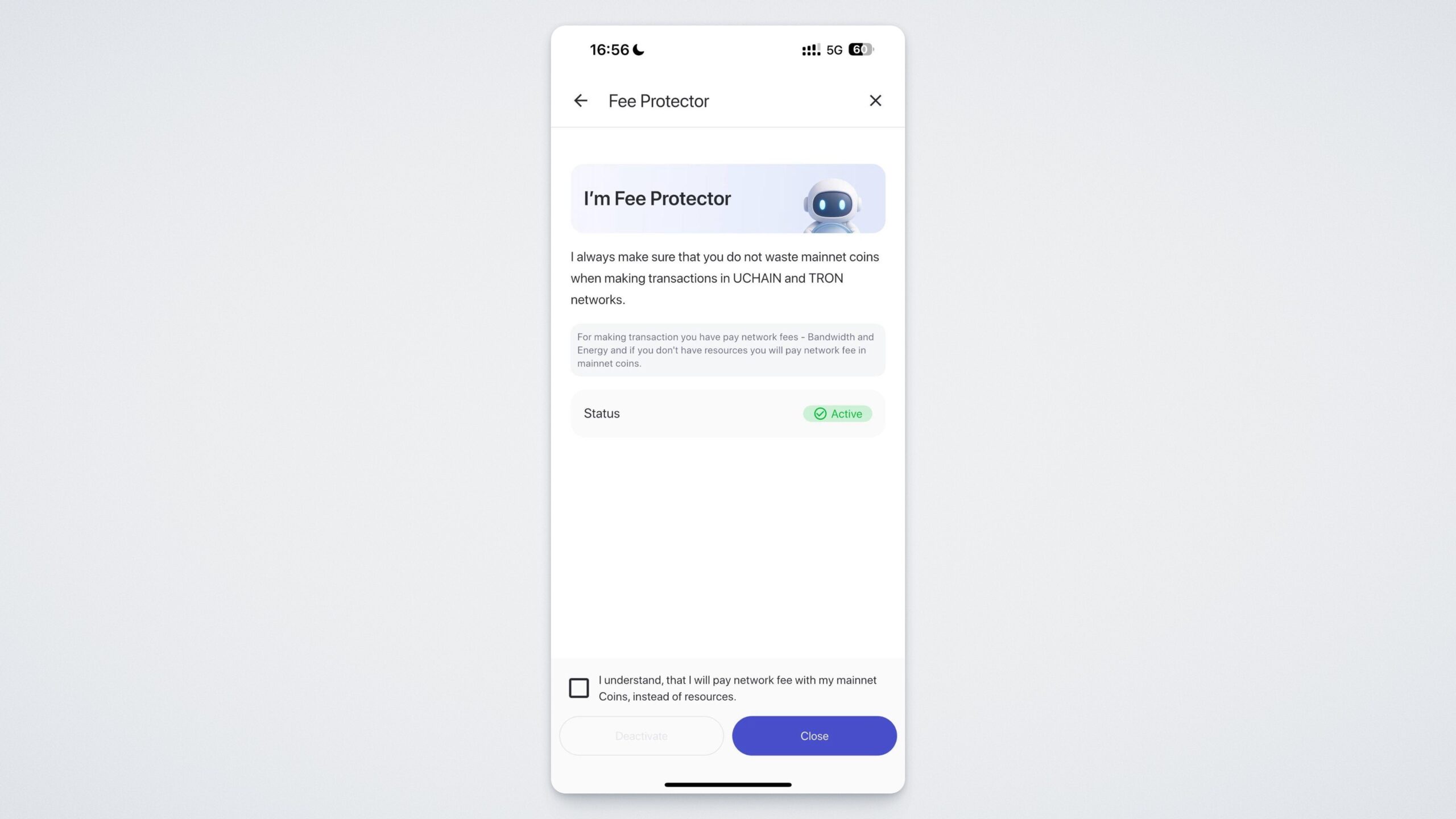
Разгледахме секцията „Сигурност“. Сега се върнете към Настройки. В секцията „Тъмен режим“ можете да превключвате между светлата и тъмната тема на приложението. А като активирате функцията „Скрий адреса ми“, ще скриете крипто портфейла си.
В секцията „Език“ винаги можете да превключите езика на приложението.
Започнете да изследвате UWallet още сега, като го изтеглите от App Store, Google Play или официалния уебсайт https://uwallet.com/en.