


Bemutatjuk nektek az első és egyetlen tárcát a UChain hálózaton – a UWalletet. Ez egy modern, kényelmes és biztonságos kriptotárca, amellyel különböző kriptovalutákat tárolhattok egy helyen és könnyedén kezelhetitek őket .A UWallet legfőbb előnye, hogy korlátlan számú tárcát hozhattok létre egyetlen alkalmazásban. Többé nem kell tucatnyi tárcát telepítenetek – az összes népszerű kriptovaluta elérhető a UWalletben. A fejlesztők különös figyelmet fordítottak a tárca felhasználóinak biztonságára és anonimitására is – a privát kulcsok titkosítva vannak, és kizárólag a ti okostelefonotokon tárolódnak. Ebben a cikkben megismertetünk titeket a UWallet kezelőfelületével és funkcióival.
Az alkalmazás főmenüje a képernyő alsó részén található. A menüben három pont van, soroljuk fel őket balról jobbra:
- Tárca
- QR-kód
- Beállítások
Vegyük sorra mindegyik menüpontot.
A főképernyő áttekintése
A főképernyőn található a tárcátok widgetje a dollárban kifejezett összesített egyenleggel. Két egyenleg érhető el – a rendelkezésre álló (Available) és a befagyasztott (Frozen) egyenleg.
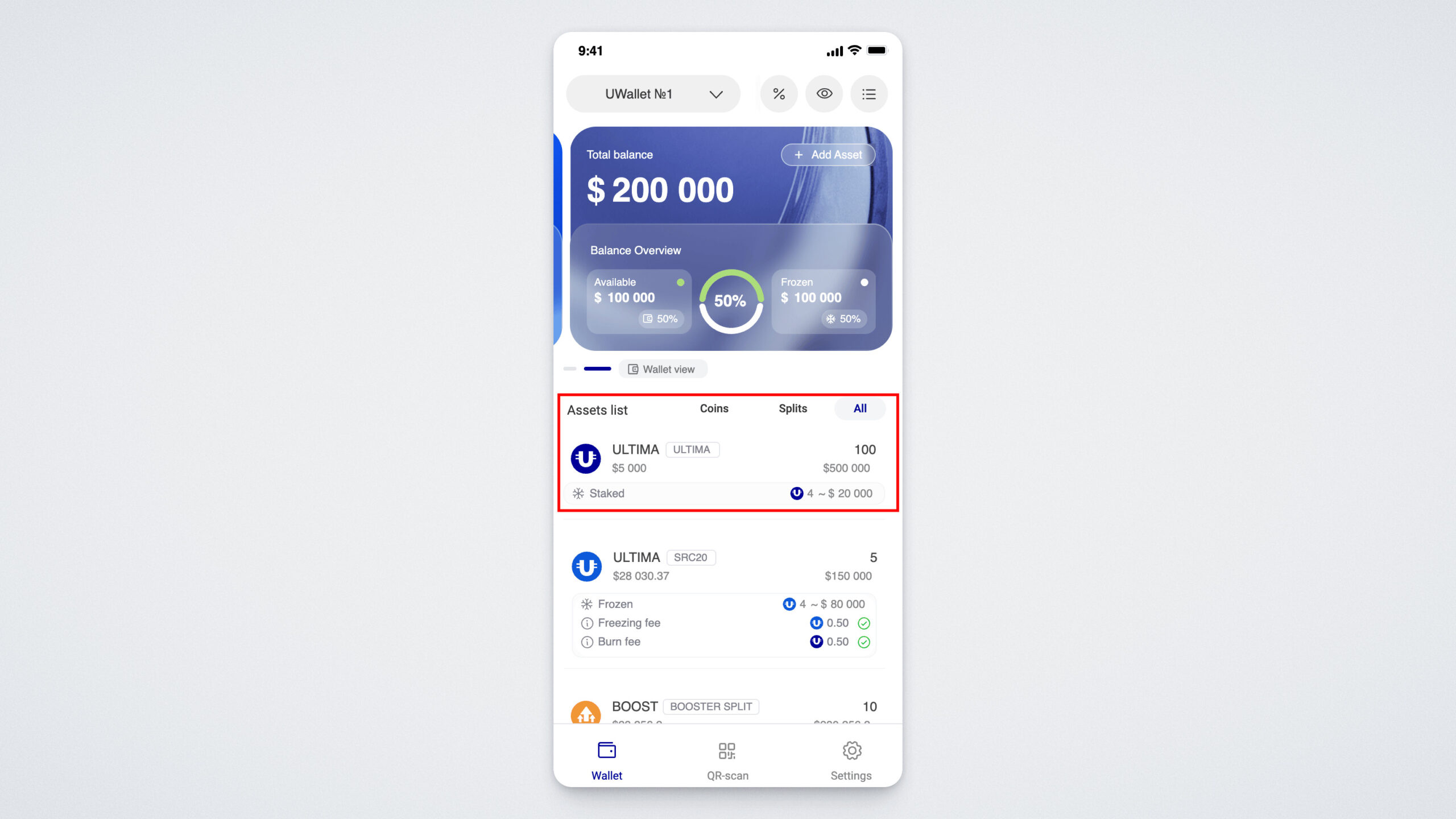
A widget alatt találhatóak az adott tárcában lévő kriptovaluták kártyái, amelyeken szintén megjelenik az egyenleg:
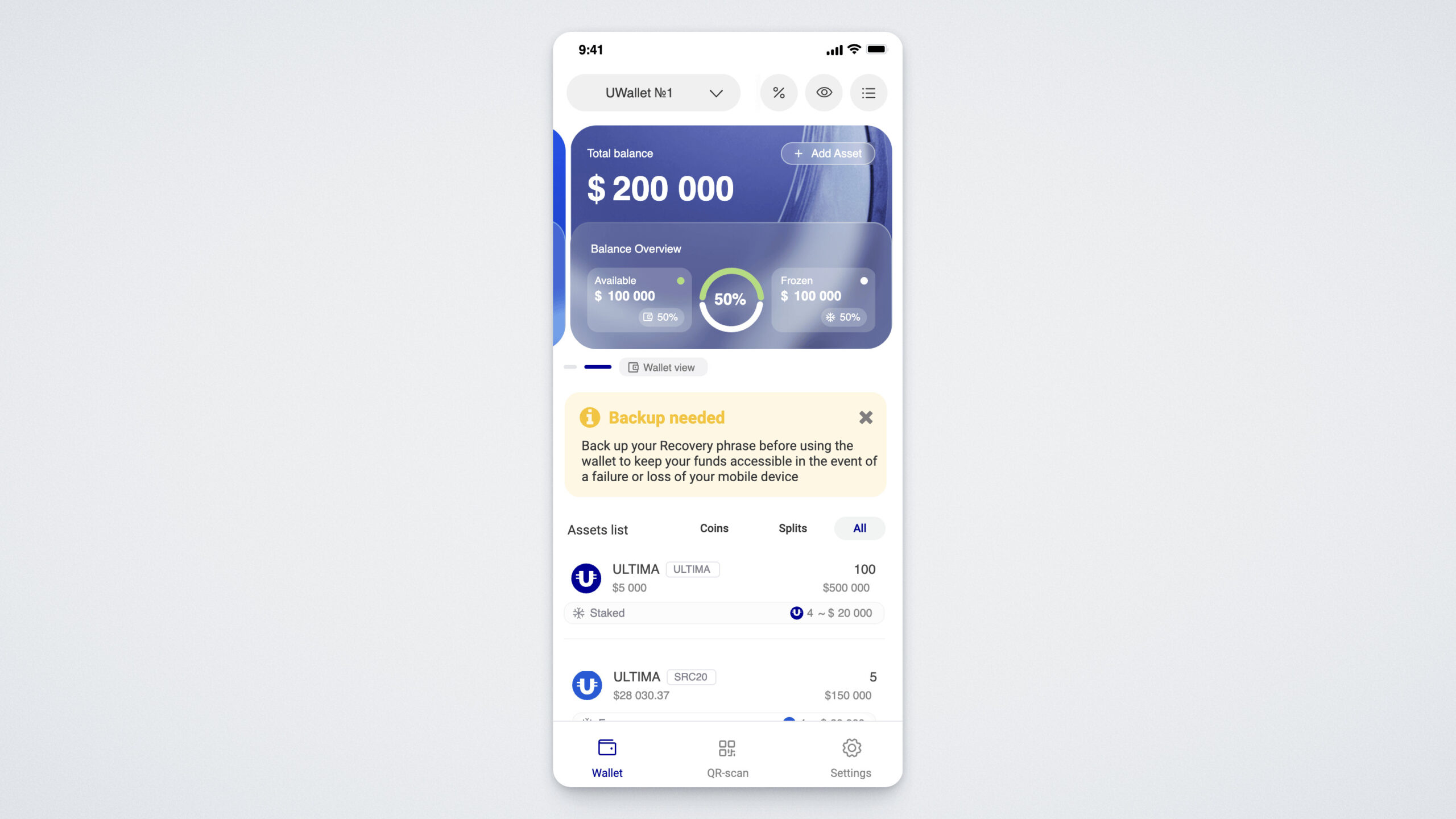
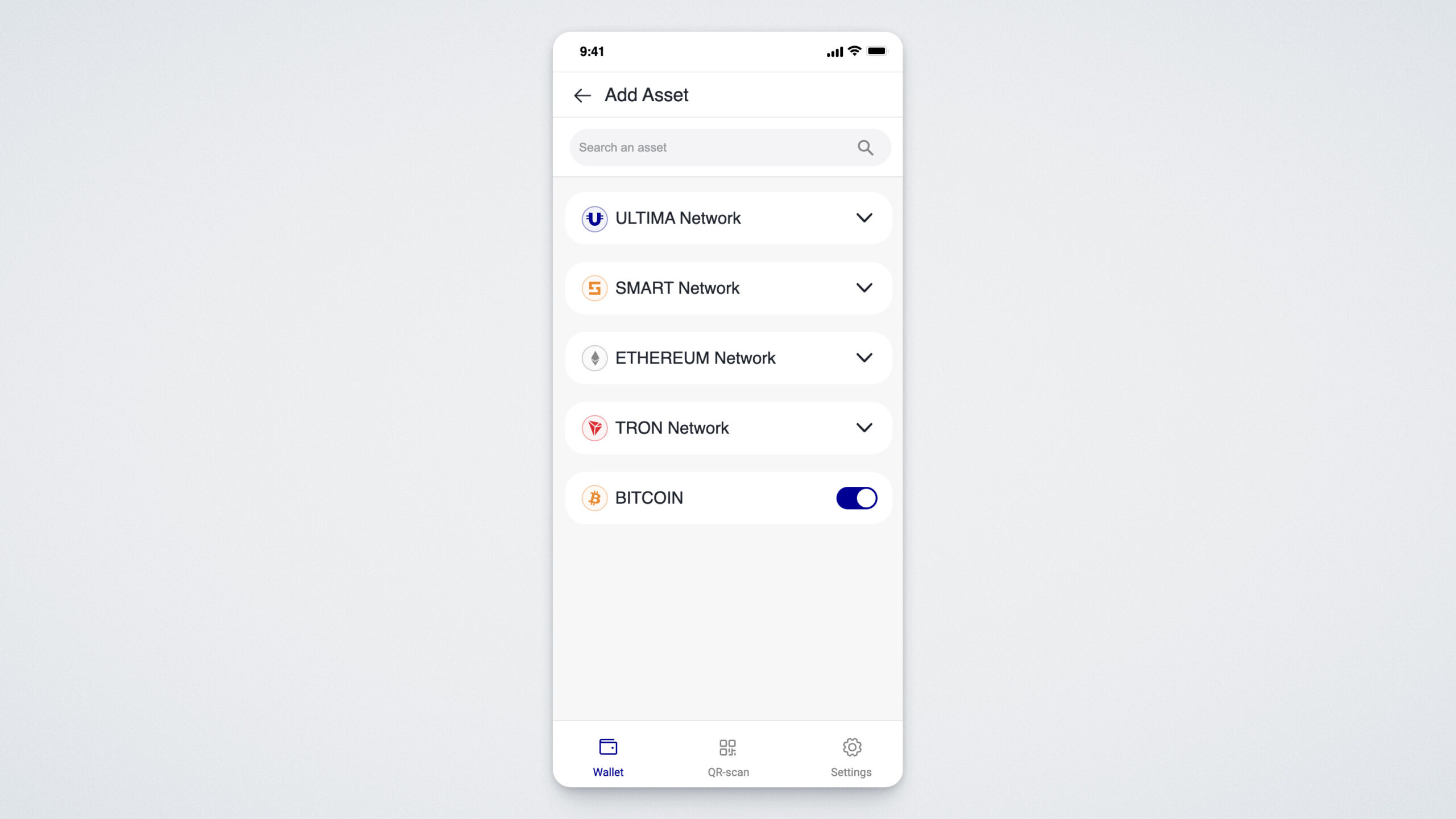
Ahhoz, hogy új kriptovalutát adjatok hozzá a meglévő tárcátokhoz, kattintsatok az “Add Asset” gombra a fő widgeten.
Megnyílik egy ablak a jelenleg elérhető kriptovalutákkal, blokklánc-hálózatok típusa szerint csoportosítva.
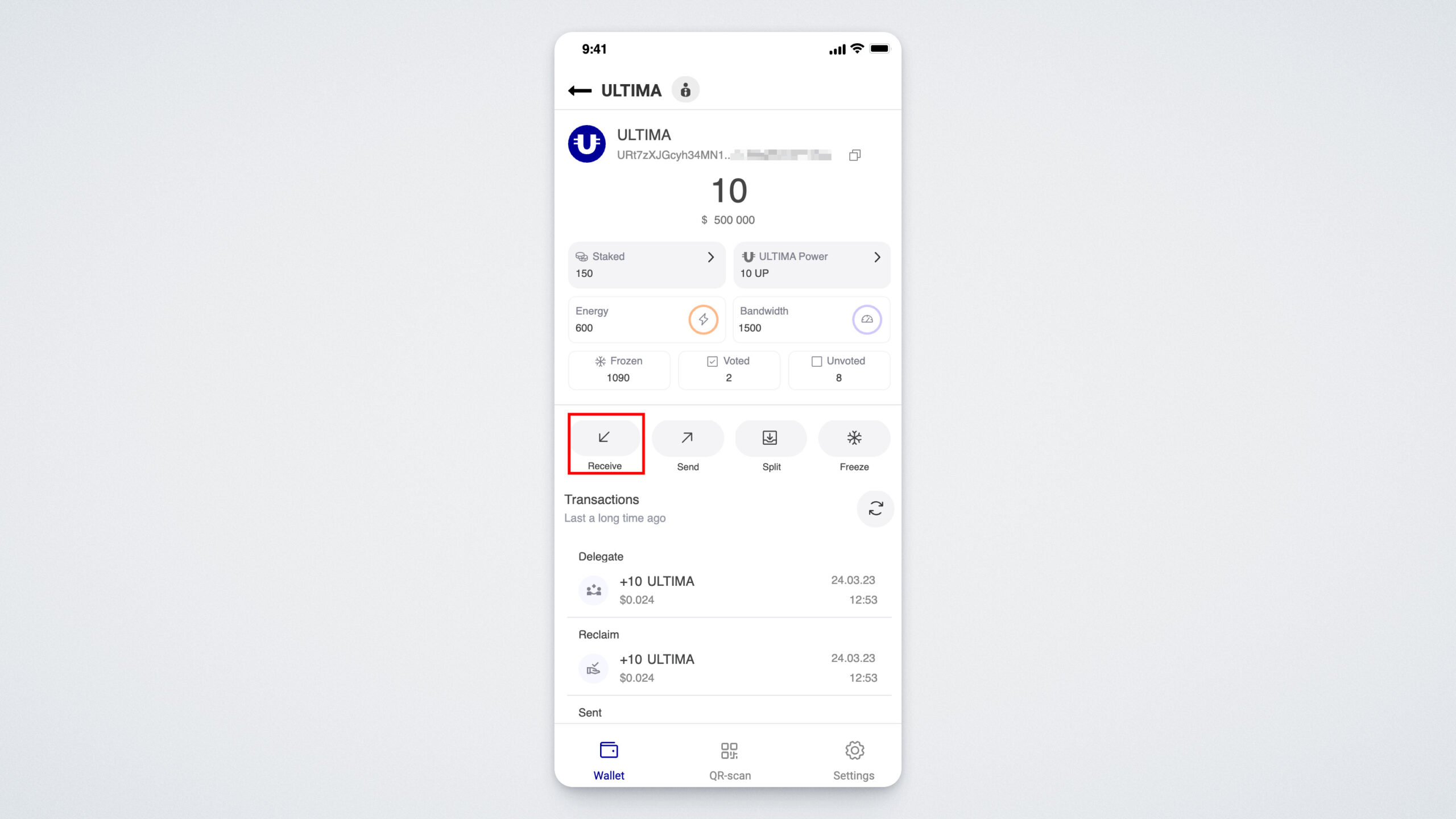
Kriptovaluta fogadásához és küldéséhez kattintsatok a kívánt kriptovaluta nevével ellátott kártyára az elérhető eszközök listájában.
Ha kriptovalutát szeretnétek fogadni a tárcátokba, kattintsatok a „Fogadás” (Receive) gombra.
Megjelenik egy QR-kód, amelyet lementhettek képernyőképként és elküldhettek annak a személynek, akitől a tranzakciót várjátok, valamint egy cím, amelyet a másolás ikonra kattintva másolhattok le:
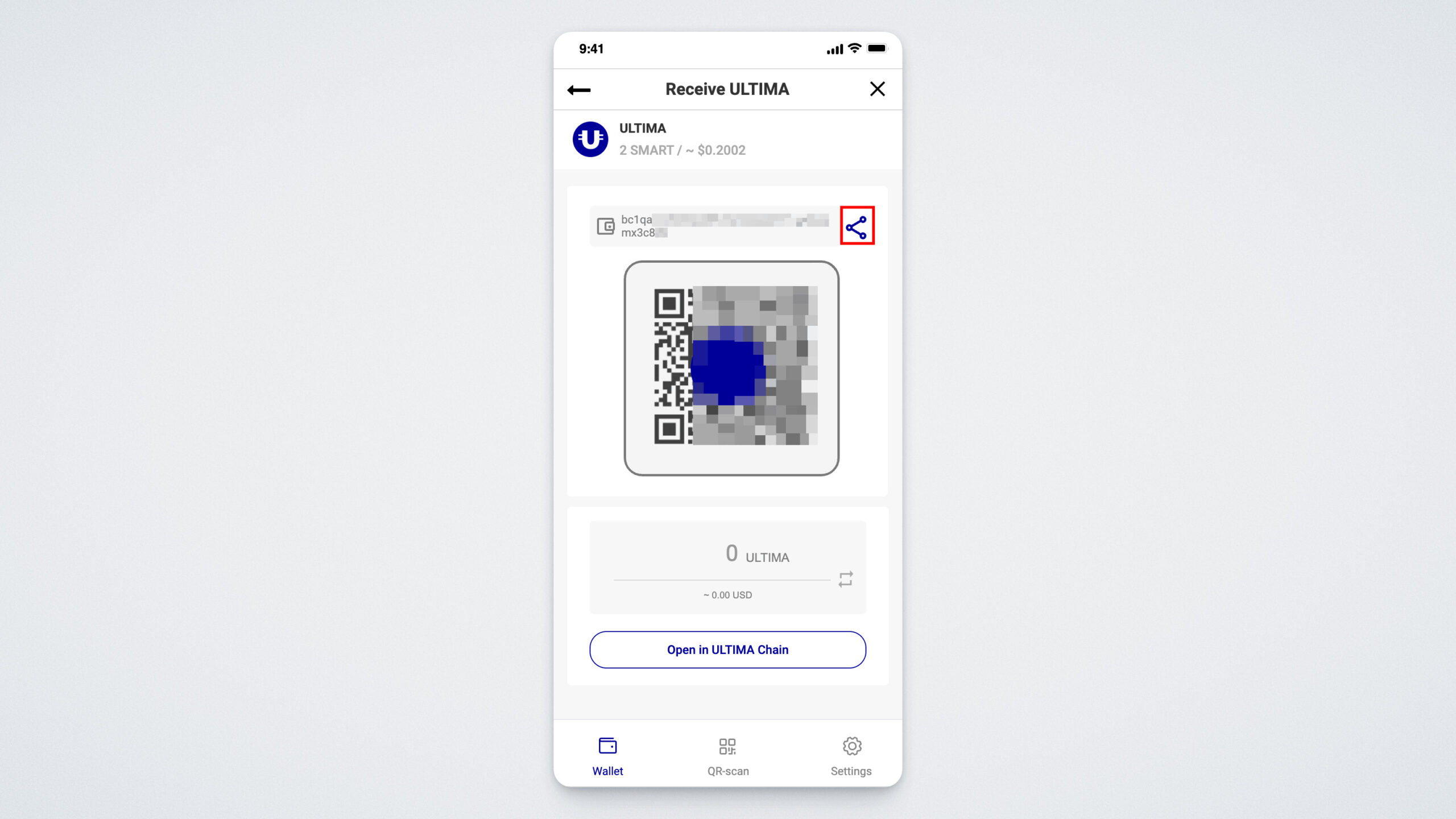
Kriptovaluták küldéséhez kattintsatok a Send gombra. A megnyíló ablakban meg kell adnotok a küldendő összeget, valamint a címet. QR-kód beolvasásával is küldhettek kriptovalutát.A tárcának egyedi nevet adhattok, és bármikor átnevezhetitek. A meglévő tárcáitok megjelenítési sorrendjét is megváltoztathatjátok. A tárca hozzáadásáról részletesebben a „Beállítások” szakaszban fogunk beszélni. Az első tárca létrehozásának útmutatója ezen a linken érhető el.
QR-kód
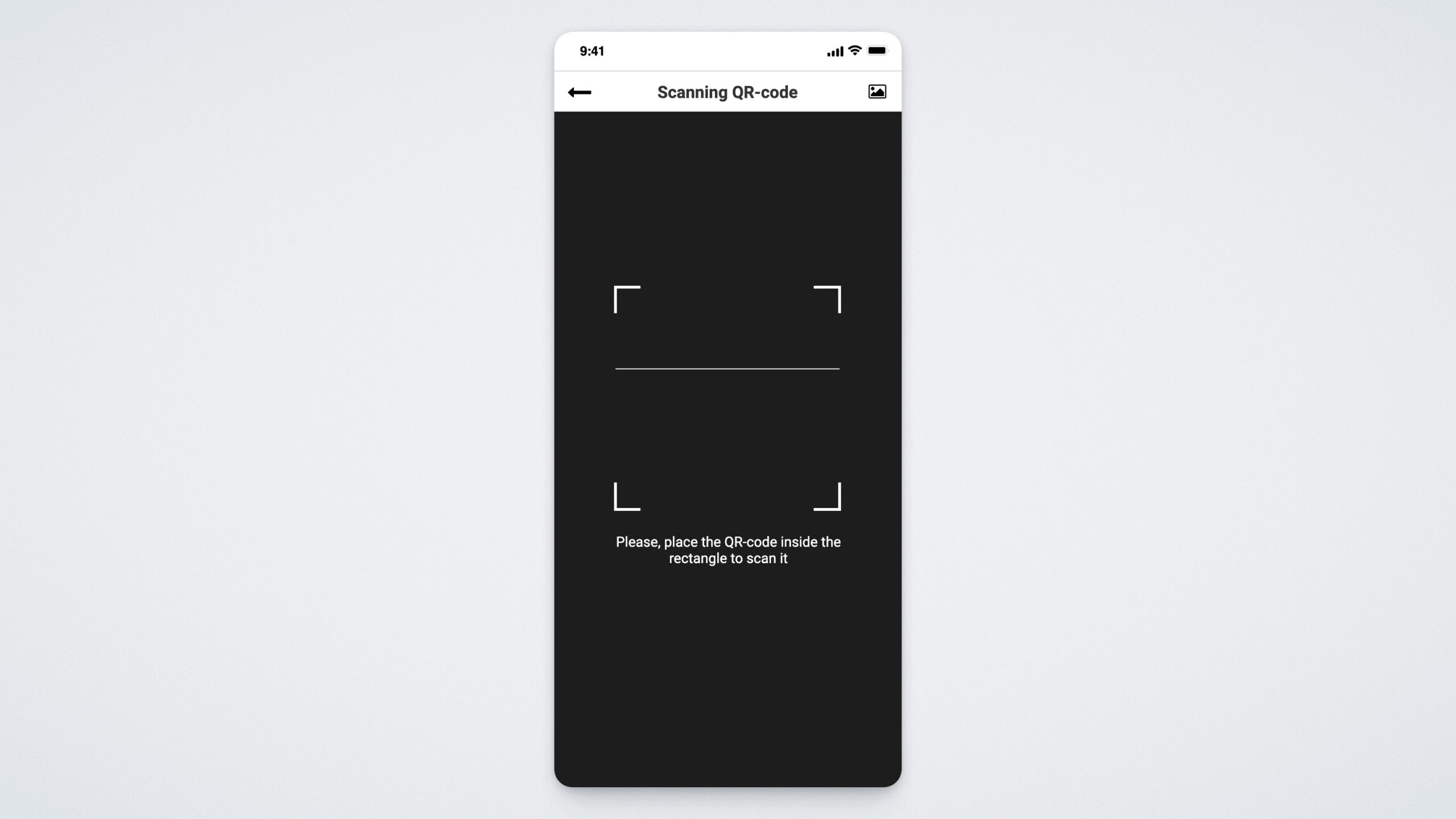
A menü második pontja a QR-kód. Ennek használatával kényelmesen és gyorsan küldhettek tranzakciókat, egyszerűen a kamerát a QR-kódra irányítva:
„Beállítások” szakasz
A UWallet alkalmazás utolsó szakasza a beállítások.
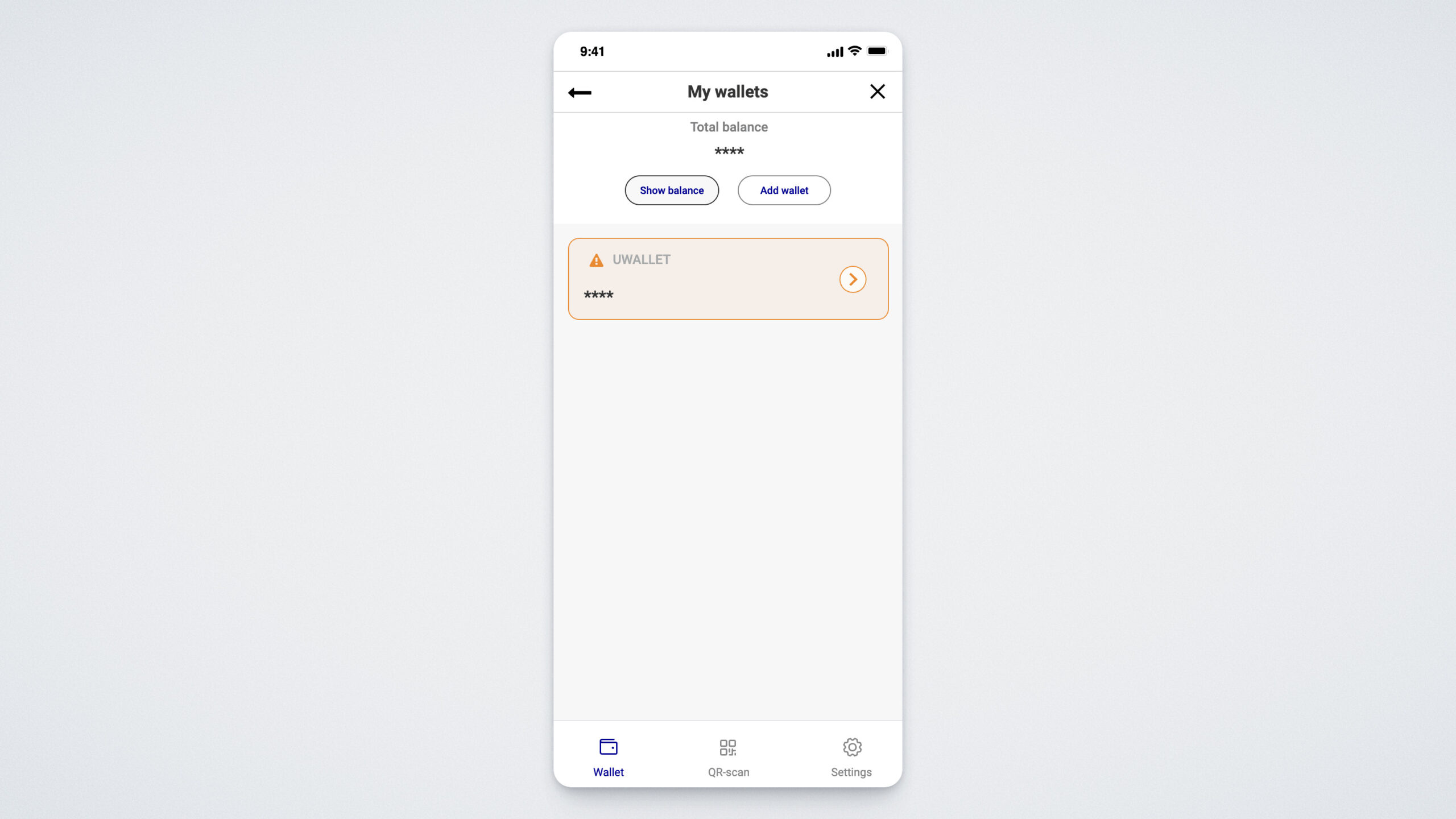
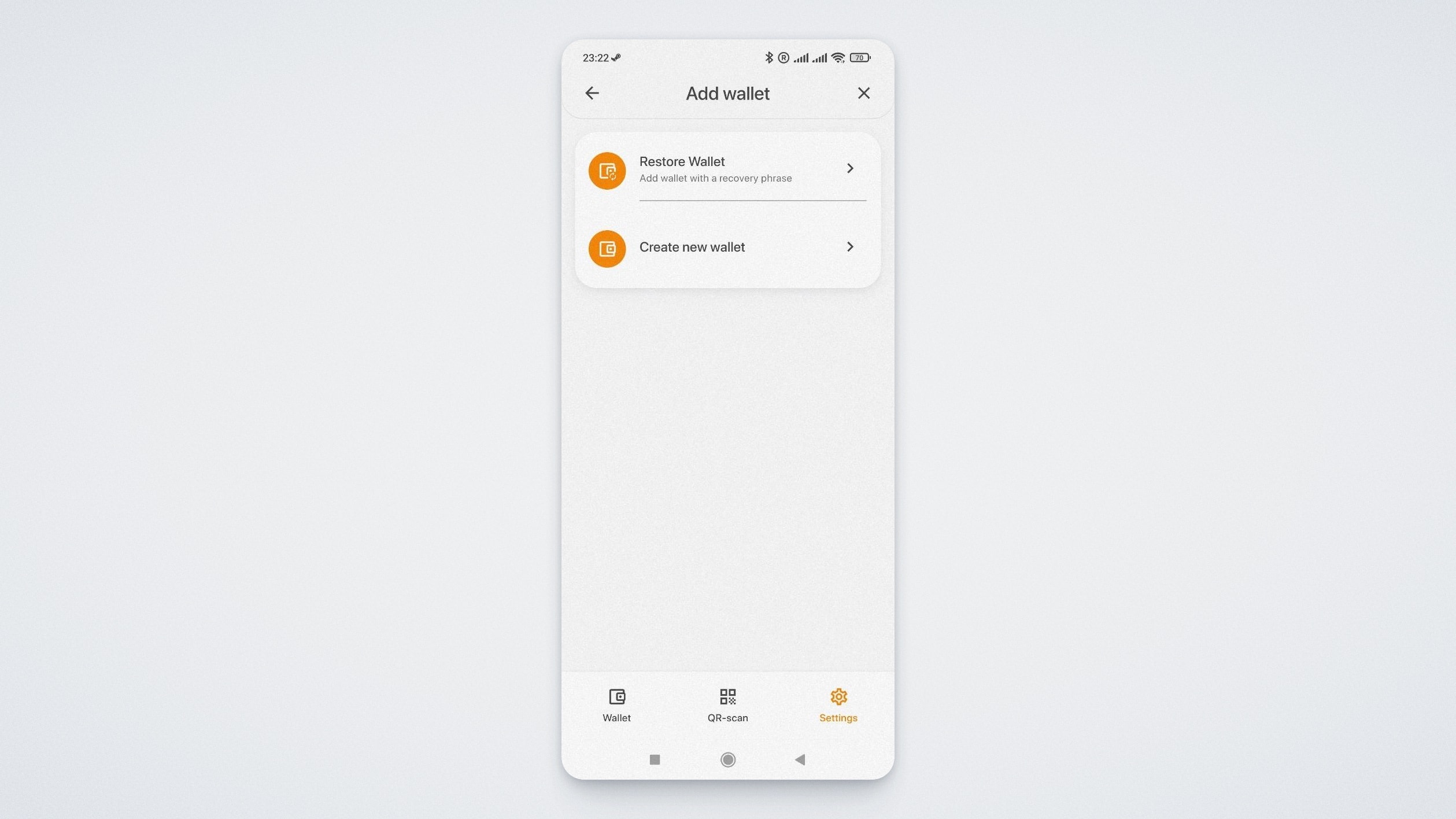
A beállítások legfontosabb része a „Tárcáim” (My Wallets). Itt tudtok új tárcákat hozzáadni.Új tárca hozzáadásához kattintsatok a „TÁRCA HOZZÁADÁSA” gombra.
Megnyílik egy ablak, ahol importálhattok egy már meglévő tárcát a „Tárca visszaállítása” gombra kattintva, valamint létrehozhattok egy új, egyedi tárcát az „Új tárca létrehozása” gombra kattintva.
A „BIZTONSÁG” szakaszban beállíthattok vagy kikapcsolhattok egy PIN-kódot:
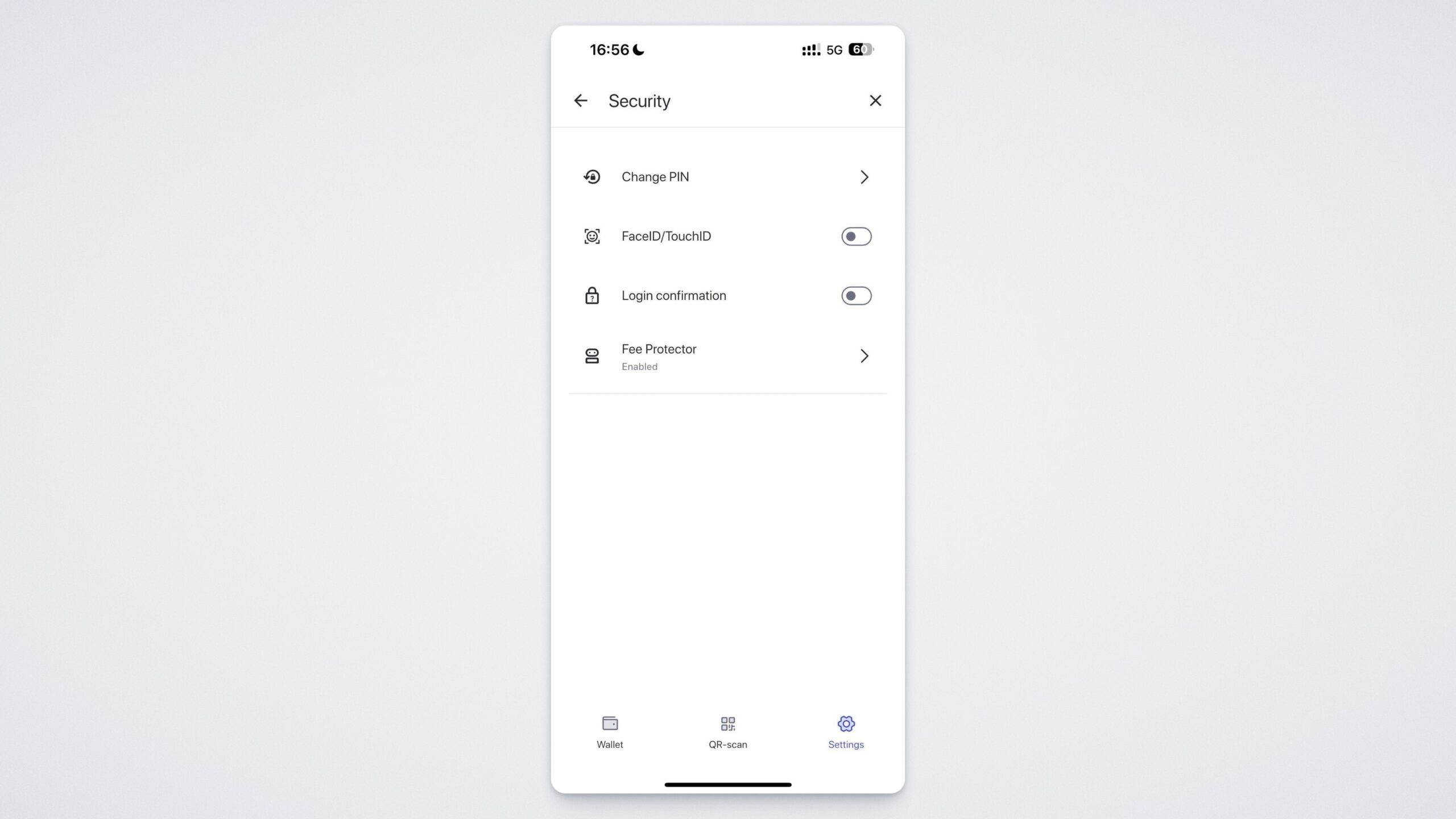
A FaceID/TouchID-ra kattintva bekapcsolhatjátok az arcfelismeréssel vagy ujjlenyomattal történő megerősítést a további biztonság érdekében.
A „Bejelentkezés megerősítése” gombra kattintva bekapcsoltok egy olyan módot, amelyben az alkalmazás minden bejelentkezéskor jelszót kér.
Ebben a szakaszban aktiválhatjátok a Fee Protector funkciót is, amely megvéd a díjak túlfizetésétől.
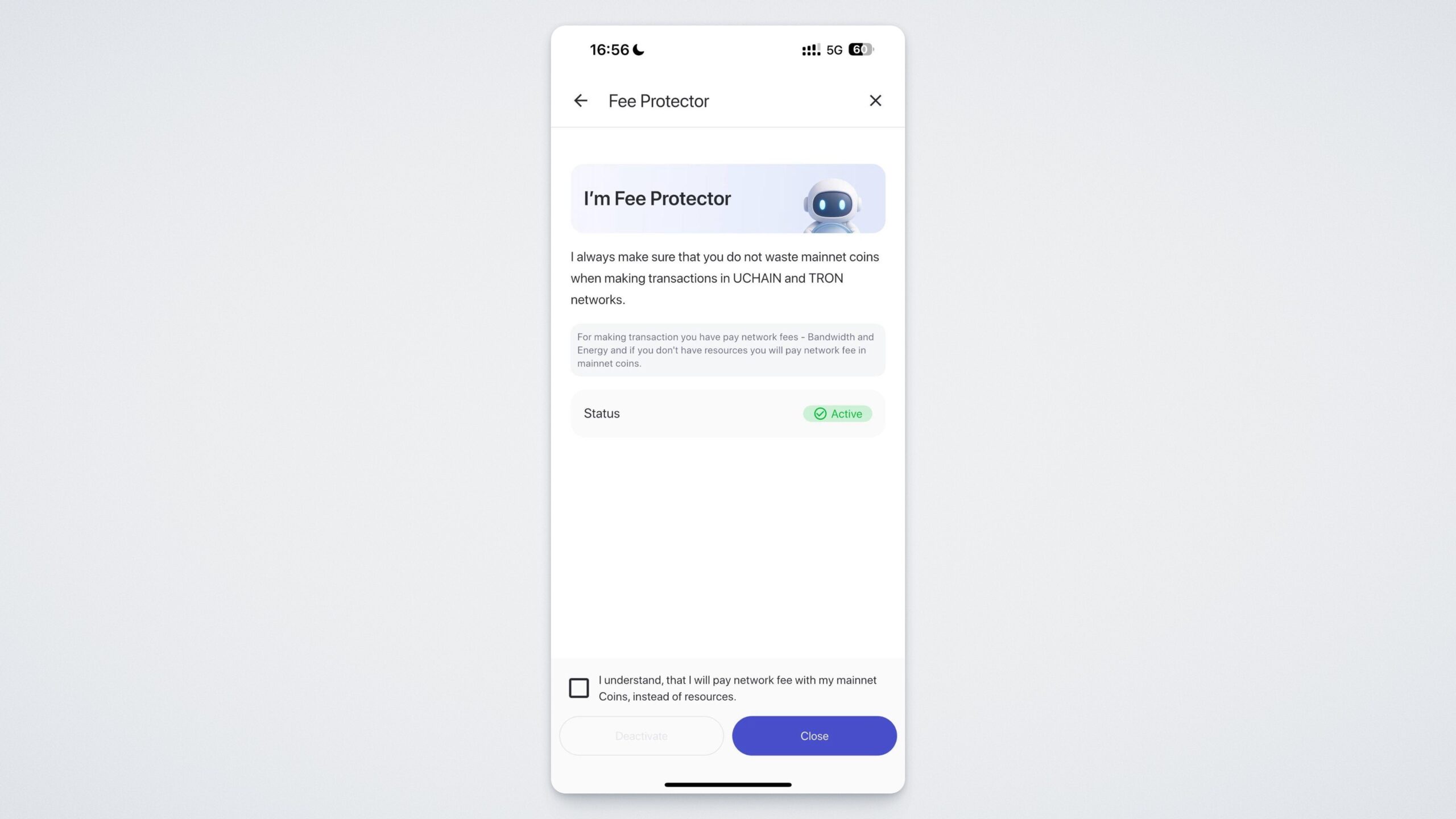
Áttekintettük a „Biztonság” szakaszt. Most térjetek vissza a beállításokhoz. A „Sötét mód” szakaszban válthattok az alkalmazás világos és sötét témája között.
A „Címem elrejtése” funkció aktiválásával pedig kikapcsoljátok a kriptotárcátok címének megjelenítését. A „Nyelv” szakaszban bármikor átválthatjátok az alkalmazás nyelvét.
Kezdjétek el az ismerkedést a UWallet-tel most, letöltve azt az App Store-ból, a Google Play-ből vagy a hivatalos https://uwallet.com/en weboldalról.