


ขอแนะนำกระเป๋าเงินรายแรกและรายเดียวที่อยู่บนเครือข่าย UChain— UWallet ซึ่งเป็นกระเป๋าเงินคริปโตที่ทันสมัย ใช้งานง่าย และปลอดภัย ที่ช่วยให้คุณจัดเก็บและบริหารจัดการสินทรัพย์คริปโตหลากหลายสกุลได้อย่างง่ายดายในที่เดียว
จุดเด่นหลักของ UWallet คือความสามารถในการสร้างกระเป๋าเงินได้ไม่จำกัดภายในแอปเดียว คุณไม่จำเป็นต้องติดตั้งหลายแอปอีกต่อไป — เพราะ UWallet รองรับสกุลเงินคริปโตยอดนิยมทั้งหมดในที่เดียว
นอกจากนี้ ทีมพัฒนาให้ความสำคัญสูงสุดต่อความปลอดภัยและข้อมูลส่วนตัวของผู้ใช้งาน โดยคีย์ส่วนตัว จะถูกเข้ารหัสและจัดเก็บไว้เฉพาะบนสมาร์ตโฟนของคุณเท่านั้น
ในบทความนี้ เราจะพาคุณไปรู้จักกับอินเทอร์เฟซและฟังก์ชันของ UWallet
เมนูหลักของแอปจะอยู่ที่ด้านล่างของหน้าจอ ซึ่งประกอบด้วย 3 เมนูหลัก จากซ้ายไปขวาดังนี้:
- กระเป๋าเงิน
- QR โค้ด
- การตั้งค่า
มาดูกันทีละเมนูว่ามีฟังก์ชันอะไรบ้าง
ภาพรวมหน้าหลัก
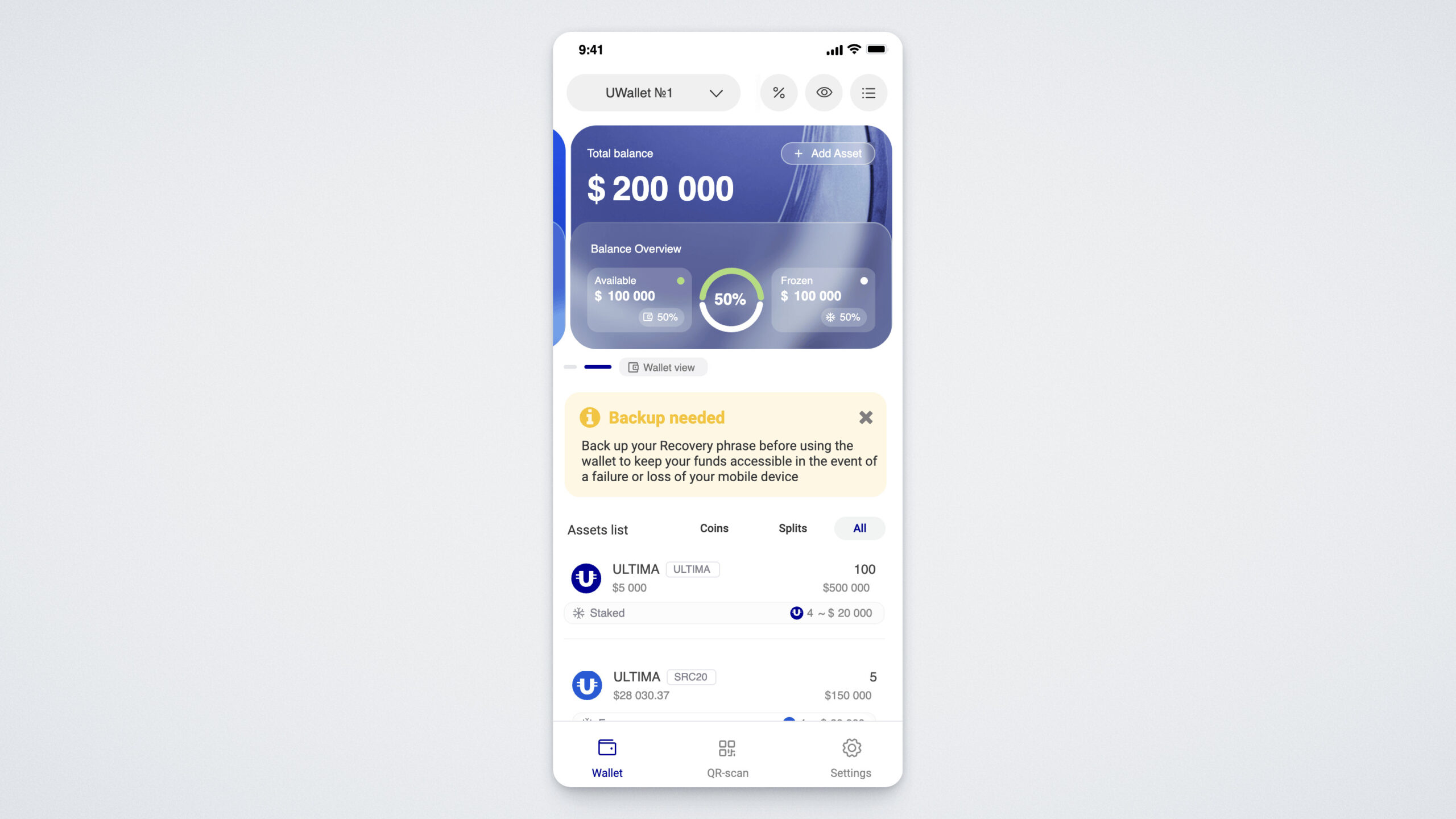
บนหน้าหลัก คุณจะเห็นวิดเจ็ตของกระเป๋าเงินที่แสดงยอดคงเหลือรวมเป็นดอลลาร์สหรัฐ โดยมียอดคงเหลืออยู่ 2 แบบ — ยอดคงเหลือที่ใช้ได้ (Available) และ ยอดที่ถูกระงับไว้ (Frozen)
ด้านล่างวิดเจ็ตจะมีบัตรของสกุลเงินดิจิทัลที่มีอยู่ในกระเป๋าเงินนั้น ซึ่งจะแสดงยอดคงเหลือของแต่ละสกุลเงินด้วย
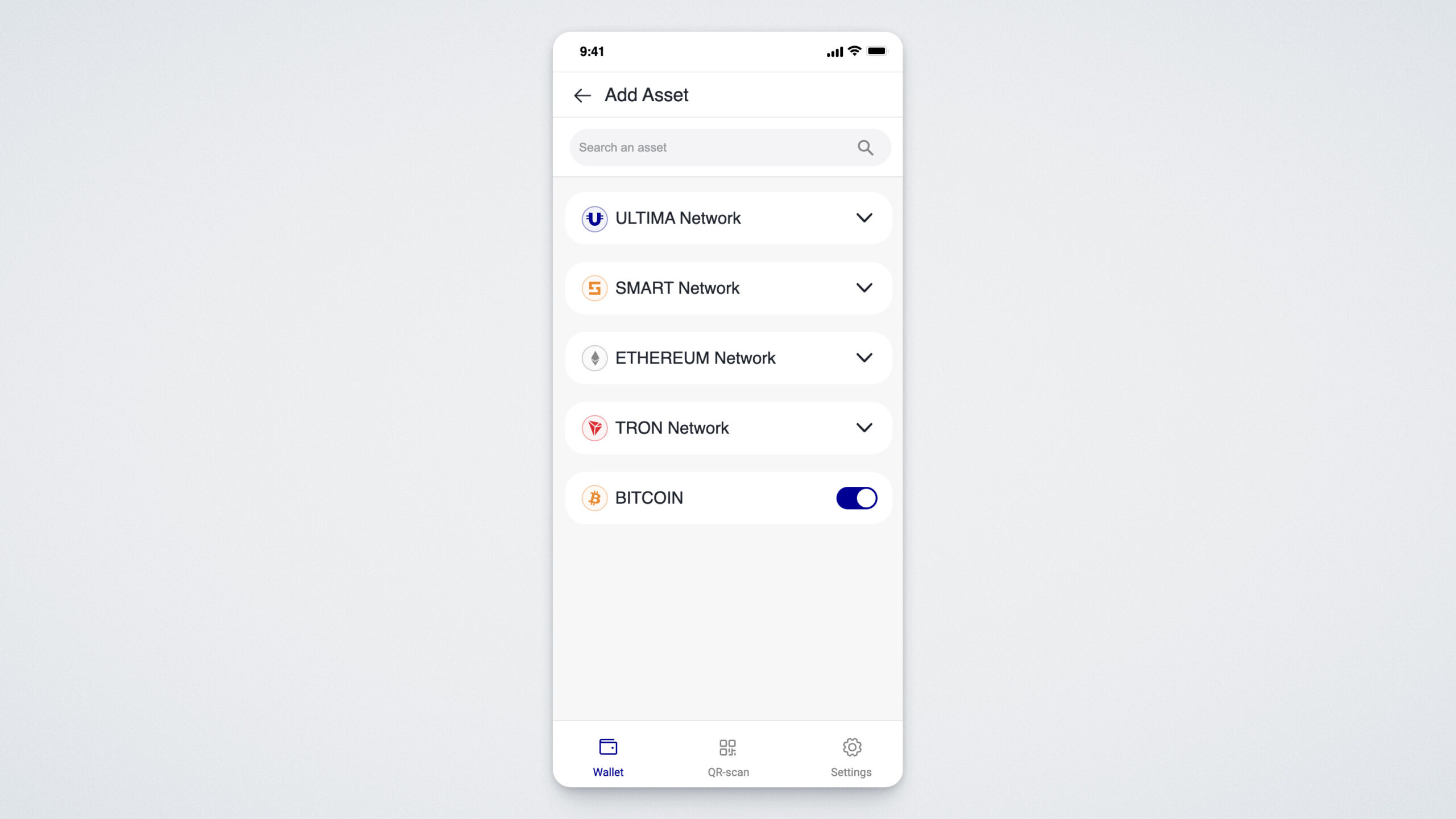
หากต้องการเพิ่มสกุลเงินดิจิทัลใหม่ในกระเป๋าเงินที่คุณมีอยู่ ให้กด Add Asset บนวิดเจ็ตหลัก จากนั้นจะมีหน้าต่างแสดงรายการสกุลเงินดิจิทัลที่มีอยู่ในขณะนั้น โดยแบ่งตามประเภทของบล็อกเชนเน็ตเวิร์ก
หากต้องการ รับหรือส่งสกุลเงินดิจิทัล ให้กดที่การ์ดชื่อของสกุลเงินนั้นในรายการสินทรัพย์ที่มีอยู่
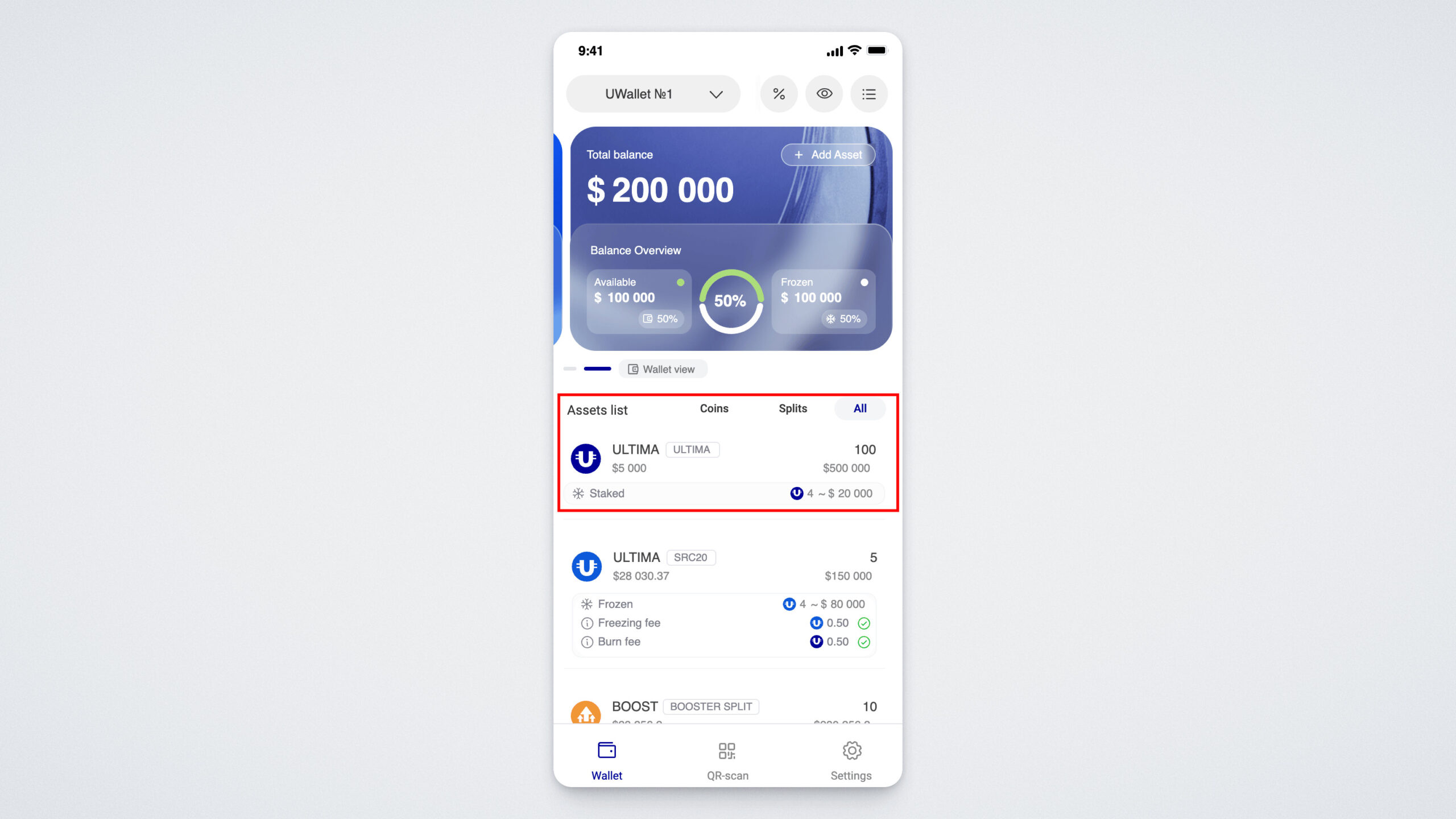
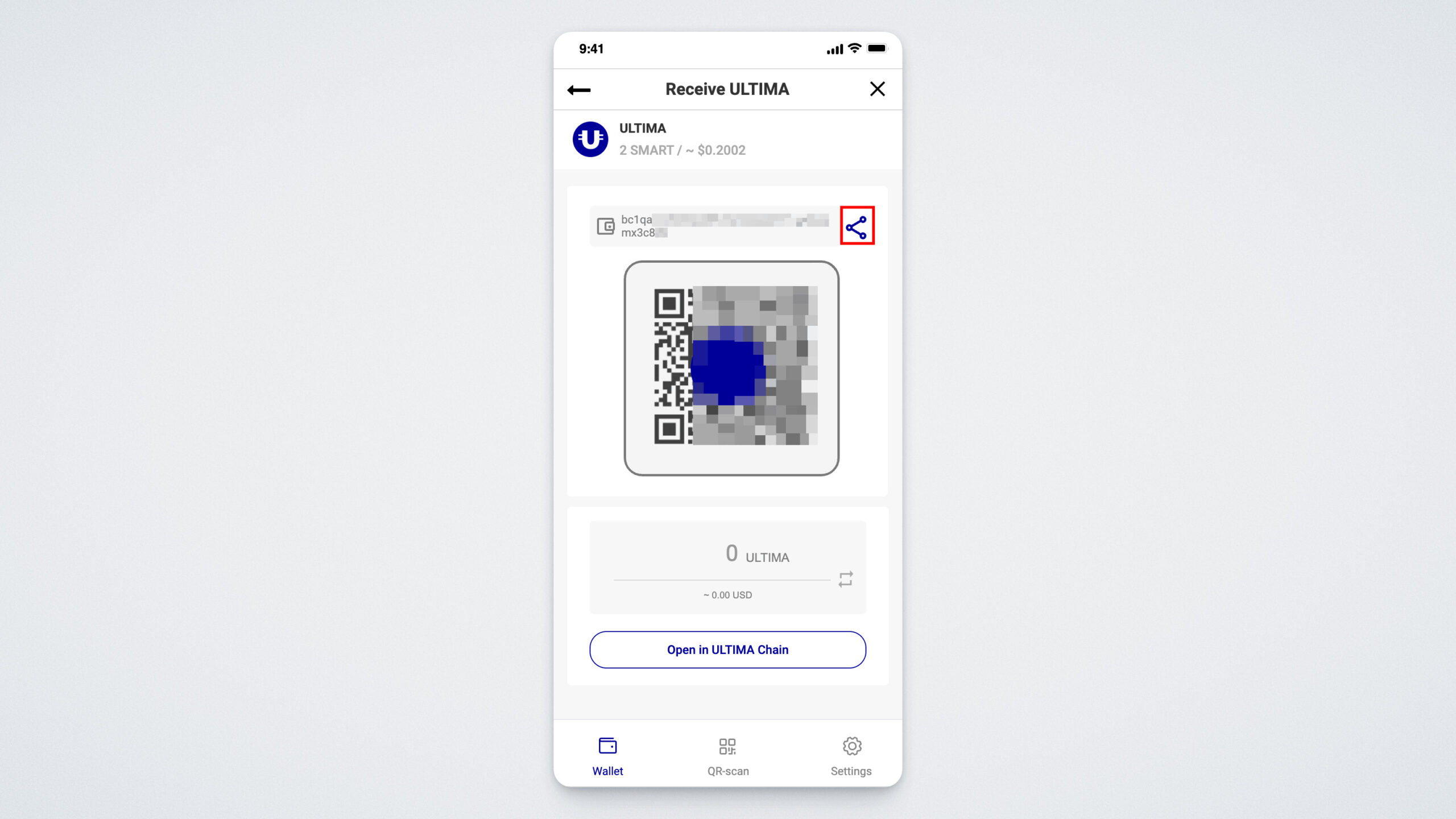
หากคุณต้องการรับสกุลเงินดิจิทัลเข้ากระเป๋าเงินของคุณ ให้กดปุ่ม “รับ” (Receive)
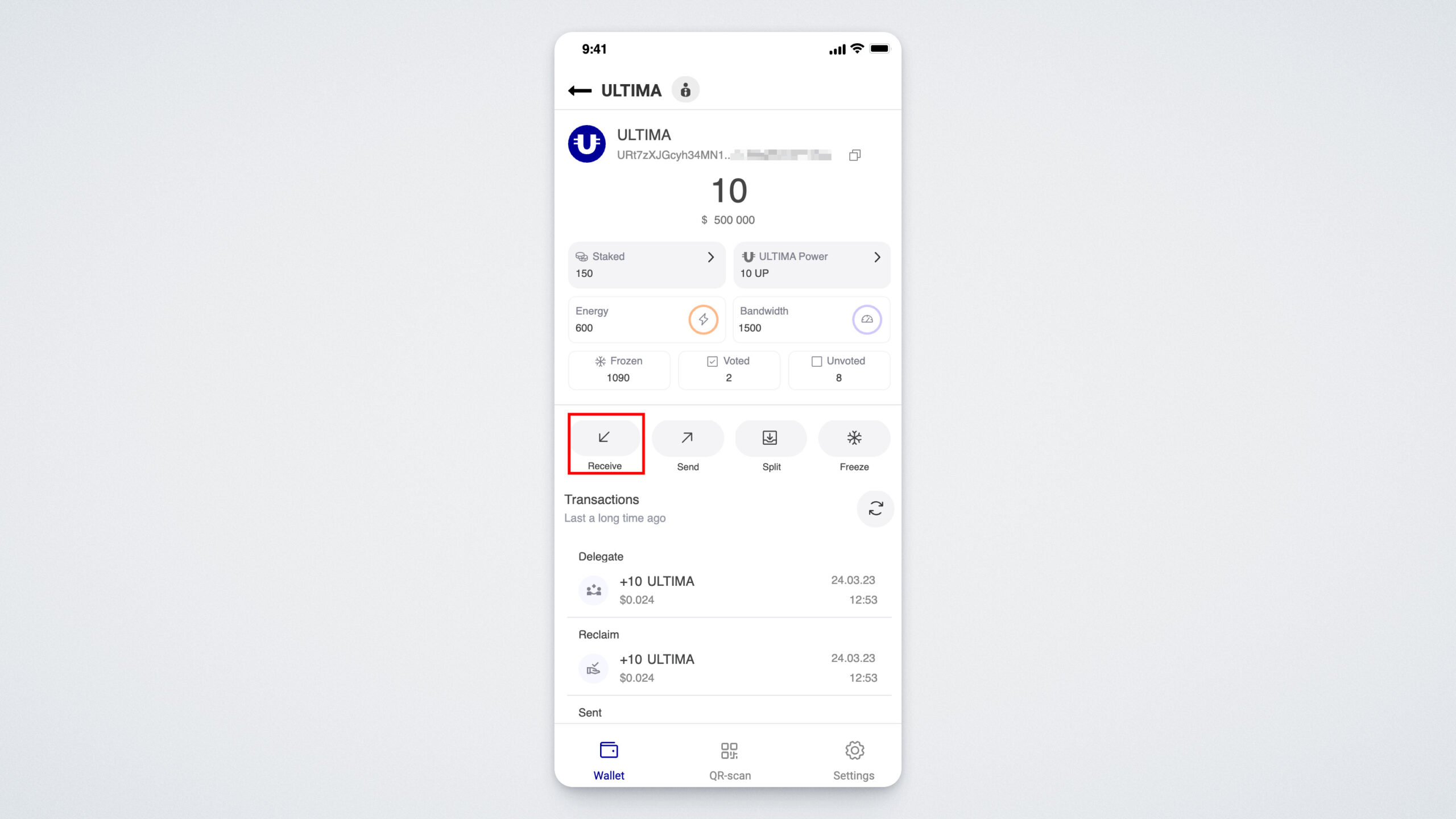
จะปรากฏ QR โค้ด ที่คุณสามารถแคปหน้าจอไว้และส่งให้กับบุคคลที่คุณคาดว่าจะได้รับธุรกรรมจากเขาได้ นอกจากนี้ยังมี ที่อยู่กระเป๋าเงิน ซึ่งคุณสามารถคัดลอกได้โดยกดที่ไอคอนคัดลอก
หากต้องการส่งคริปโต ให้กดปุ่ม Send จากนั้นจะมีหน้าต่างขึ้นมาให้คุณกรอก จำนวนเงินที่ต้องการส่ง และ ที่อยู่กระเป๋าปลายทาง
คุณยังสามารถส่งคริปโตได้โดยการ สแกน QR โค้ด เช่นกัน
นอกจากนี้ คุณสามารถตั้งชื่อเฉพาะให้กับกระเป๋าของคุณได้ และเปลี่ยนชื่อได้ทุกเมื่อ รวมถึงสามารถ จัดลำดับการแสดงผลของกระเป๋า ที่คุณมีได้อีกด้วย
รายละเอียดเพิ่มเติมเกี่ยวกับการเพิ่มกระเป๋าเงินสามารถดูได้ในหัวข้อ “การตั้งค่า”
ส่วนคำแนะนำเกี่ยวกับการสร้างกระเป๋าเงินแรก สามารถดูได้ที่ลิงก์นี้
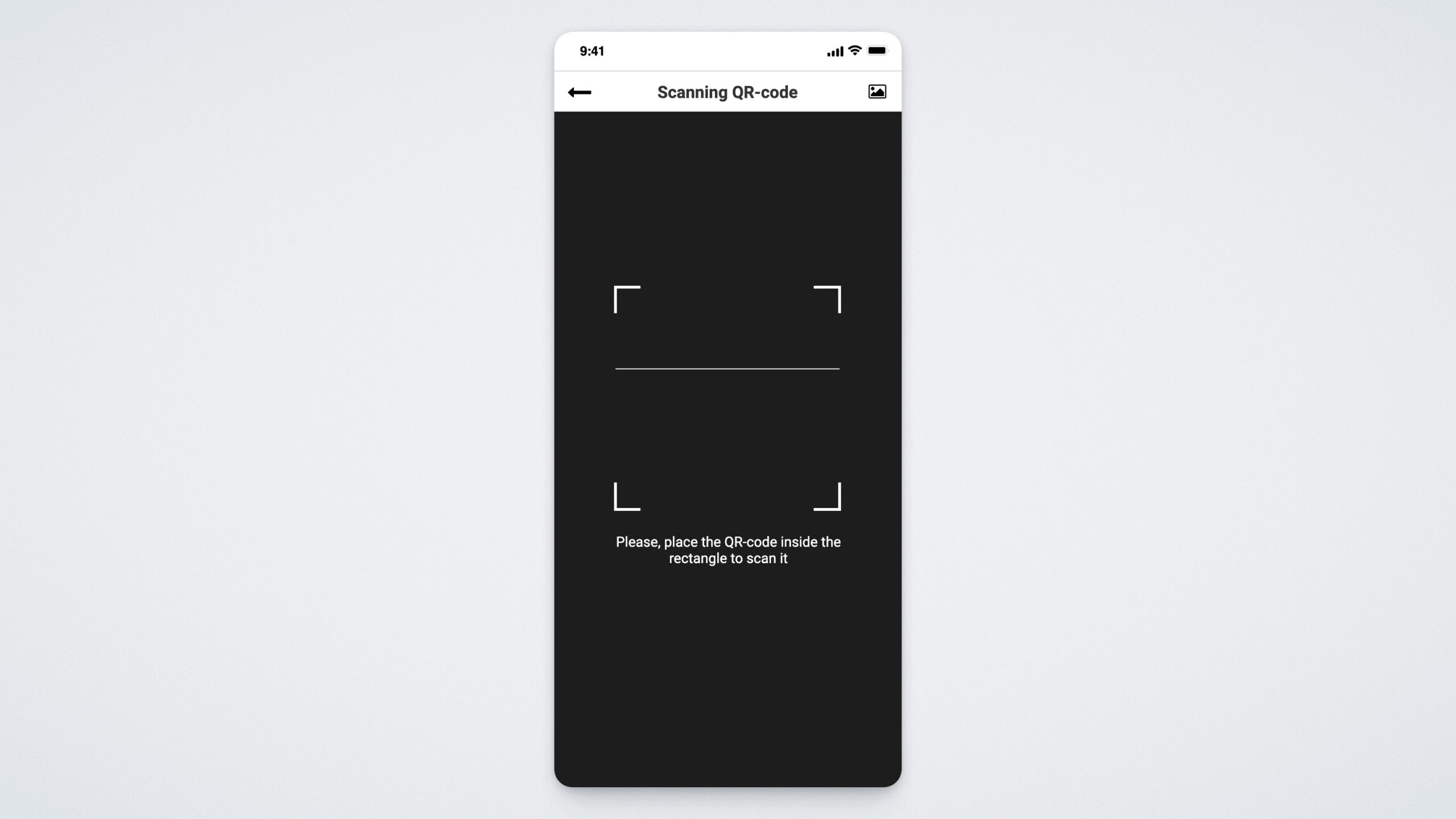
QR โค้ด
โดยคุณสามารถใช้ฟังก์ชันนี้เพื่อ ส่งธุรกรรมได้อย่างสะดวกและรวดเร็ว เพียงแค่ เล็งกล้องไปที่ QR โค้ด ก็สามารถดำเนินการได้ทันที
ส่วน “การตั้งค่า”
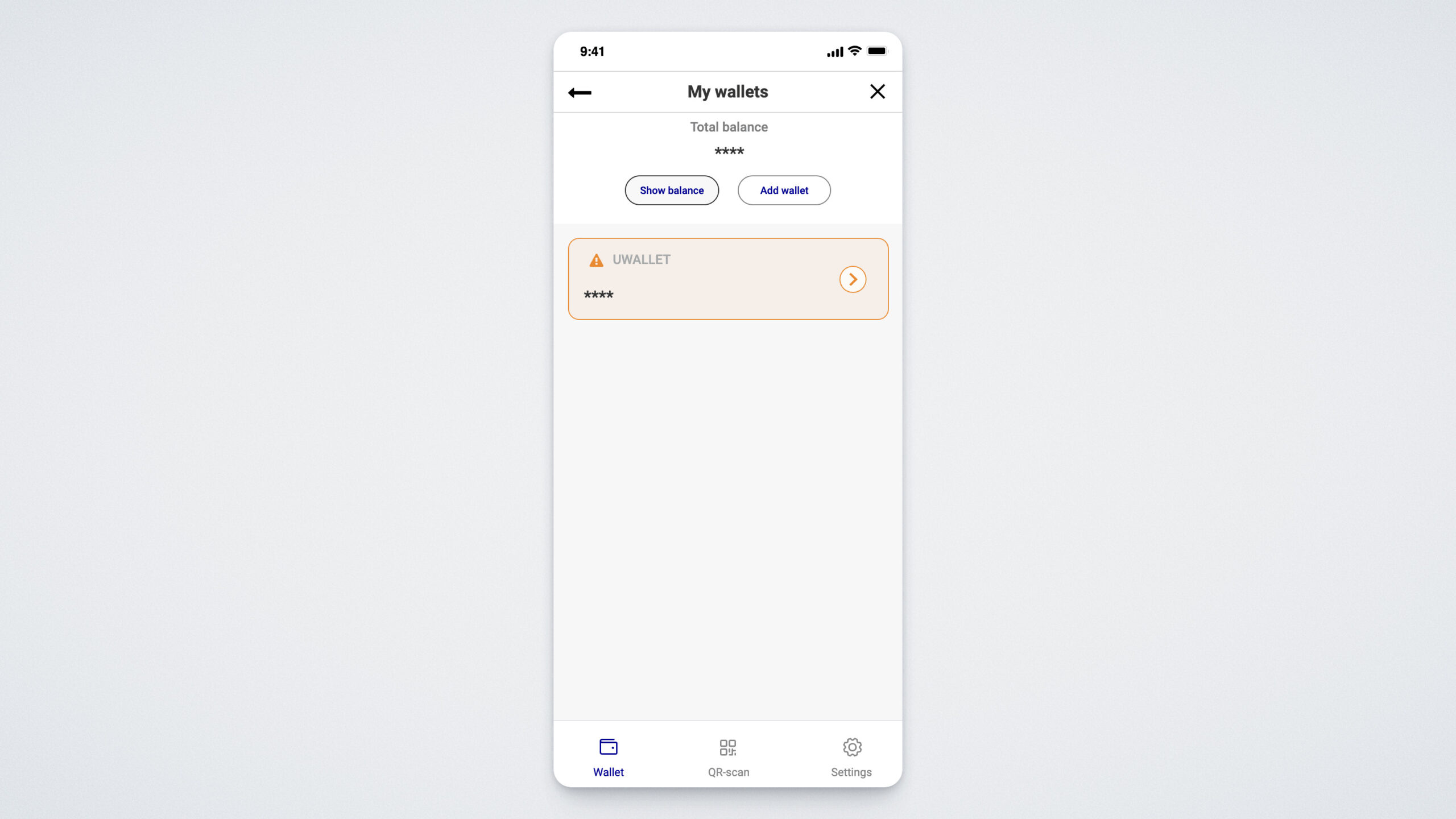
เมนูสุดท้ายของแอป UWallet คือส่วนของ การตั้งค่า. หัวข้อที่สำคัญที่สุดในหน้านี้คือ “กระเป๋าของฉัน” (My Wallets) — ซึ่งเป็นที่ที่คุณสามารถ เพิ่มกระเป๋าเงินใหม่ ได้
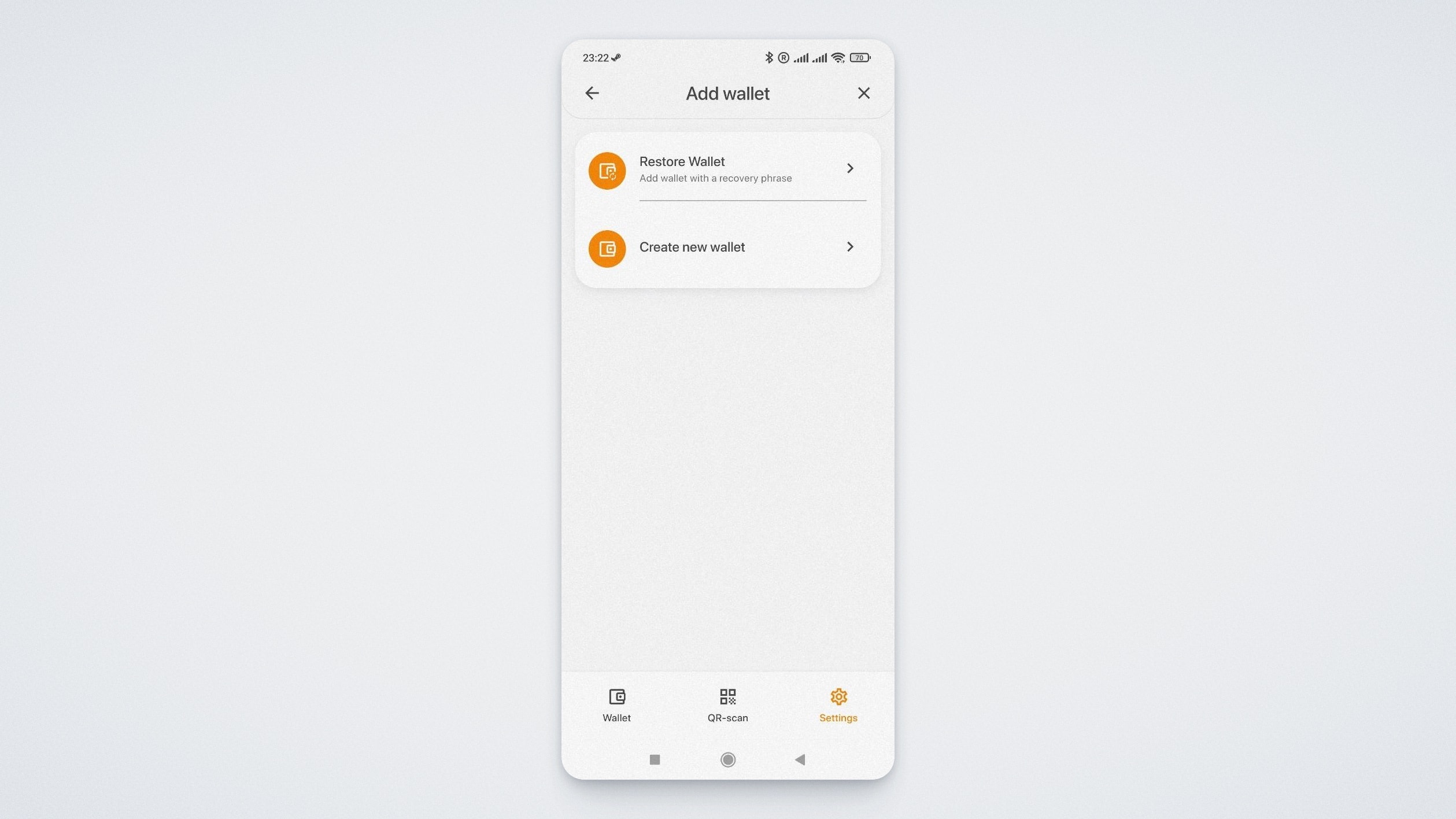
หากต้องการเพิ่มกระเป๋าเงินใหม่ ให้กดที่ปุ่ม “+ เพิ่มกระเป๋าเงิน”
จากนั้นจะมีหน้าต่างปรากฏขึ้น ซึ่งคุณสามารถเลือกได้สองแบบ: “กู้คืนกระเป๋าเงิน” — สำหรับนำเข้ากระเป๋าเงินที่มีอยู่แล้ว “สร้างกระเป๋าเงินใหม่” — สำหรับสร้างกระเป๋าเงินใหม่เฉพาะของคุณ
ในส่วน "ความปลอดภัย" คุณสามารถตั้งค่าหรือปิดใช้งานรหัส PIN ได้:
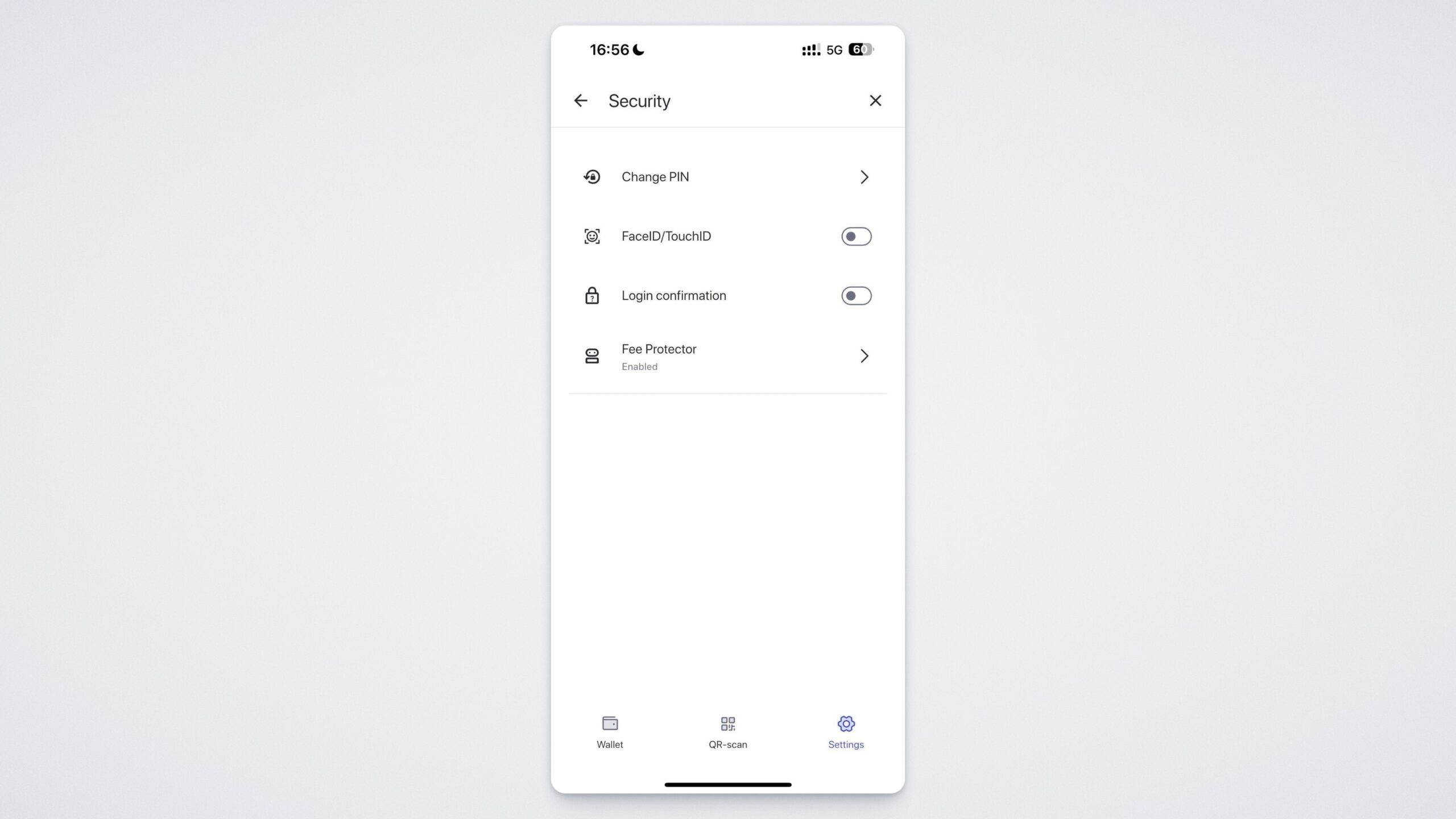
เมื่อกดที่ FaceID/TouchID คุณสามารถเปิดใช้งานการยืนยันตัวตนด้วยการสแกนใบหน้าหรือสแกนลายนิ้วมือ เพื่อเพิ่มความปลอดภัยให้มากยิ่งขึ้น
เมื่อกดที่ “การยืนยันการเข้าสู่ระบบ” ระบบจะเปิดโหมดที่ให้แอปพลิเคชันขอรหัสผ่านทุกครั้งที่คุณเข้าสู่ระบบ
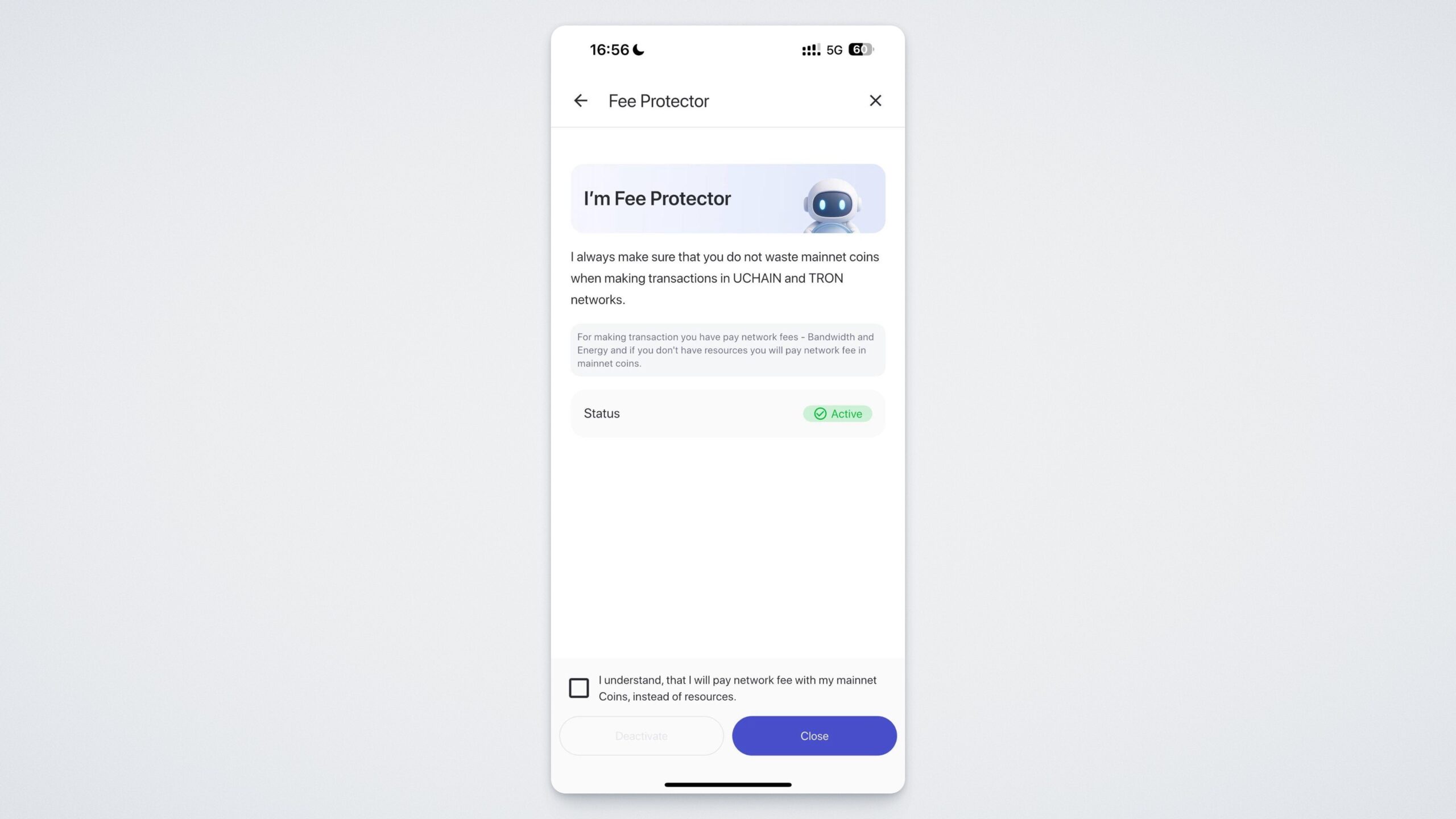
ในส่วนนี้ คุณยังสามารถเปิดใช้งาน Fee Protector — ฟังก์ชันที่ช่วยป้องกันการจ่ายค่าธรรมเนียมเกินความจำเป็น
ดูส่วน “ความปลอดภัย” กันแล้ว ตอนนี้ให้กลับไปที่เมนู การตั้งค่า ในส่วน “โหมดมืด” คุณสามารถสลับธีมของแอประหว่างโหมดสว่างและโหมดมืดได้ตามต้องการ
และเมื่อเปิดใช้งานฟังก์ชัน “ซ่อนที่อยู่ของฉัน” ระบบจะซ่อนที่อยู่กระเป๋าคริปโทของคุณไม่ให้แสดงในหน้าจอ
ในส่วน “ภาษา” คุณสามารถเปลี่ยนภาษาของแอปพลิเคชันได้ทุกเมื่อ
เริ่มต้นทำความรู้จักกับ UWallet ได้แล้ววันนี้ เพียงดาวน์โหลดแอปจาก App Store, Google Play หรือจากเว็บไซต์ทางการ https://uwallet.com/en.