


Kami persembahkan dompet pertama dan satu-satunya di jaringan UChain—UWallet. Dompet mata uang kripto yang modern, praktis, dan aman ini memungkinkan Anda menyimpan dan mengelola berbagai mata uang kripto dalam satu tempat.
Keunggulan utama UWallet adalah kemampuannya untuk membuat dompet dalam jumlah tak terbatas dalam satu aplikasi. Tidak perlu lagi menginstal lusinan dompet—semua mata uang kripto populer tersedia di UWallet.
Pengembang juga memberikan perhatian khusus pada keamanan dan anonimitas pengguna dompet—kunci pribadi dienkripsi dan disimpan secara eksklusif di smartphone Anda.
Dalam artikel ini, kami akan memperkenalkan Anda pada antarmuka dan fungsionalitas UWallet.
Menu utama aplikasi terletak di bagian bawah layar. Menu ini memiliki tiga opsi, yang disusun dari kiri ke kanan:
- Dompet
- Kode QR
- Pengaturan
Mari kita lihat setiap item menu satu per satu.
Ikhtisar Layar Beranda
Di layar utama, Anda akan menemukan widget yang menampilkan total saldo dompet Anda dalam dolar. Tersedia dua saldo: Tersedia (Available) dan Dibekukan (Frozen).
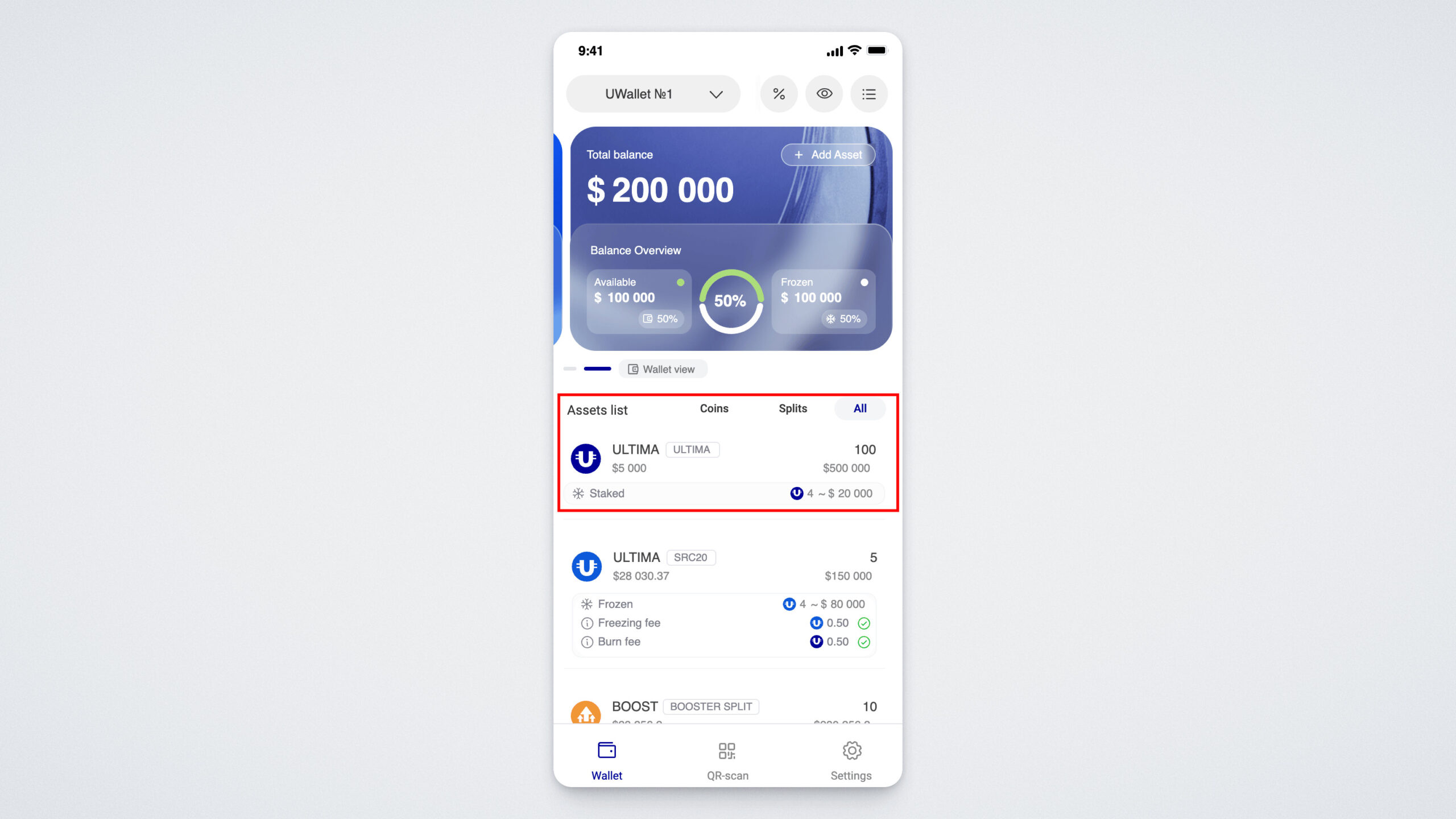
Di bawah widget terdapat kartu untuk mata uang kripto di dompet Anda, yang juga menampilkan saldo Anda:
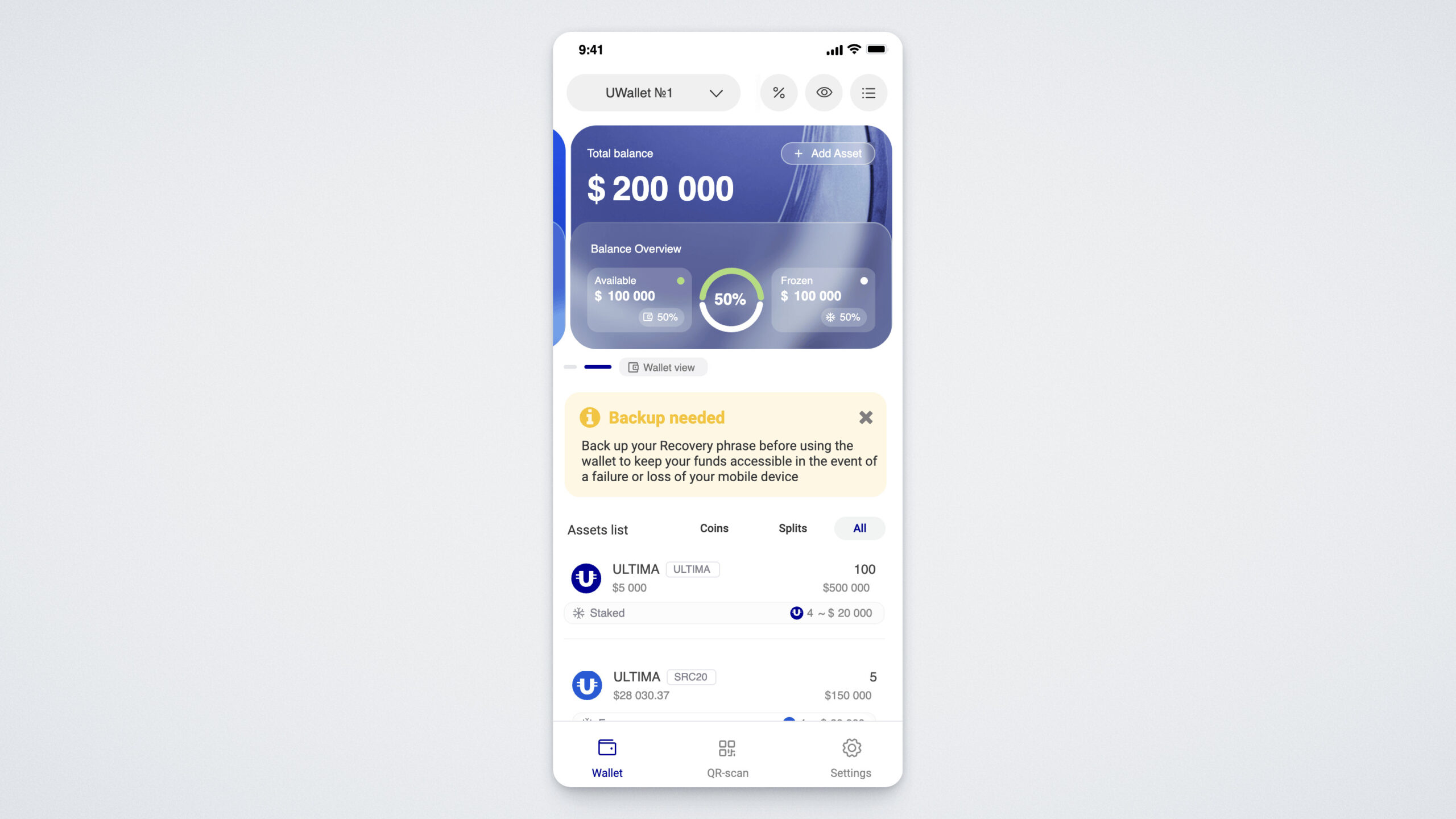
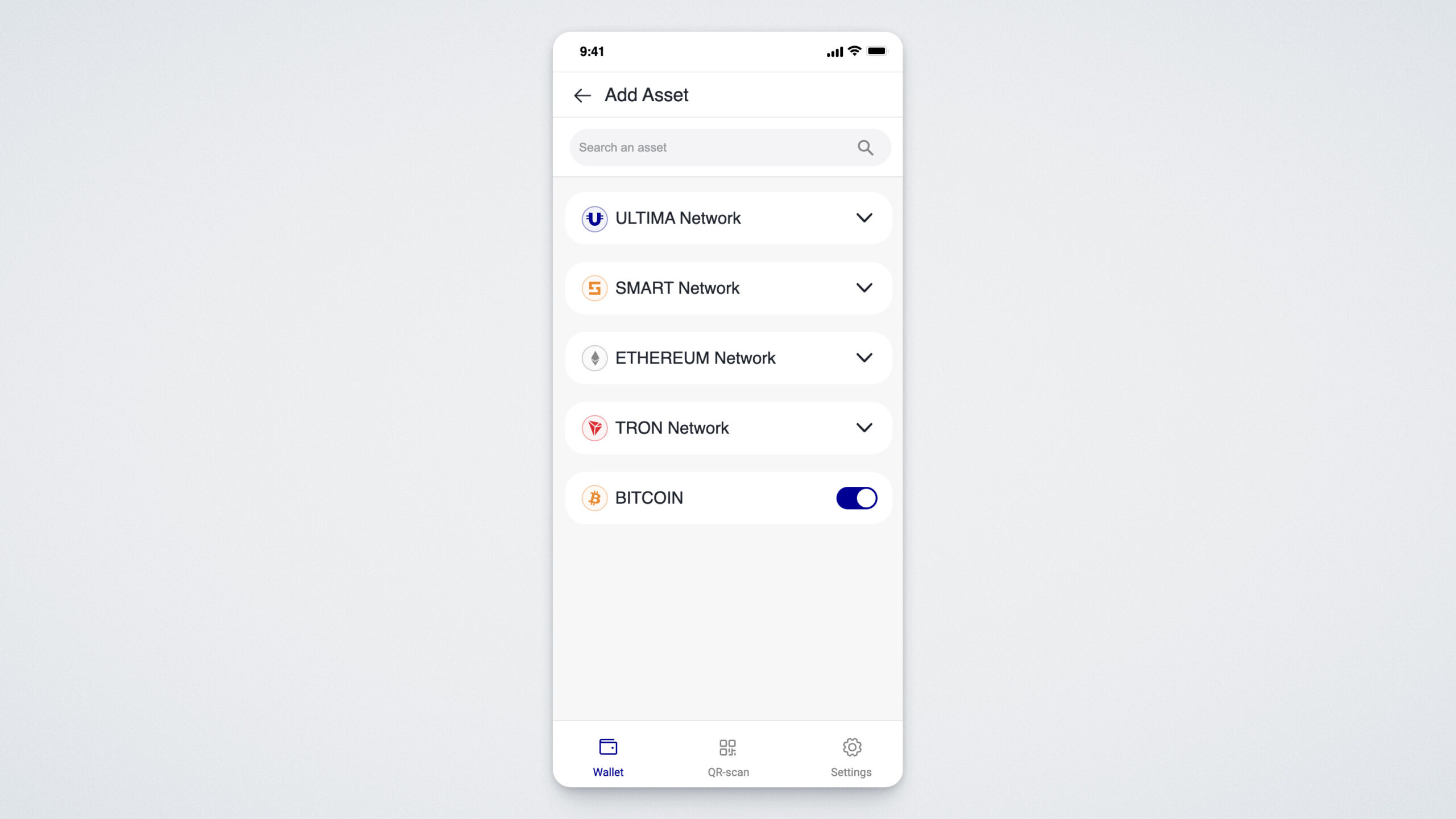
Untuk menambahkan mata uang kripto baru ke dompet Anda yang sudah ada, klik Add Asset pada widget utama. Sebuah jendela akan terbuka menampilkan mata uang kripto yang tersedia saat ini, diurutkan berdasarkan jenis jaringan blockchain*.
Untuk menerima dan mengirim mata uang kripto, klik kartu dengan nama mata uang kripto yang diberikan dalam daftar aset yang tersedia.
Jika Anda ingin menerima mata uang kripto ke dompet Anda, klik tombol "Terima" (Receive).
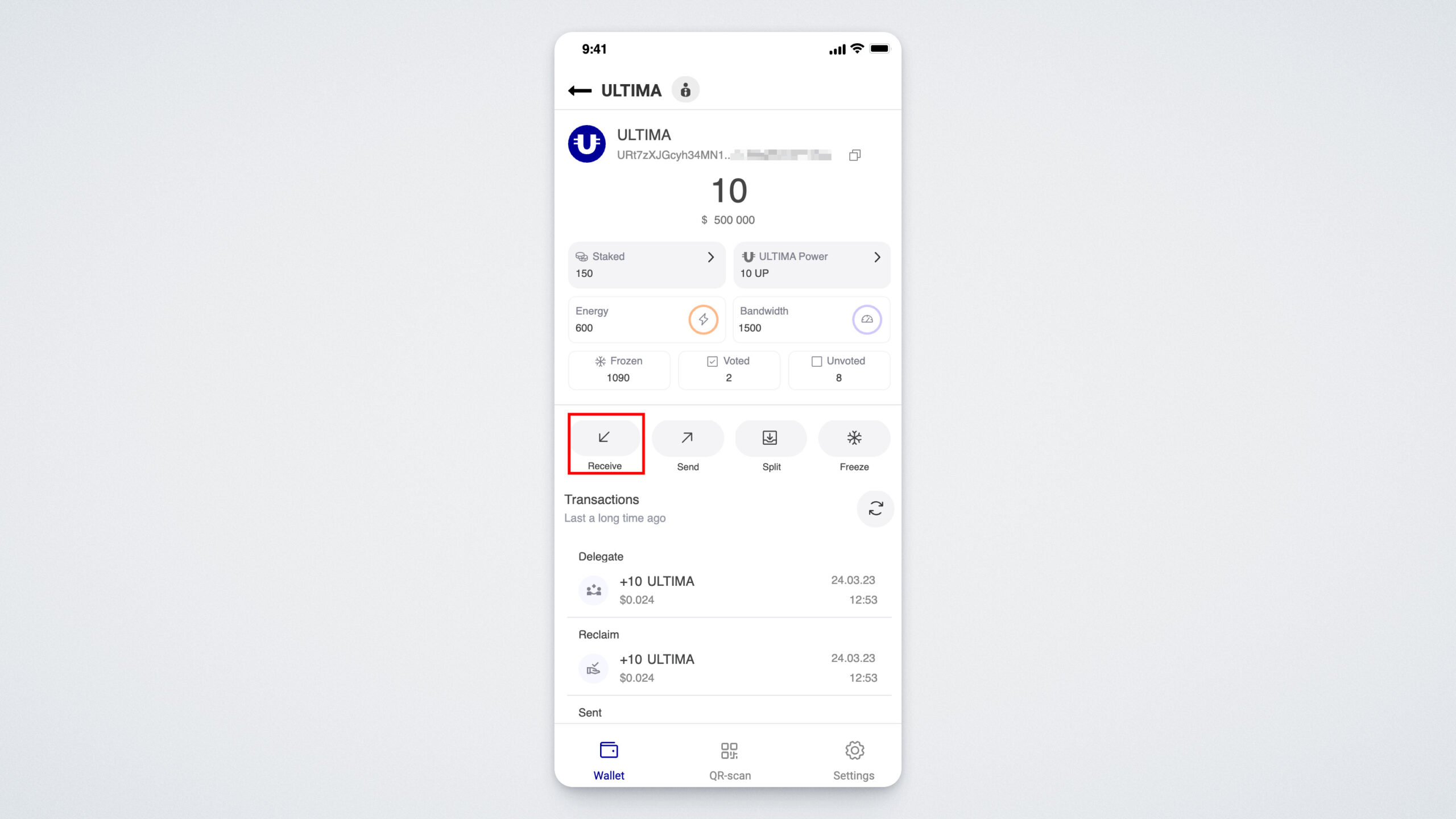
Kode QR akan ditampilkan yang dapat Anda tangkap layarnya dan kirimkan ke pihak yang Anda harapkan akan menerima transaksi tersebut, serta alamat yang dapat Anda salin dengan mengeklik ikon salin:
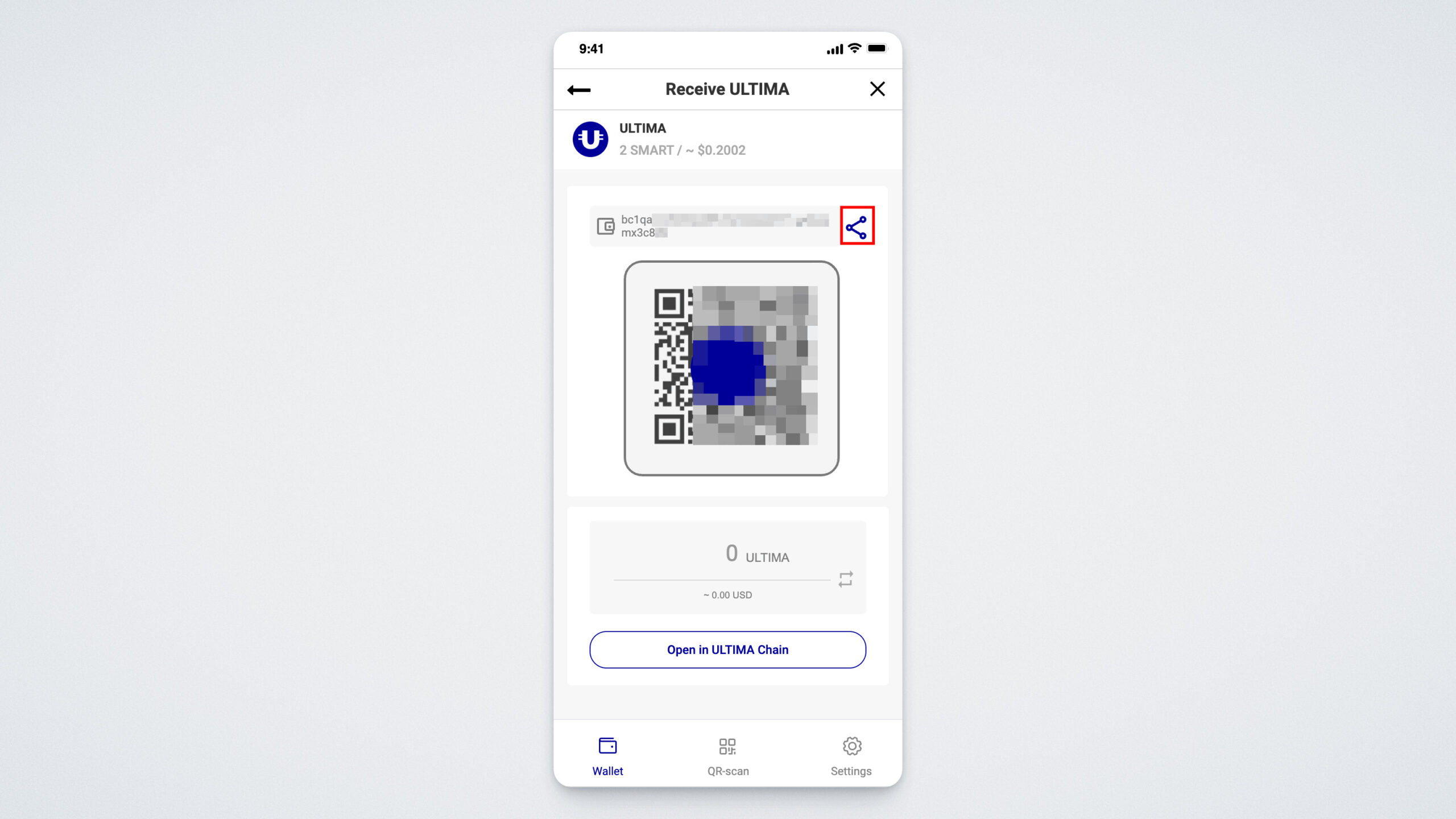
Untuk mengirim mata uang kripto, klik tombol Send. Di jendela yang terbuka, Anda perlu memasukkan jumlah yang ingin dikirim dan alamatnya. Anda juga dapat mengirim mata uang kripto dengan memindai kode QR.
Anda dapat memberi nama unik pada dompet Anda dan menggantinya kapan saja. Anda juga dapat mengubah urutan tampilan dompet yang sudah ada. Kami akan menjelaskan lebih lanjut tentang cara menambahkan dompet di bagian "Pengaturan". Petunjuk untuk membuat dompet pertama Anda tersedia di tautan ini.
Kode QR
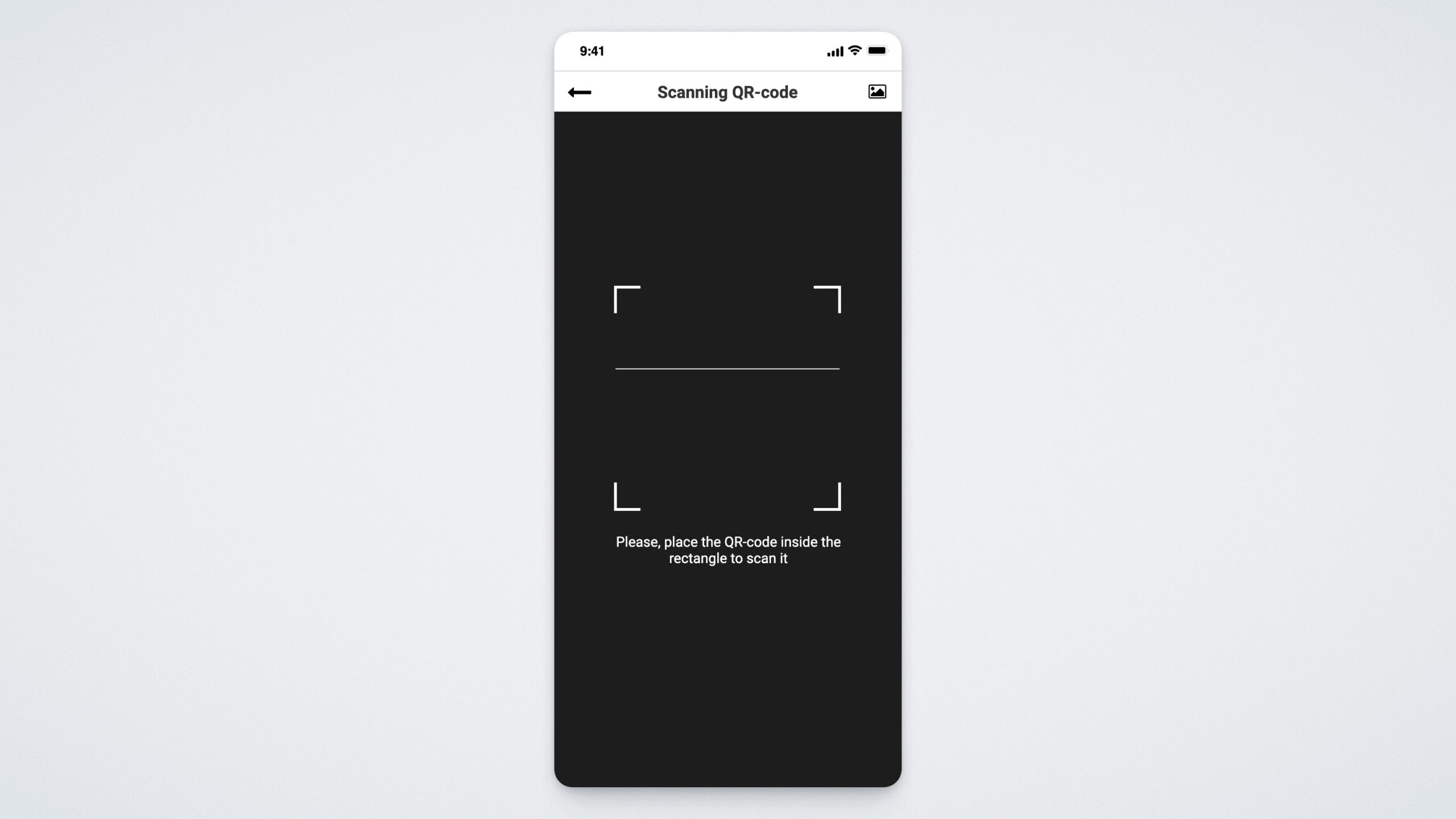
Menu kedua adalah kode QR. Dengan kode QR, Anda dapat mengirim transaksi dengan cepat dan mudah hanya dengan mengarahkan kamera ke kode QR:
Bagian "Pengaturan"
Bagian terakhir dari aplikasi UWallet adalah Pengaturan.
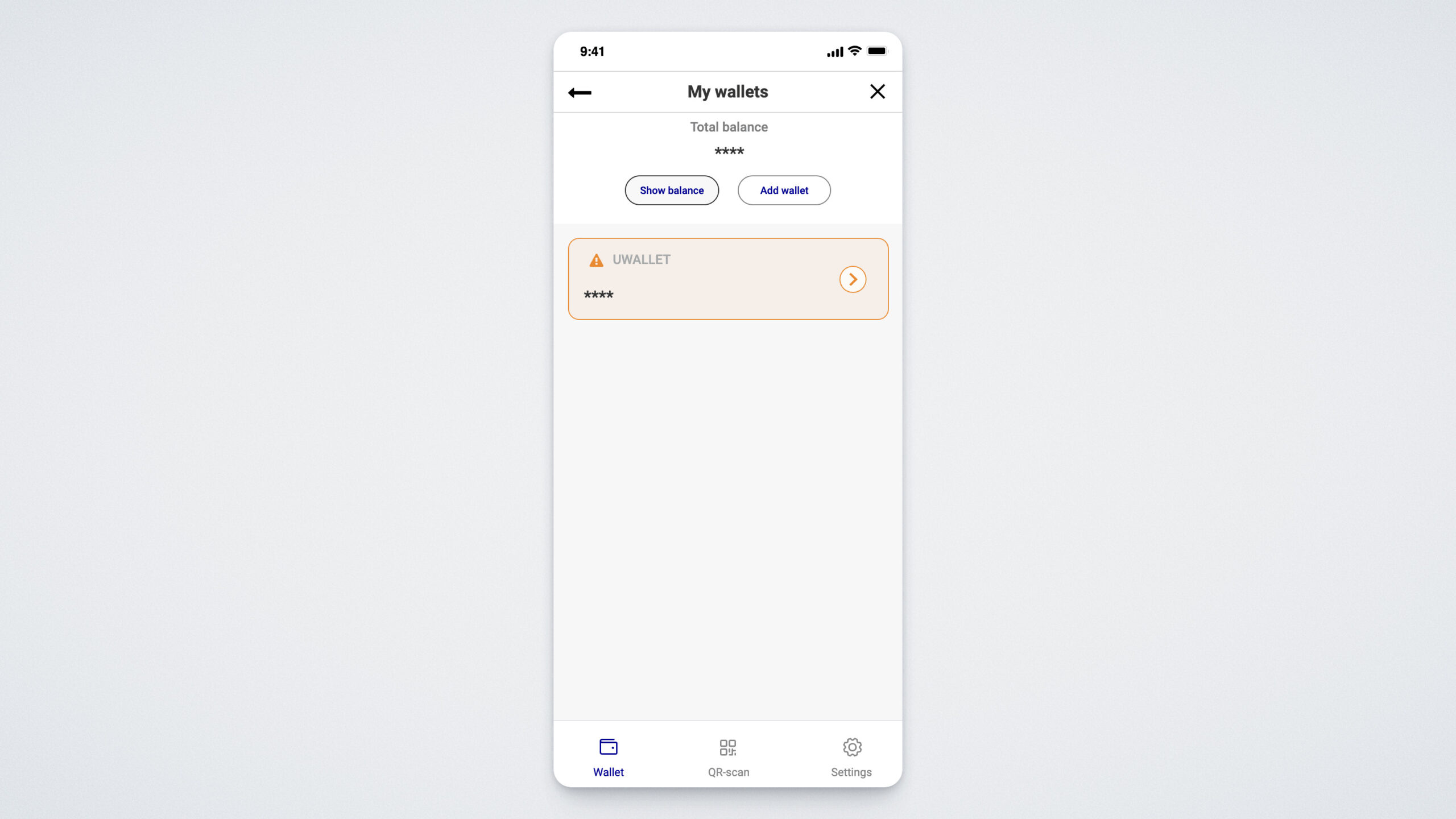
Bagian terpenting dari pengaturan ini adalah "Dompet Saya" (My Wallets). Di sinilah Anda dapat menambahkan dompet baru.
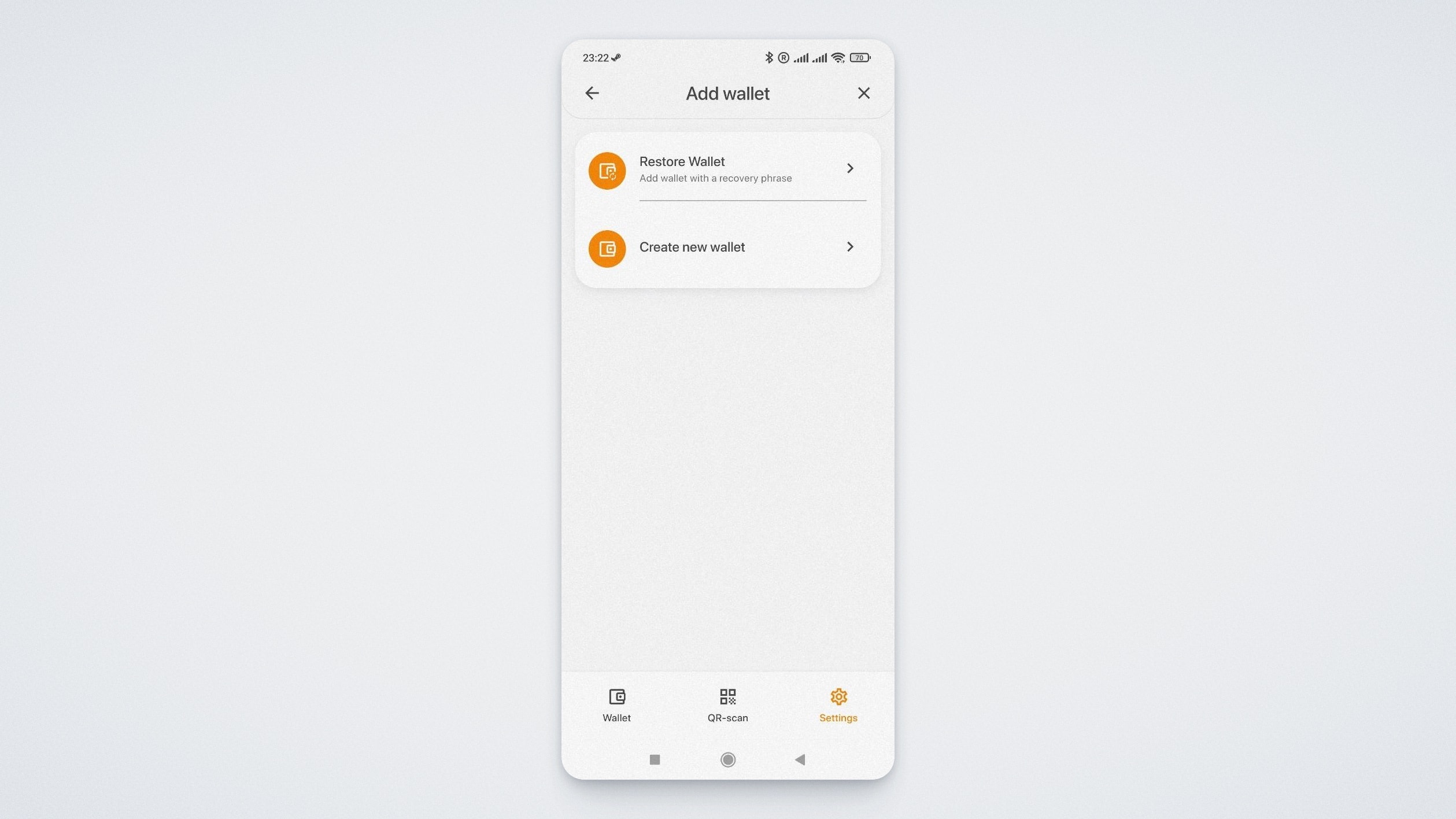
Untuk menambahkan dompet baru, klik tombol "+ADD WALLET". Sebuah jendela akan terbuka dan Anda dapat mengimpor dompet yang sudah ada dengan mengeklik "Restore Wallet" atau membuat dompet unik baru dengan mengeklik "Create new wallet".
Di bagian "SECURITY", Anda dapat mengatur atau menonaktifkan kode PIN:
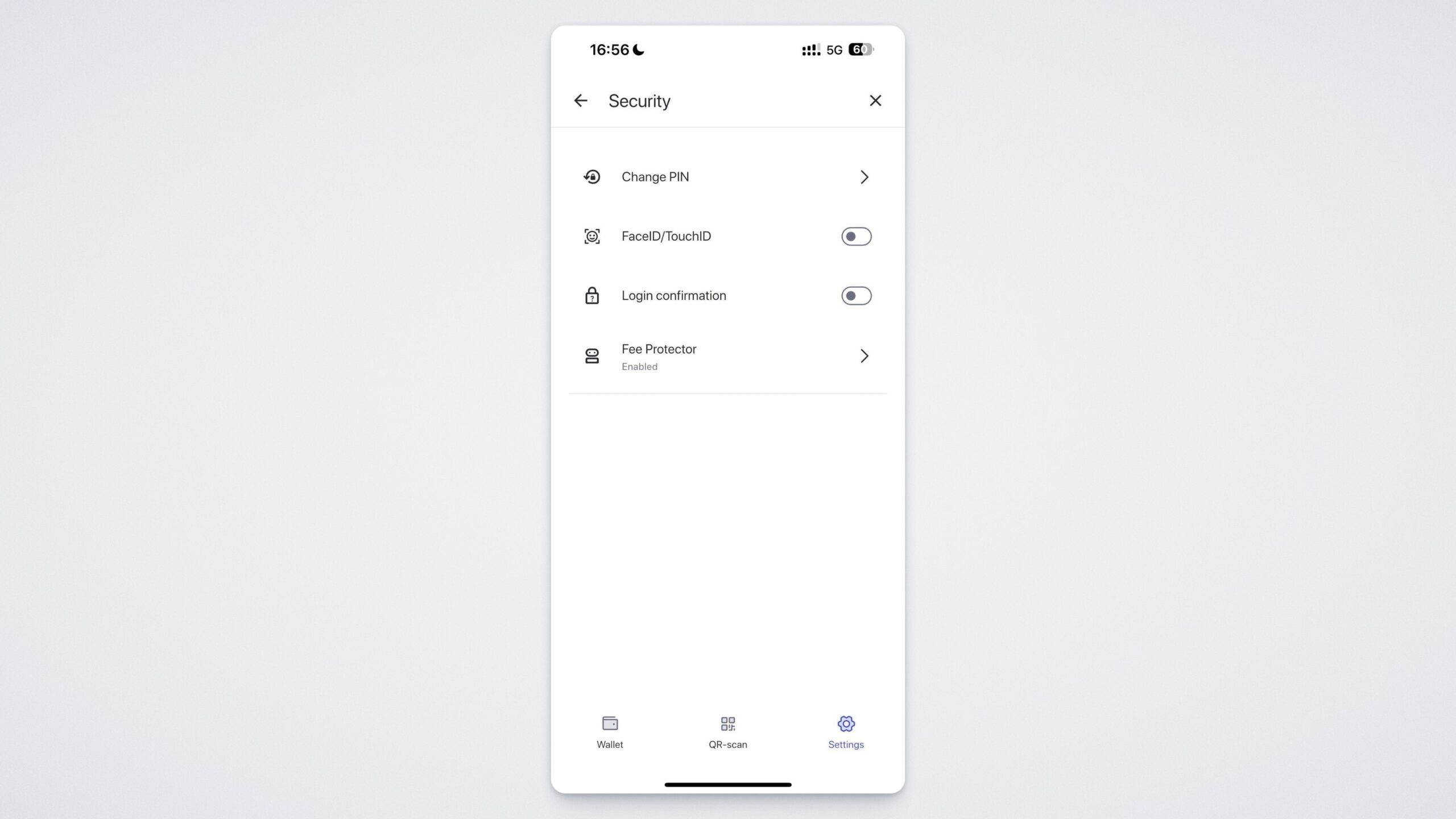
Dengan mengetuk FaceID/TouchID, Anda dapat mengaktifkan verifikasi wajah atau sidik jari untuk keamanan tambahan.
Dengan mengetuk "Login confirmation" akan memungkinkan aplikasi meminta kata sandi setiap kali Anda masuk.
Di bagian ini juga, Anda dapat mengaktifkan Fee Protector, sebuah fitur yang mencegah Anda untuk membayar biaya secara berlebihan.
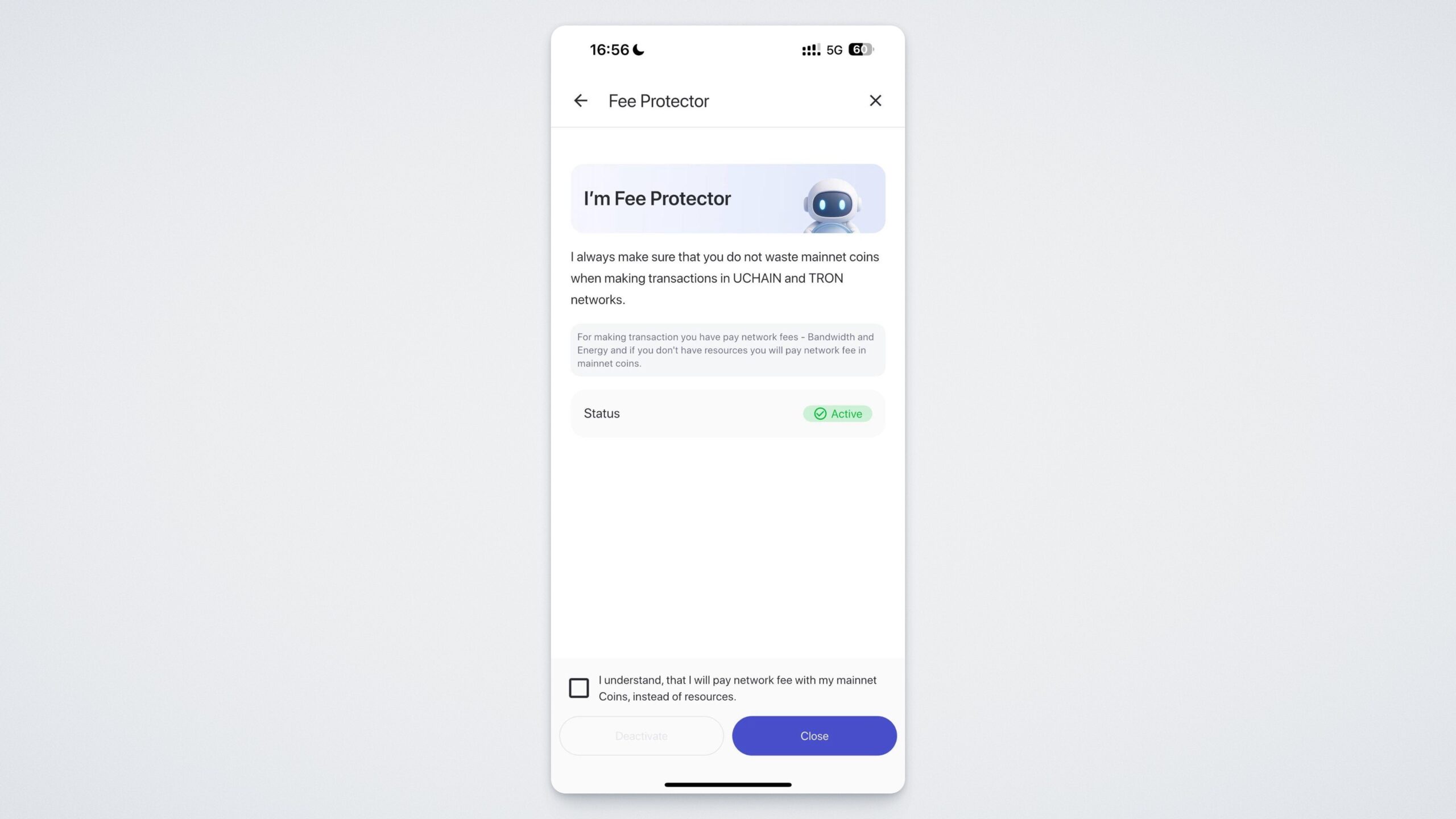
Kita telah membahas bagian "Security". Sekarang kembali ke Pengaturan. Di bagian "Mode Gelap", Anda dapat beralih antara tema terang dan gelap aplikasi. Dan dengan mengaktifkan fitur "Sembunyikan Alamat Saya", Anda akan dapat menyembunyikan dompet kripto Anda.
Anda selalu dapat mengubah bahasa aplikasi di bagian "Languages".
Mulai jelajahi UWallet sekarang juga dengan mengunduhnya dari App Store, Google Play, atau situs web resmi di https://uwallet.com/en.