


Бид UChain сүлжээн дэх анхны бөгөөд цорын ганц хэтэвч болох UWallet аппыг танилцуулж байна. Энэ нь олон криптовалютыг нэг дор хадгалах, хялбар удирдахад туслах орчин үеийн, энгийн, аюулгүй криптовалютын хэтэвч юм.
UWallet аппын гол давуу тал нэг аппад хязгааргүй тооны хэтэвч үүсгэх боломж юм. Хэдэн арван хэтэвч суулгах шаардлагагүй буюу эрэлттэй бүх криптовалют UWallet дээр боломжтой.
Хөгжүүлэгчид мөн хэтэвчний хэрэглэгчдийн аюулгүй байдал, нэрийн нууцлалд онцгой анхаарал хандуулсан тул хувийн түлхүүр нь шифрлэгдсэн бөгөөд зөвхөн таны ухаалаг гар утсанд хадгалагддаг.
Энэ нийтлэлд бид танд UWallet аппын интерфэйс, функцийг танилцуулах болно.
Аппын үндсэн цэс дэлгэцийн доод хэсэгт байрладаг. Цэс нь гурван зүйлтэй бөгөөд зүүнээс баруун тийш жагсаавал:
- Хэтэвч
- QR код
- Тохиргоо
Цэсийн зүйл бүрийг ээлжлэн харцгаая.
Үндсэн дэлгэцийн тойм
Үндсэн дэлгэц дээр таны хэтэвчний нийт үлдэгдлийг USD-ээр харуулсан виджет бий. Боломжит (Available) ба царцаасан үлдэгдэл (Frozen) гэсэн хоёр үлдэгдэл байдаг.
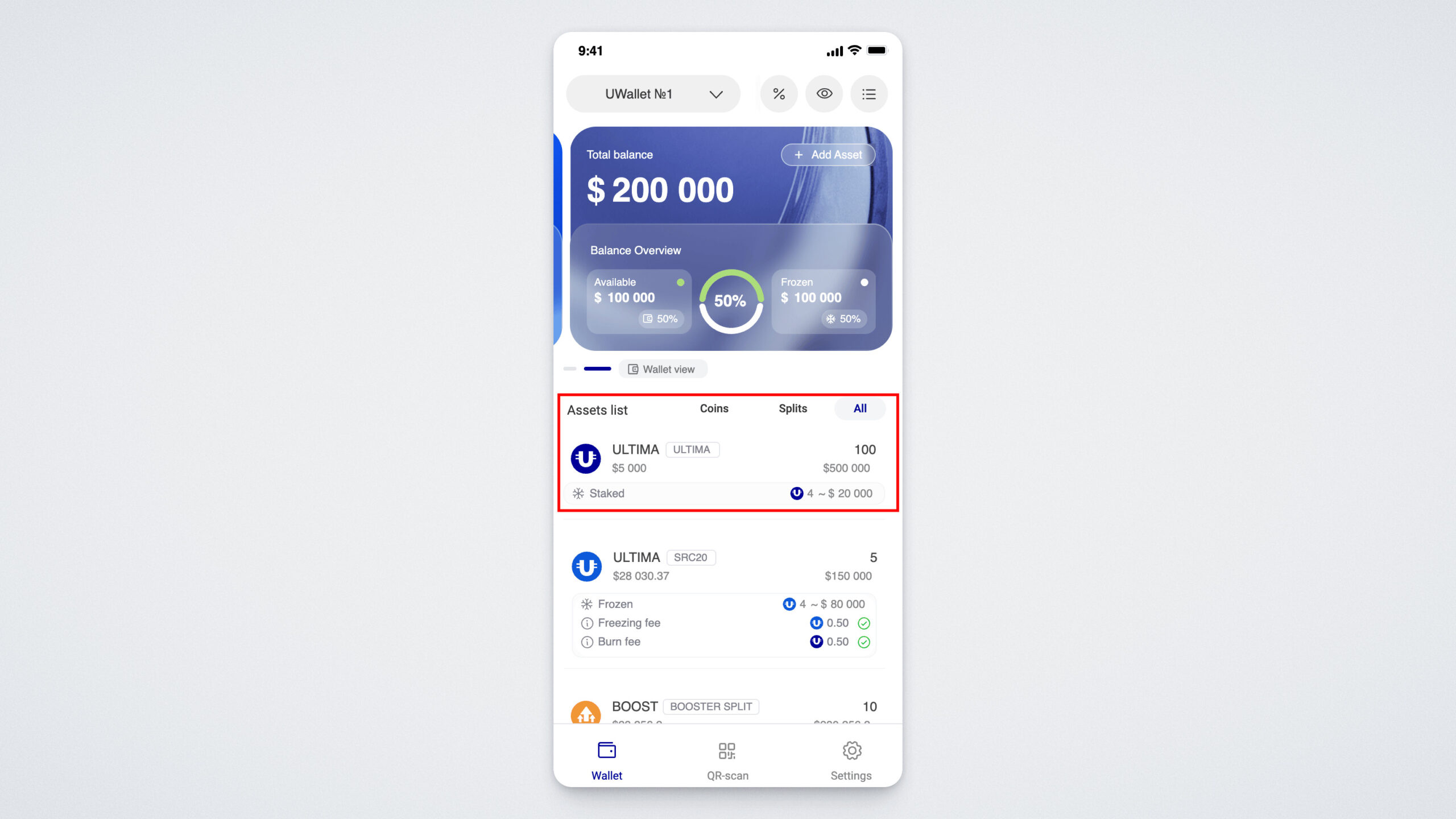
Виджетийн доор үлдэгдлийг мөн харуулдаг хэтэвчин дэх криптовалютуудын карт байдаг:
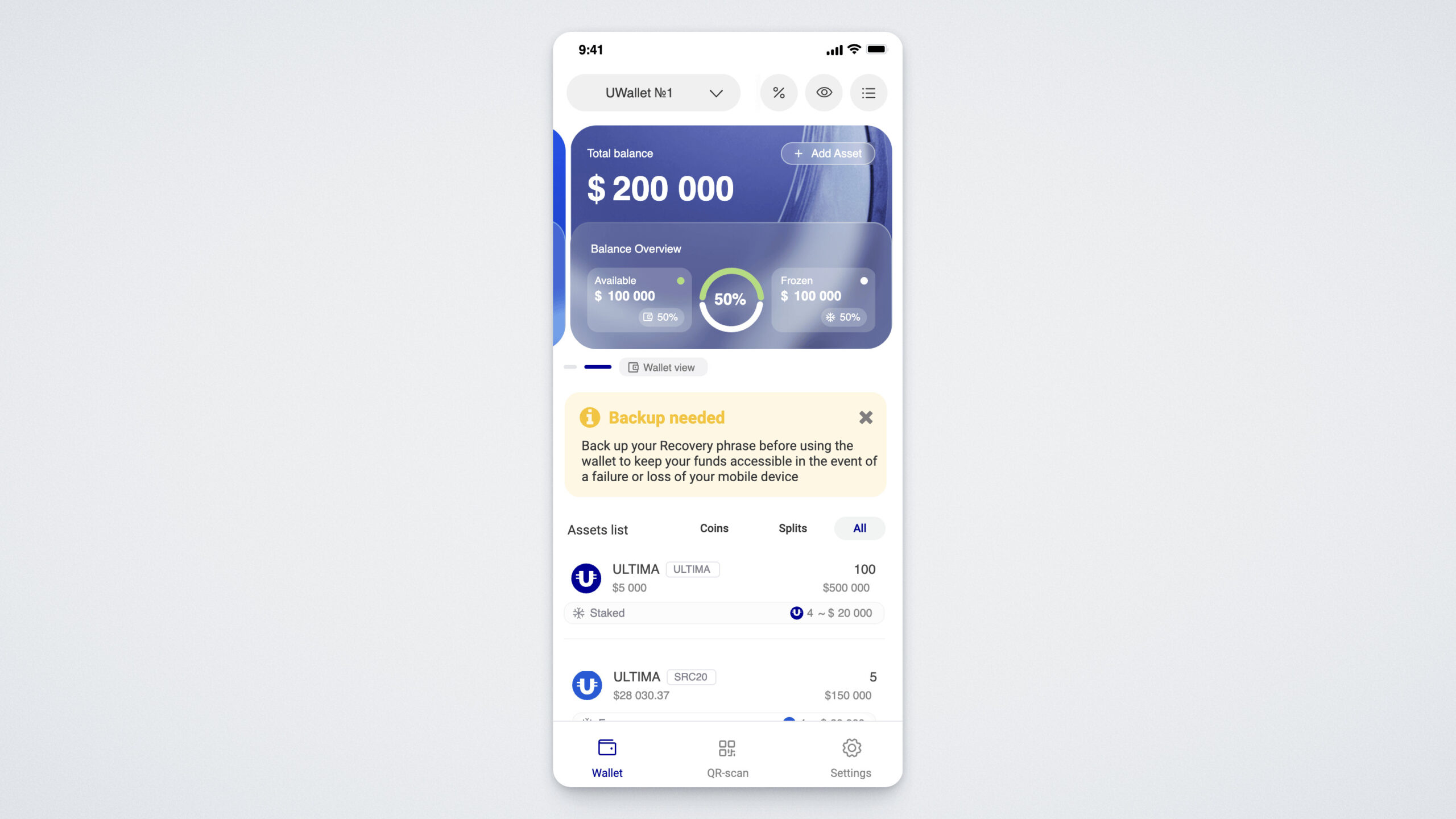
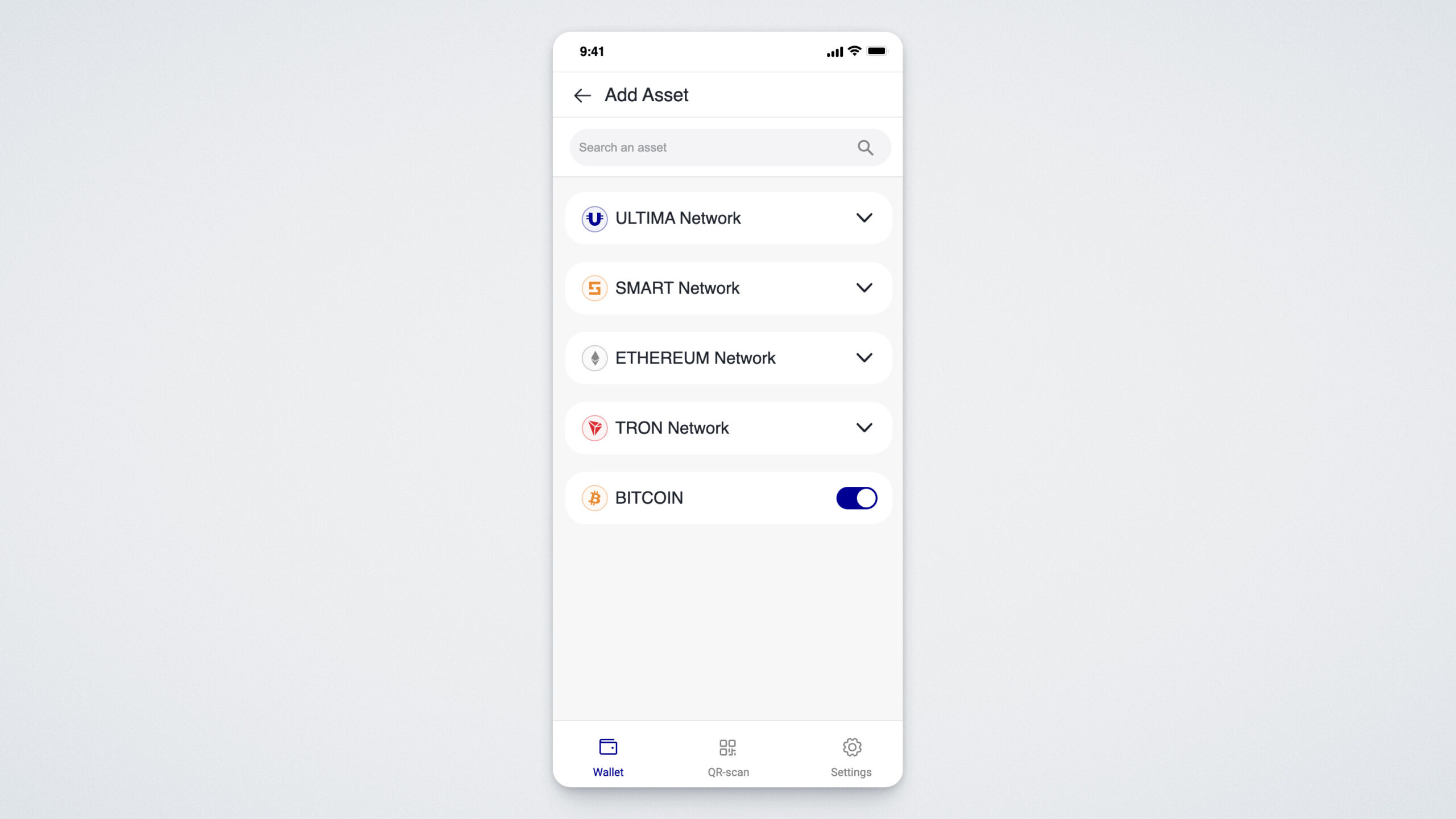
Одоо байгаа хэтэвчиндээ шинэ криптовалют нэмэхийн тулд үндсэн виджетийн Add Asset дээр товшино уу. Блокчейн сүлжээний төрлөөр ангилагдсан одоо боломжтой байгаа криптовалютуудтай цонх нээгдэнэ*.
Криптовалют хүлээн авах, илгээхийн тулд боломжит хөрөнгийн жагсаалтаас одоо байгаа криптовалютын нэртэй картыг товшино уу.
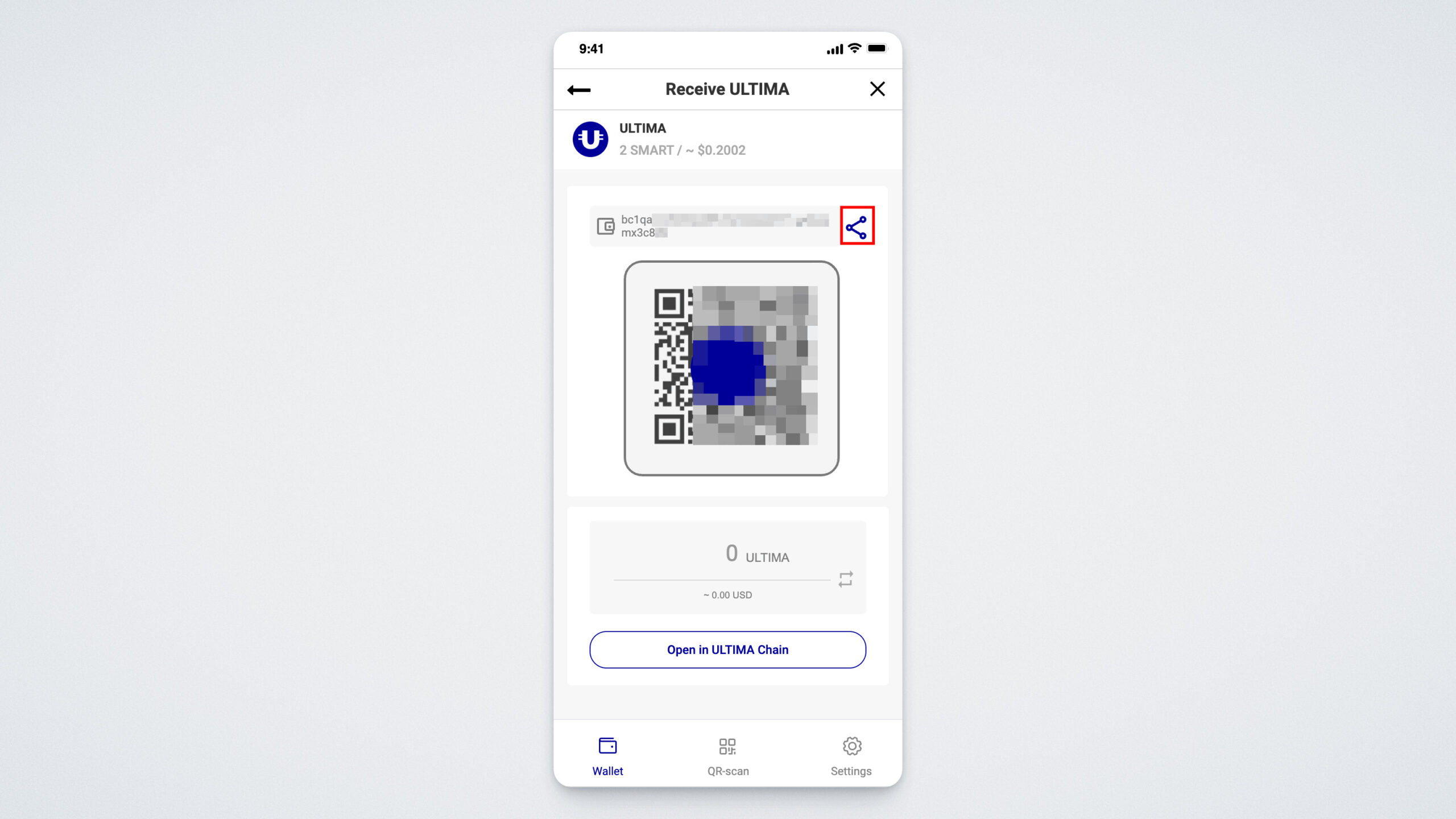
Та хэтэвчиндээ криптовалют хүлээн авахыг хүсвэл "Хүлээн авах" (Receive) товчийг товшино уу.
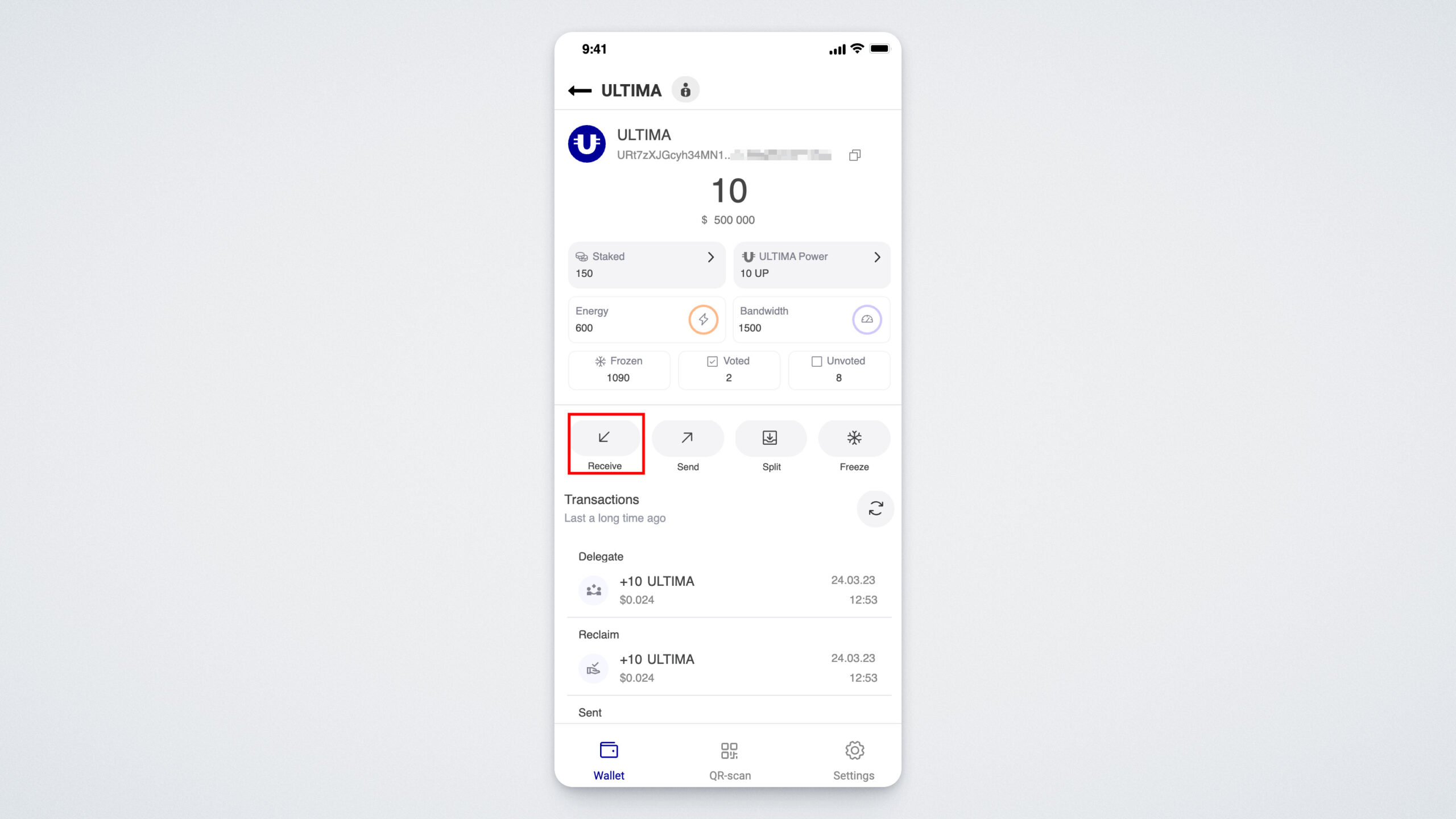
Дэлгэцийн зураг авч, гүйлгээг нь хүлээж буй хүндээ илгээх боломжтой QR код болон хуулбарлах дүрс дээр товшиж хуулж болох хаяг гарч ирнэ:
Криптовалют илгээхийн тулд Send товчийг товшино уу. Нээгдсэн цонхонд та илгээх дүн болон хаягийг оруулах шаардлагатай. Та мөн QR кодыг уншуулж криптовалют илгээж болно.
Хэтэвчиндээ өвөрмөц нэр өгч, хүссэн үедээ нэрийг нь өөрчилж болно. Мөн одоо байгаа хэтэвчнийхээ харагдах дарааллыг өөрчилж болно. Бид "Тохиргоо" хэсэгт хэтэвч нэмэх талаар дэлгэрэнгүй мэдээлэл өгнө. Эхний хэтэвчээ үүсгэх зааврыг энэ холбоосоор авах боломжтой.
QR код
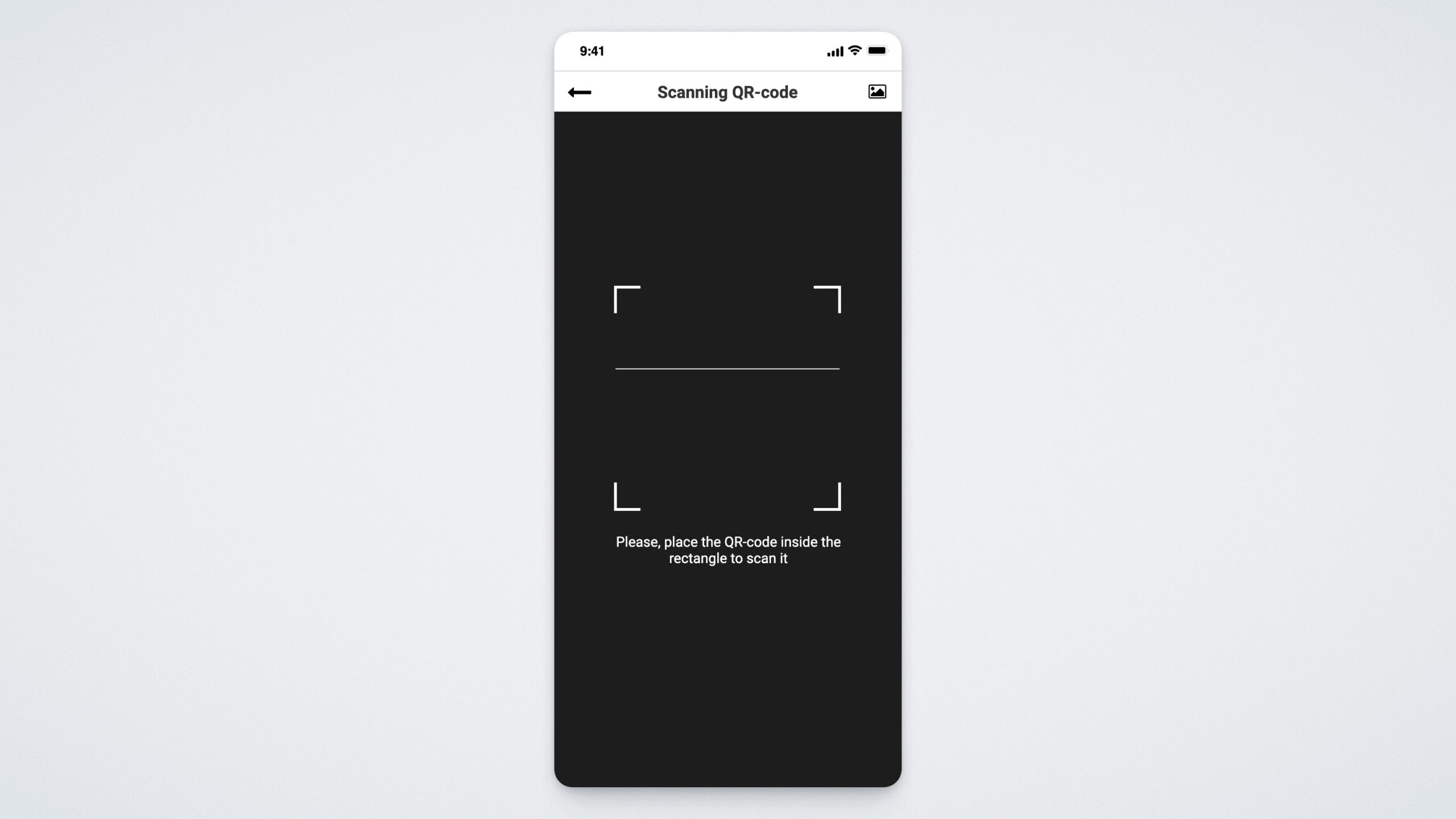
Цэсний хоёр дахь зүйл бол QR код юм. Үүнийг ашиглан та зүгээр л камераа QR код руу чиглүүлснээр гүйлгээг хурдан бөгөөд хялбархан илгээж болно:
“Тохиргоо” хэсэг
UWallet аппын сүүлийн хэсэг нь тохиргоо юм.
Тохиргооны хамгийн чухал хэсэг бол "Миний хэтэвч" (My Wallets). Эндээс та шинэ хэтэвч нэмж болно.
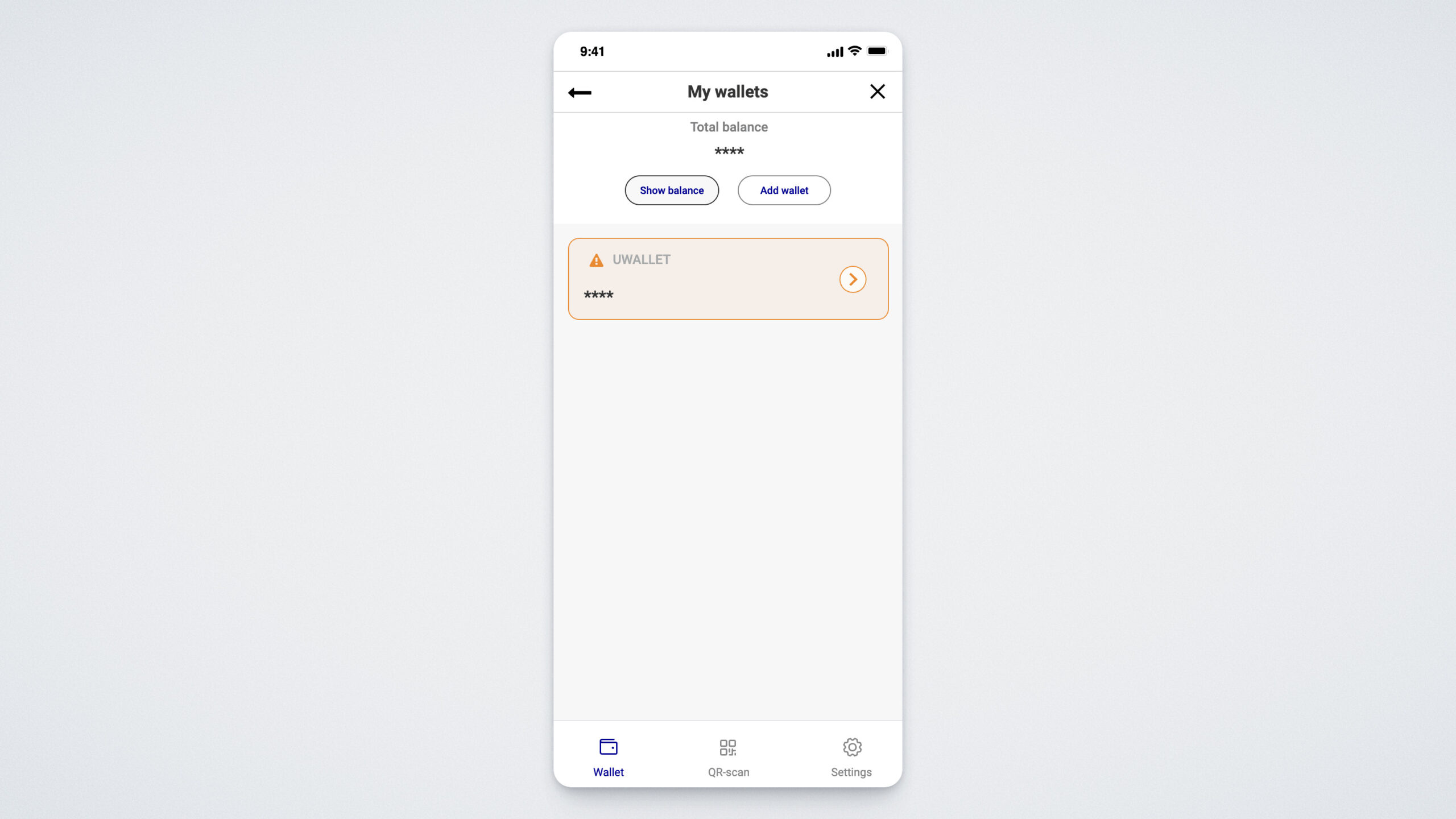
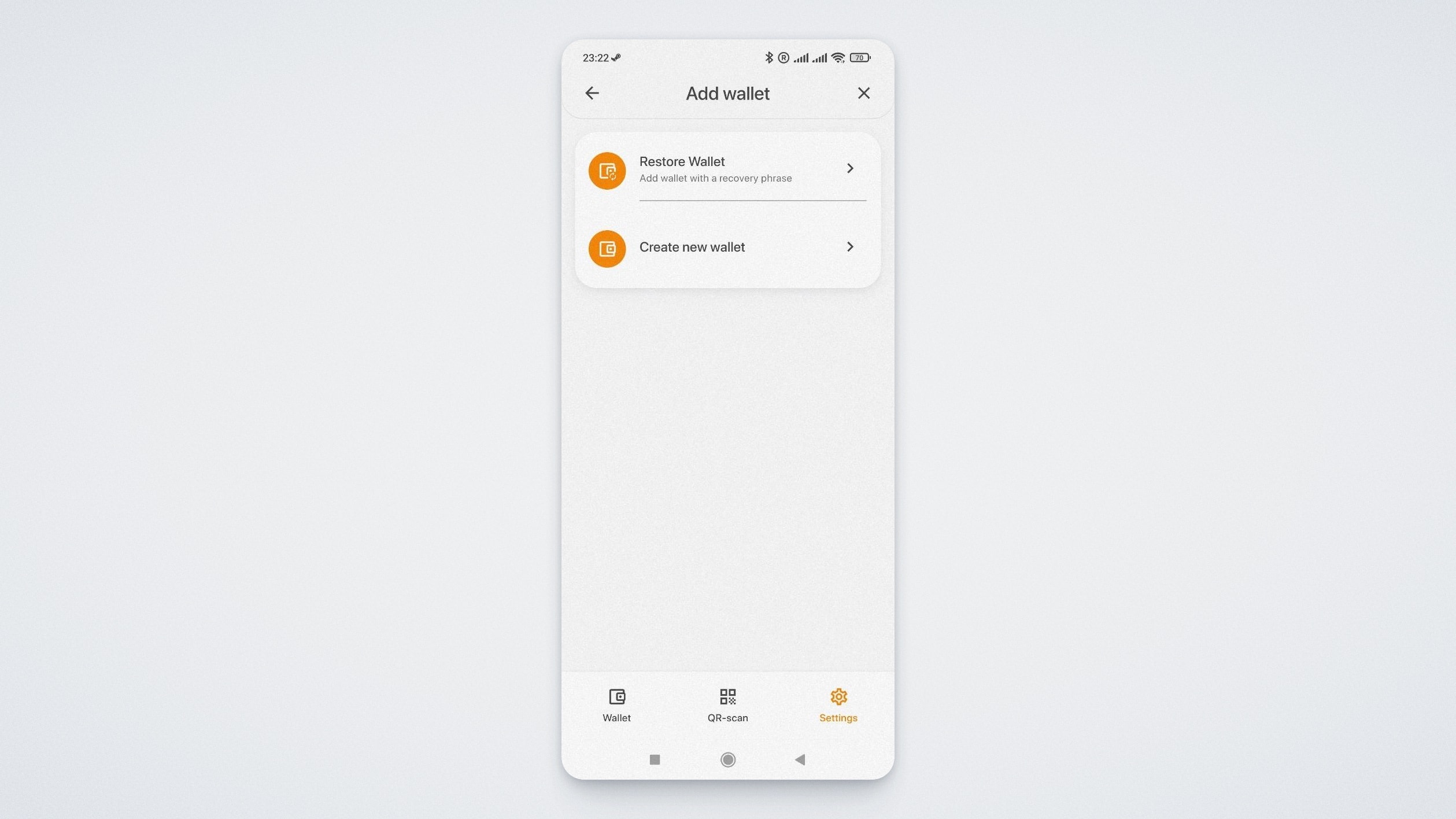
Шинэ хэтэвч нэмэхийн тулд "+ХЭТЭВЧ НЭМЭХ" товчийг товшино уу. Та "Хэтэвчийг сэргээх" товчийг товшиж одоо байгаа хэтэвчийг импортлох эсвэл "Шинэ хэтэвч үүсгэх" товчийг товшиж шинэ өвөрмөц хэтэвч үүсгэх боломжтой цонх нээгдэнэ.
"АЮУЛГҮЙ БАЙДАЛ" хэсгээс та ПИН код тохируулах эсвэл идэвхгүй болгож болно:
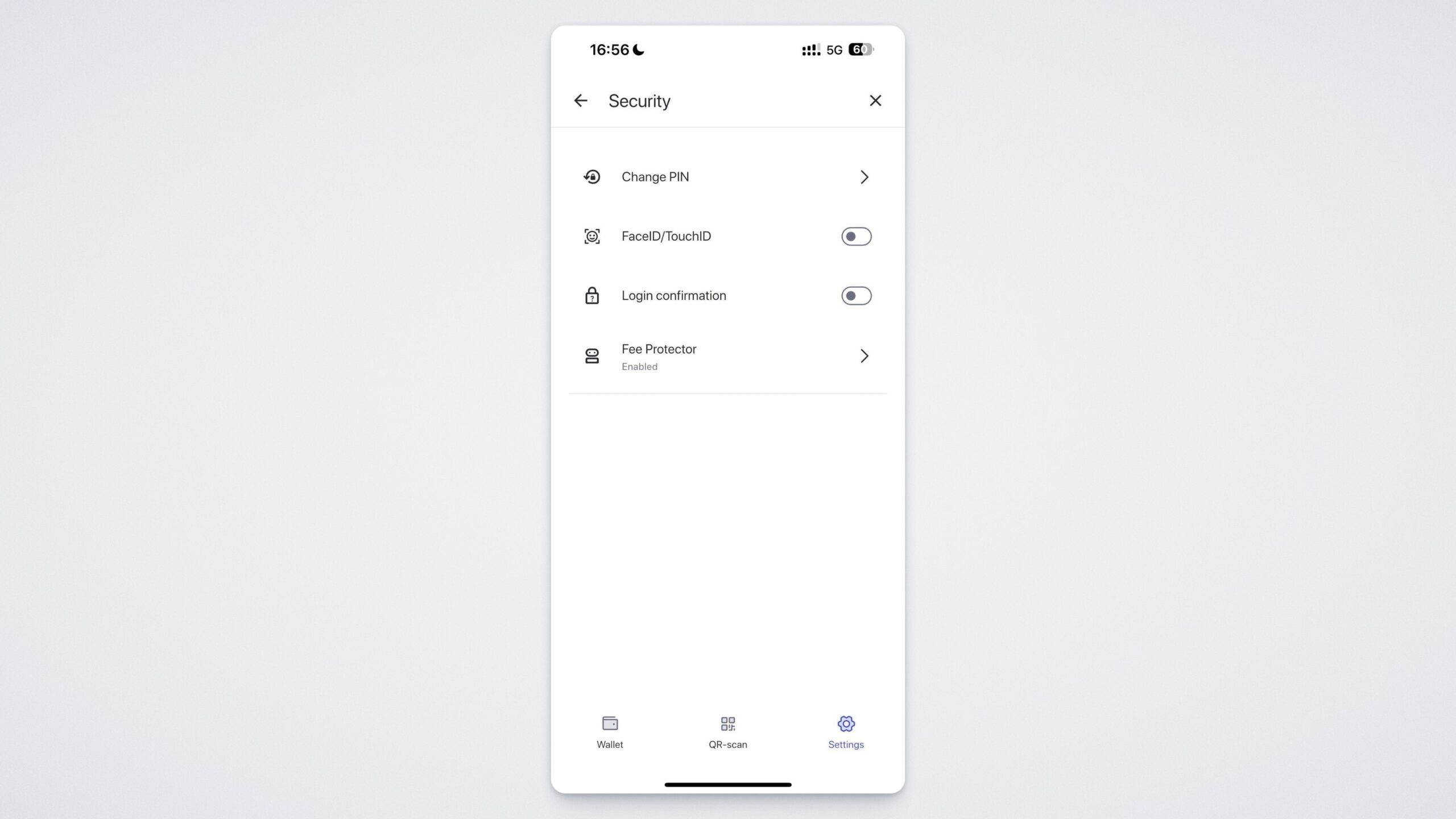
Та FaceID/TouchID дээр товшсоноороо аюулгүй байдлын нэмэлт хамгаалалтын үүднээс нүүр царай эсвэл хурууны хээ уншуулах ыг идэвхжүүлж болно.
Та "Нэвтрэх баталгаажуулалт" дээр товшсоноороо аппад нэвтрэх бүрд нууц үг хүсэх горимыг асаана.
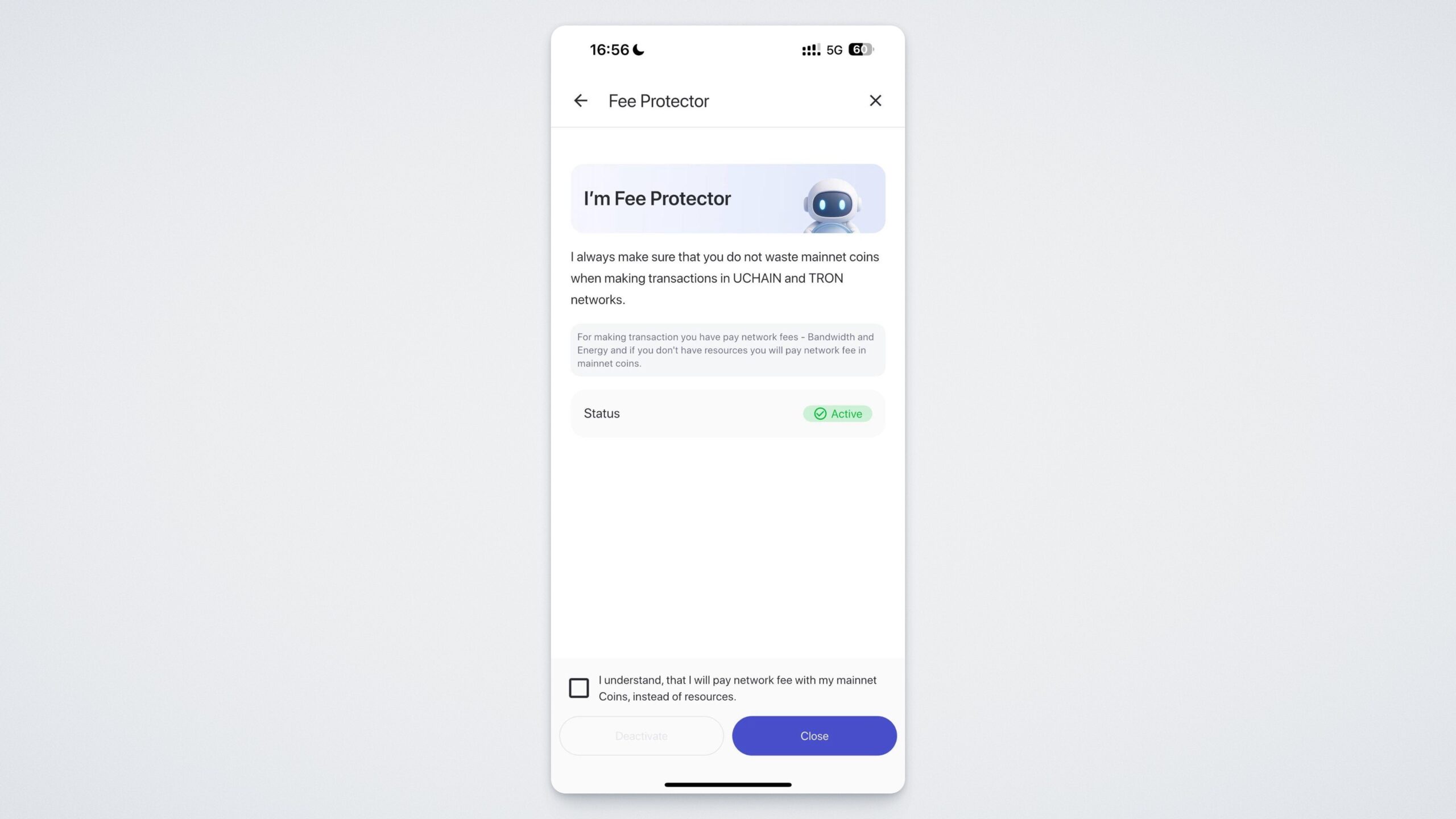
Мөн энэ хэсэгт та шимтгэл хэтрүүлэн төлөхөөс хамгаалдаг Fee Protector функцийг идэвхжүүлж болно.
Та "Хэл" хэсгээс аппын хэлийг хүссэн үедээ өөрчилж болно.
UWallet аппыг App Store, Google Play дээрээс эсвэл https://uwallet.com/en албан ёсны сайтаас татаж аваад яг одоо танилцаж эхлээрэй.
Бид "Аюулгүй байдал" хэсгийг авч үзлээ. Одоо Тохиргоо руу буцна уу. "Бараан горим" хэсгээс та аппын цайвар болон бараан загварын хооронд сэлгэж болно. "Миний хаягийг нуух" функцийг идэвхжүүлснээр таны крипто хэтэвчийг нууна.