


Wir stellen die erste — und die einzige! — Wallet im Netzwerk UChain vor: die UWallet. Das ist eine moderne, praktische und sichere Krypto-Wallet, mit der Sie verschiedene Kryptowährungen an einem Ort aufbewahren und einfach verwalten können.
Der Hauptvorteil von UWallet ist die Möglichkeit, beliebig viele Wallets in einer Anwendung zu erstellen. Es ist nicht mehr notwendig, Dutzende von Wallets einzurichten, denn alle gängigen Kryptowährungen sind in der UWallet verfügbar.
Besonderes Augenmerk der Entwickler galt auch der Sicherheit und der Anonymität der Wallet-Nutzer: Die privaten Schlüssel sind codiert und ausschließlich in Ihrem Smartphone zu finden.
In diesem Artikel machen wir Sie mit der Benutzeroberfläche und den Funktionen der UWallet bekannt.
Das Hauptmenü der Anwendung befindet sich im unteren Bildschirmteil. Das Menü enthält drei Punkte, die wir nun von links nach rechts nennen wollen:
- Wallet
- QR-Code
- Einstellungen
Wir wollen jetzt jeden Menü-Punkt der Reihe nach durchgehen.
Übersicht über den Hauptbildschirm
Auf dem Hauptbildschirm befindet sich das Widget Ihrer Wallet mit dem Gesamtsaldo in Dollar. Es sind zwei Guthaben verfügbar: “Available” und “Frozen”.
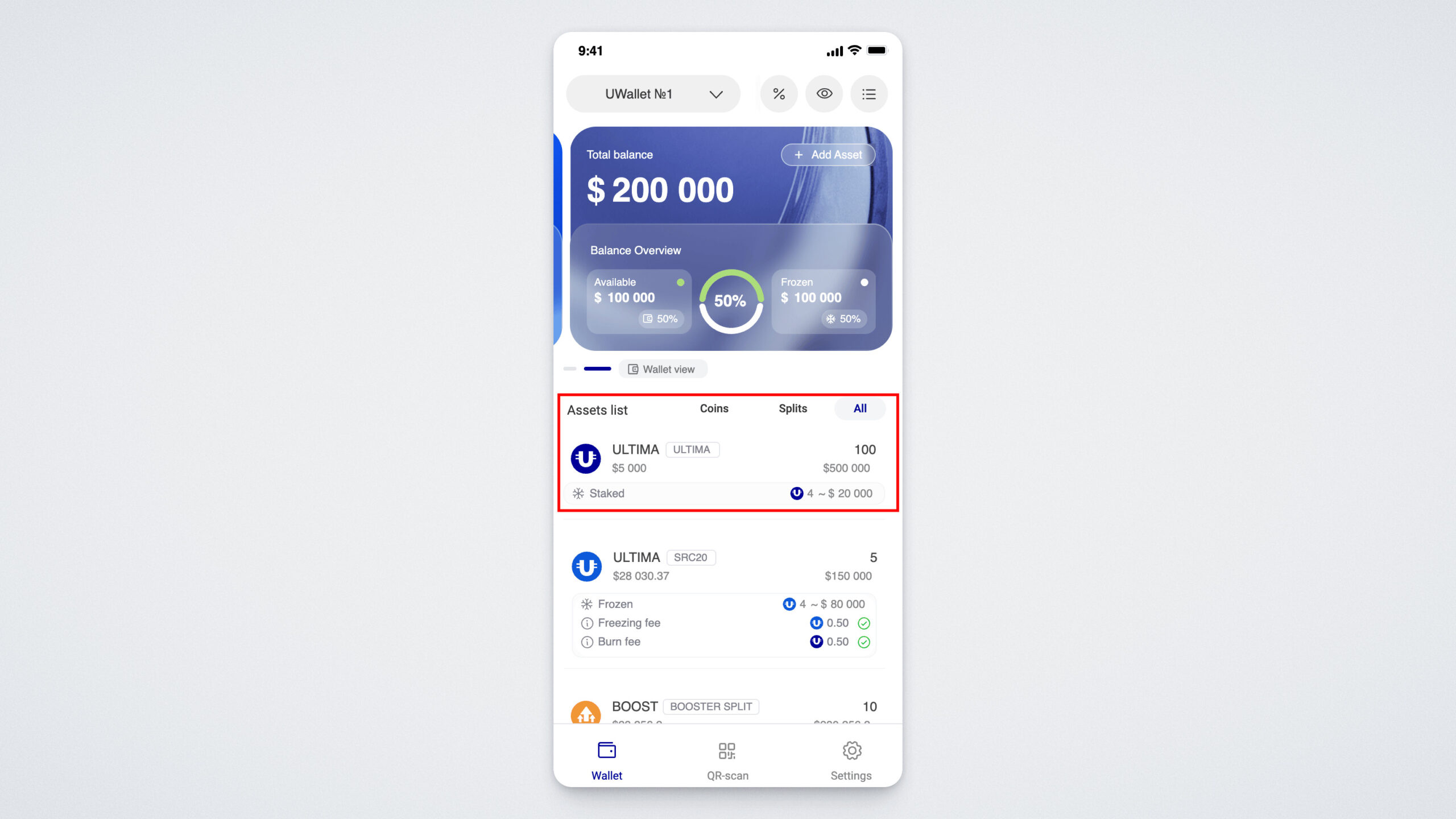
Unter dem Widget sehen Sie die Karten der Kryptowährungen in dieser Wallet, die ebenso das Guthaben anzeigen:
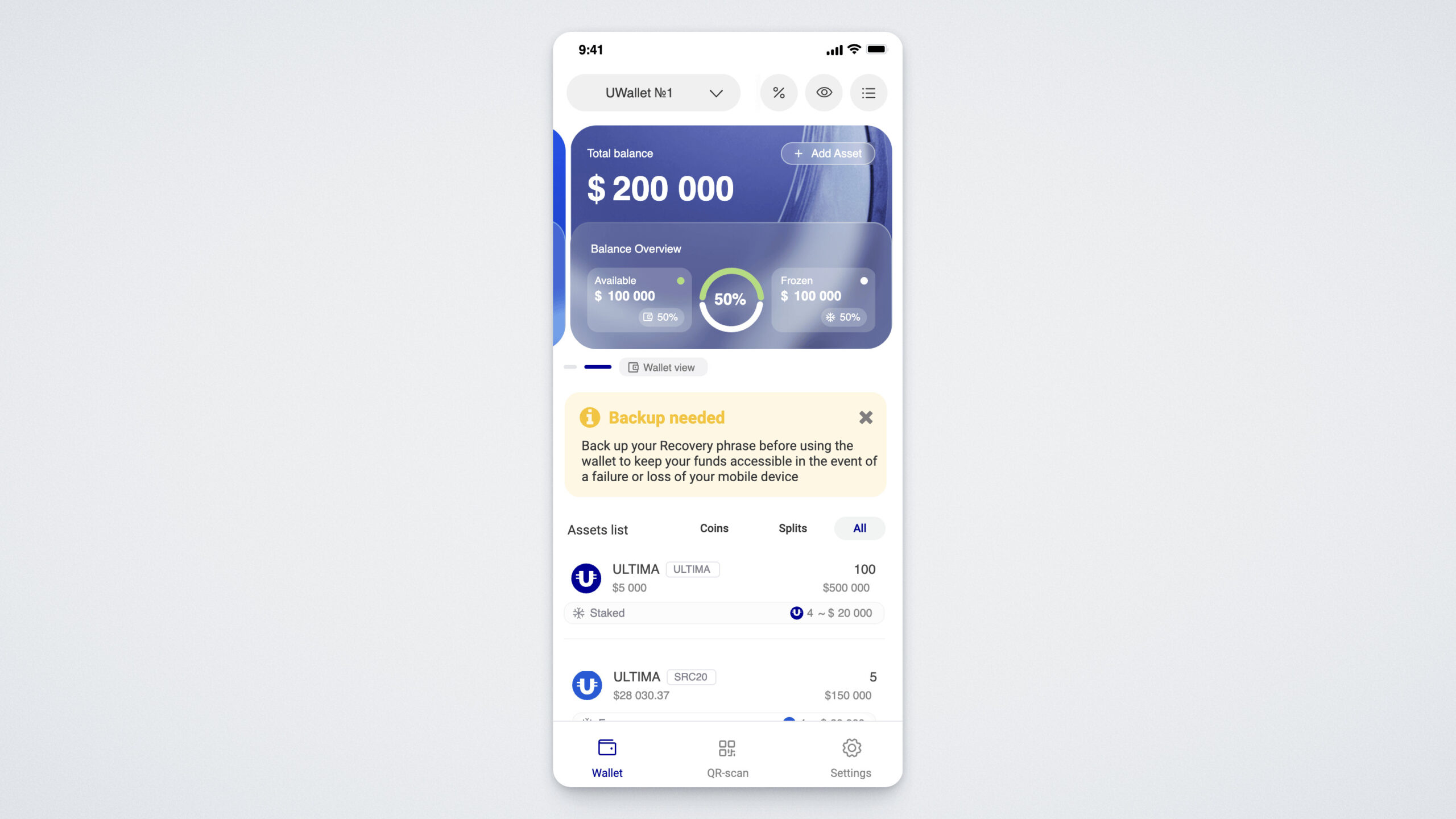
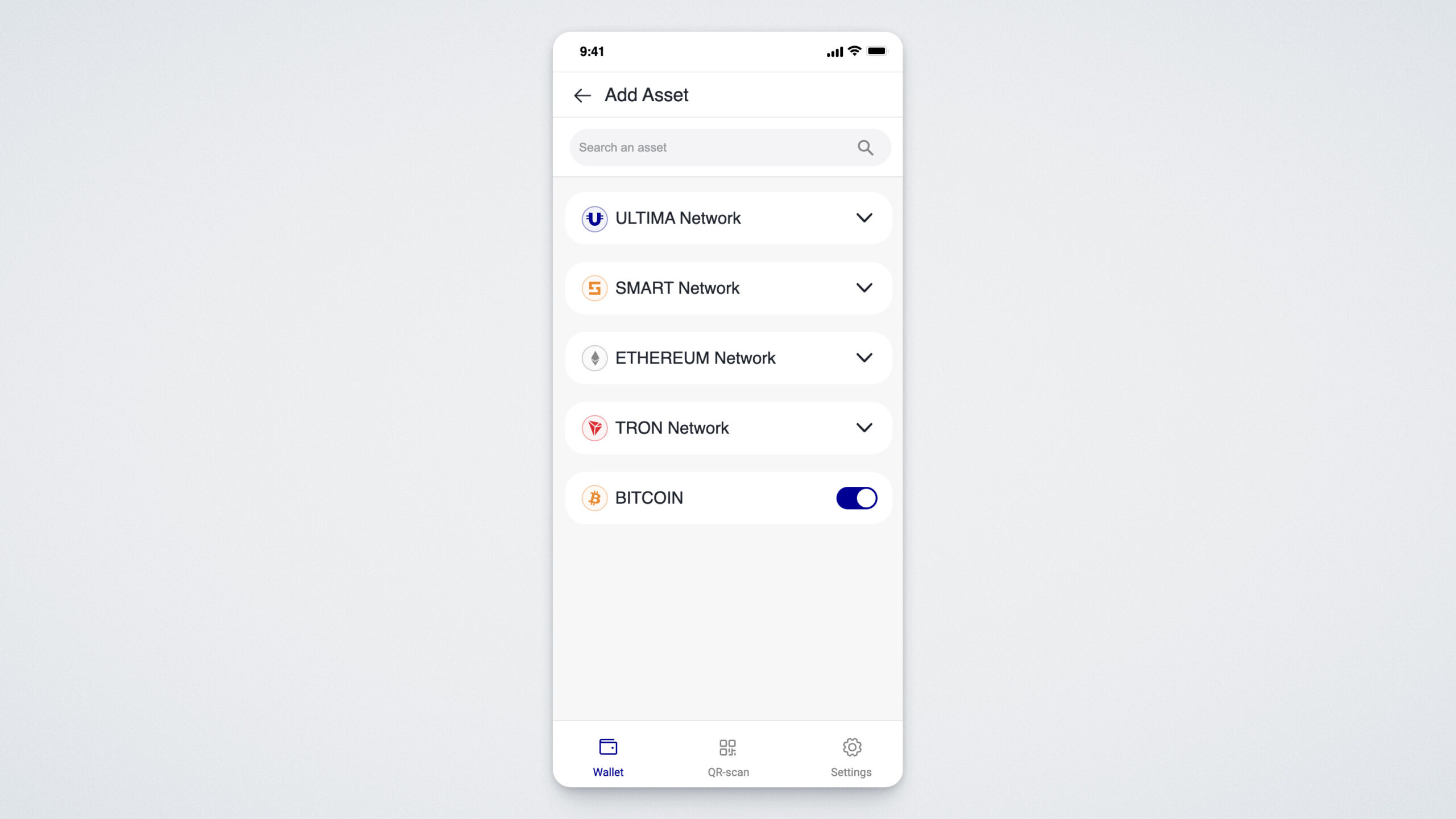
Um Ihrer vorhandenen Wallet eine neue Kryptowährung hinzuzufügen, klicken Sie auf „Add Asset“ im Haupt-Widget. Es öffnet sich ein Fenster mit derzeit verfügbaren Kryptowährungen, die je nach der Art der Blockchain-Netzwerke* verteilt sind.
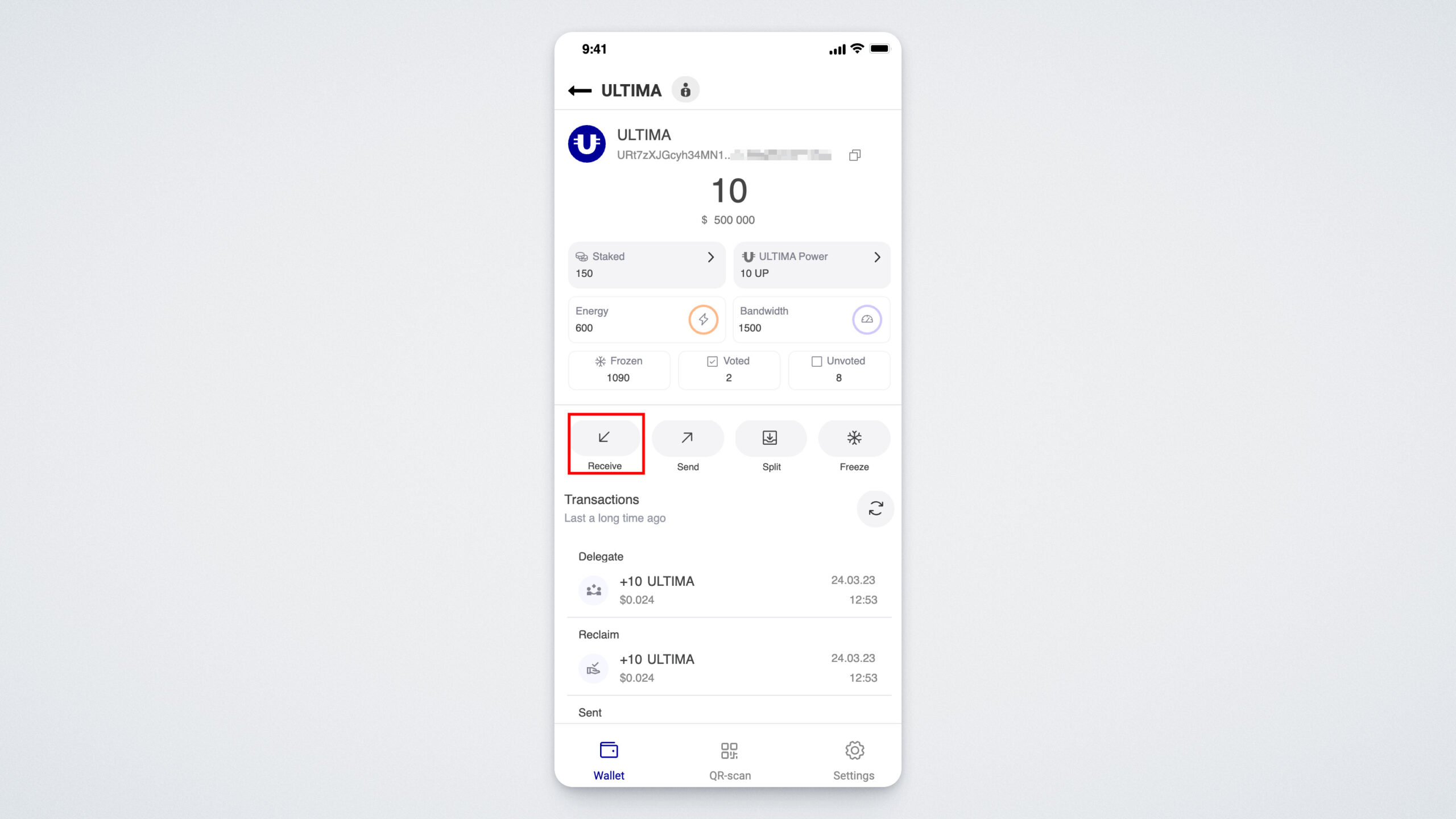
Um Kryptowährung zu empfangen und zu versenden, klicken Sie in der Liste der verfügbaren Vermögenswerte auf die Karte mit der Bezeichnung der jeweiligen Kryptowährung.
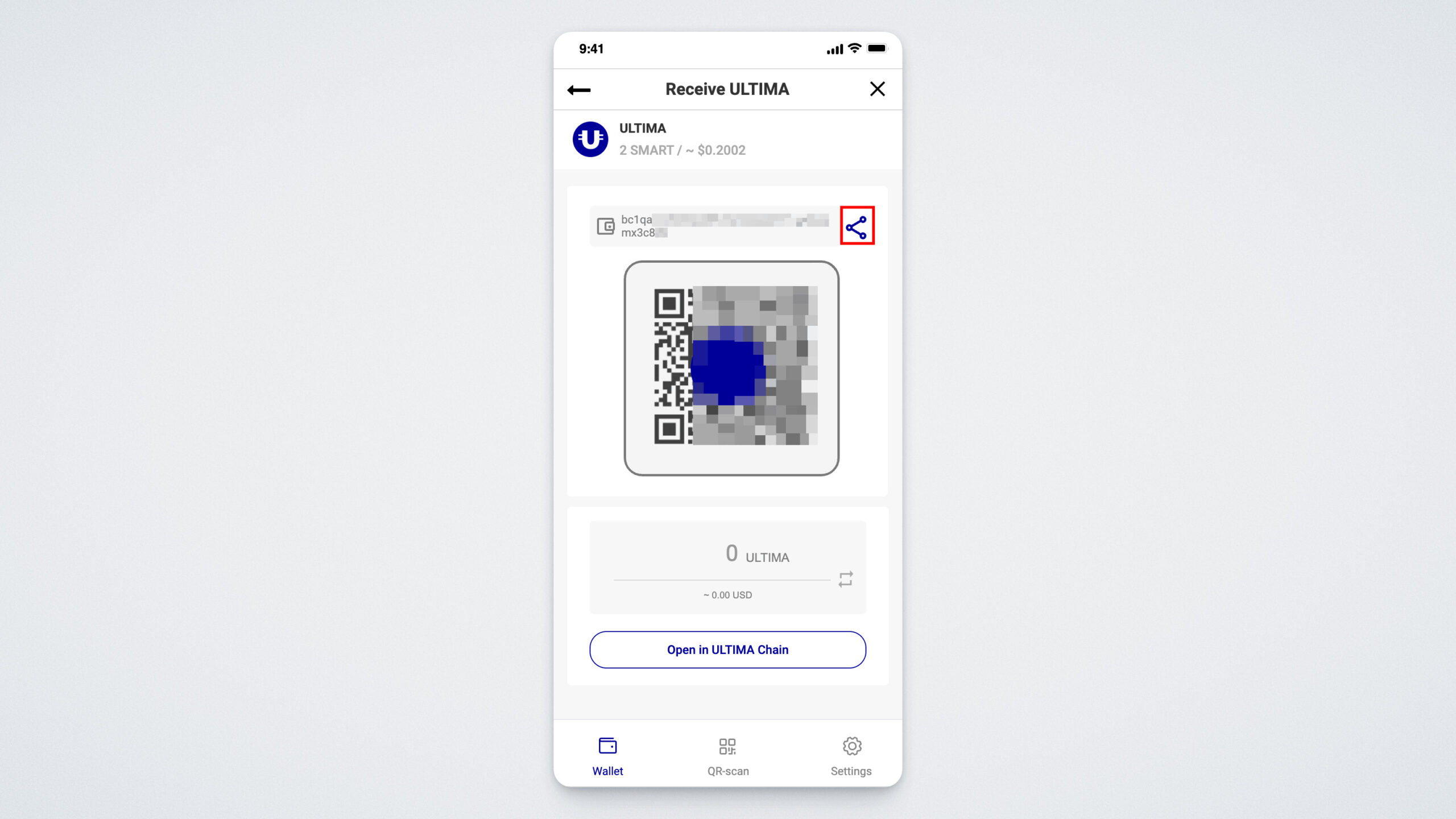
Wenn Sie die Kryptowährung auf Ihre Wallet übertragen wollen, klicken Sie auf die Schaltfläche „Receive“.
Es öffnet sich ein QR-Code, den Sie einscannen und an die Person senden können, von der die Transaktion erwartet wird; außerdem sehen Sie hier eine Adresse, die Sie kopieren können, indem Sie auf das Kopiersymbol klicken:
Um die Kryptowährung zu übersenden, klicken Sie auf “Send”. Im sich öffnenden Fenster müssen Sie die Adresse und die Summe eingeben, die Sie überweisen wollen. Sie können die Kryptowährung auch überweisen, indem Sie den QR-Code scannen.
Sie können der Wallet einen einzigartigen Namen zuordnen und sie jederzeit wieder umbenennen. Sie können auch die Anzeigeordnung Ihrer vorhandenen Wallets ändern. Mehr zum Hinzufügen von Wallets erzählen wir im Abschnitt „Einstellungen“. Die Anleitung zum Erstellen einer ersten Wallet finden Sie unter diesem Link.
QR-Code
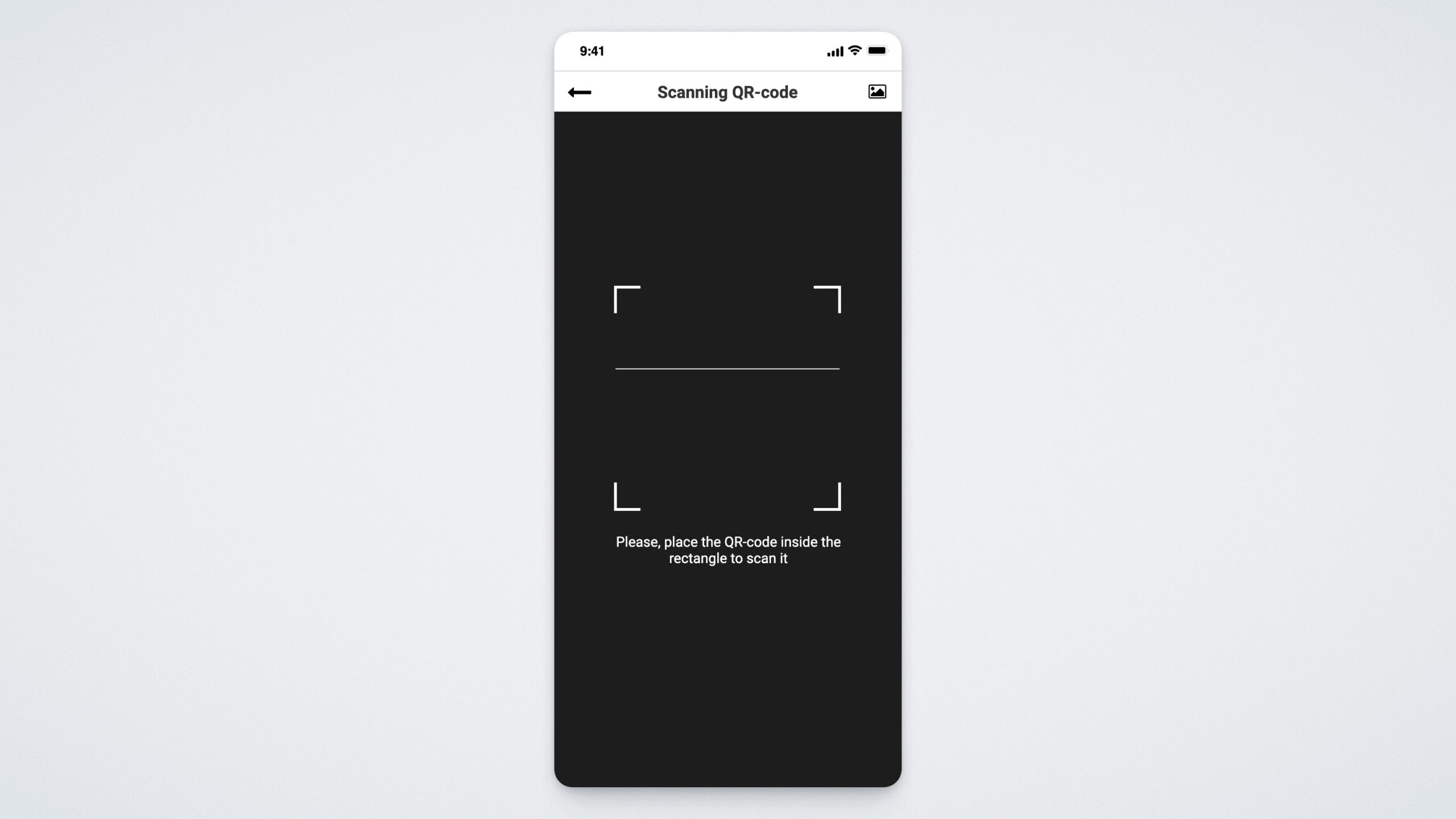
Der zweite Menü-Punkt ist der QR-Code. Damit können Sie bequem und schnell Transaktionen abwickeln, indem Sie einfach die Kamera auf den QR-Code richten:
Abschnitt «Einstellungen»
Als letzter Bereich kommen in der UWallet-App die Einstellungen.
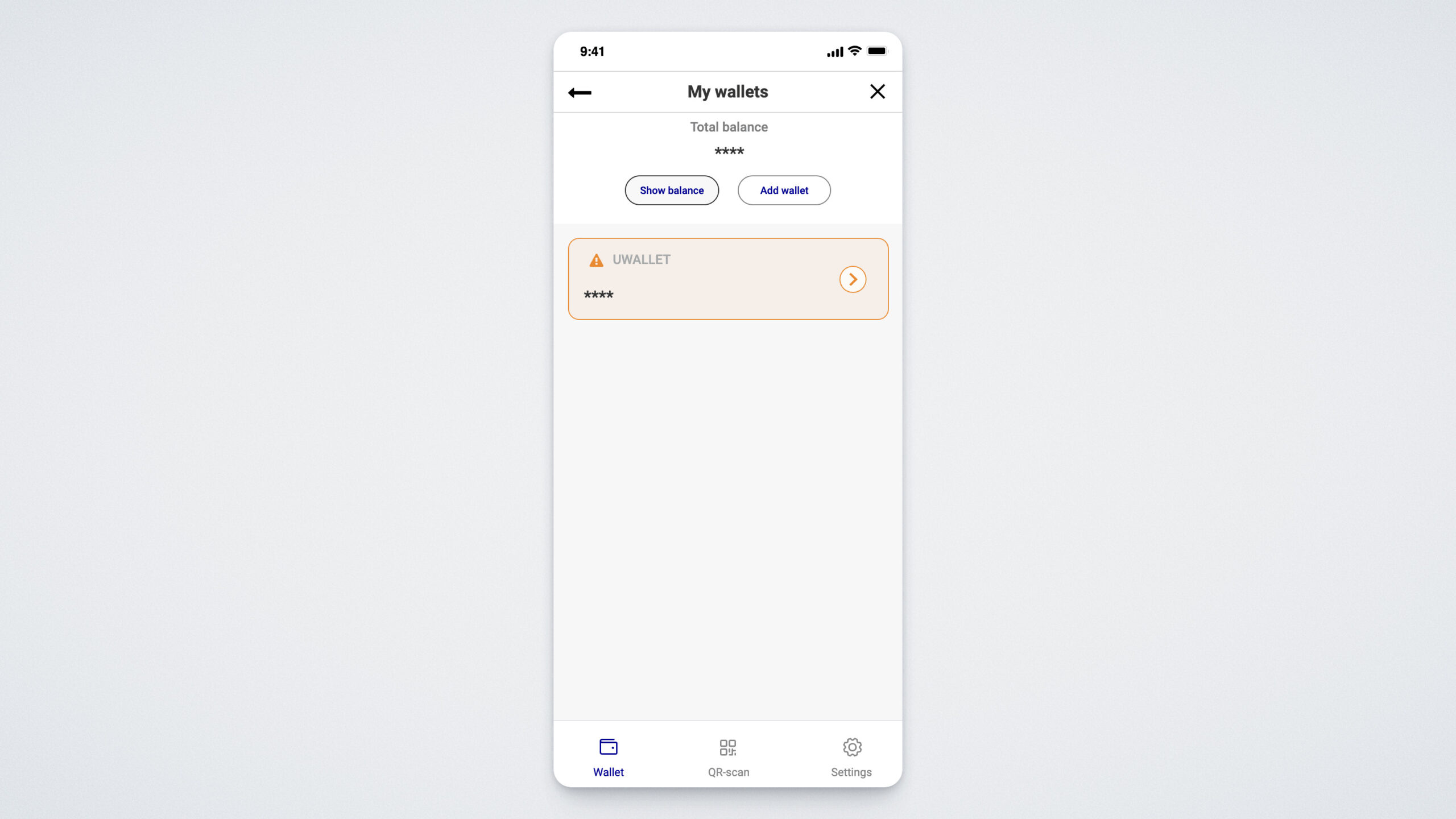
Der wichtigste Teil bei der Einstellungen heißt “My Wallets”. Gerade hier können Sie neue Wallets hinzufügen.
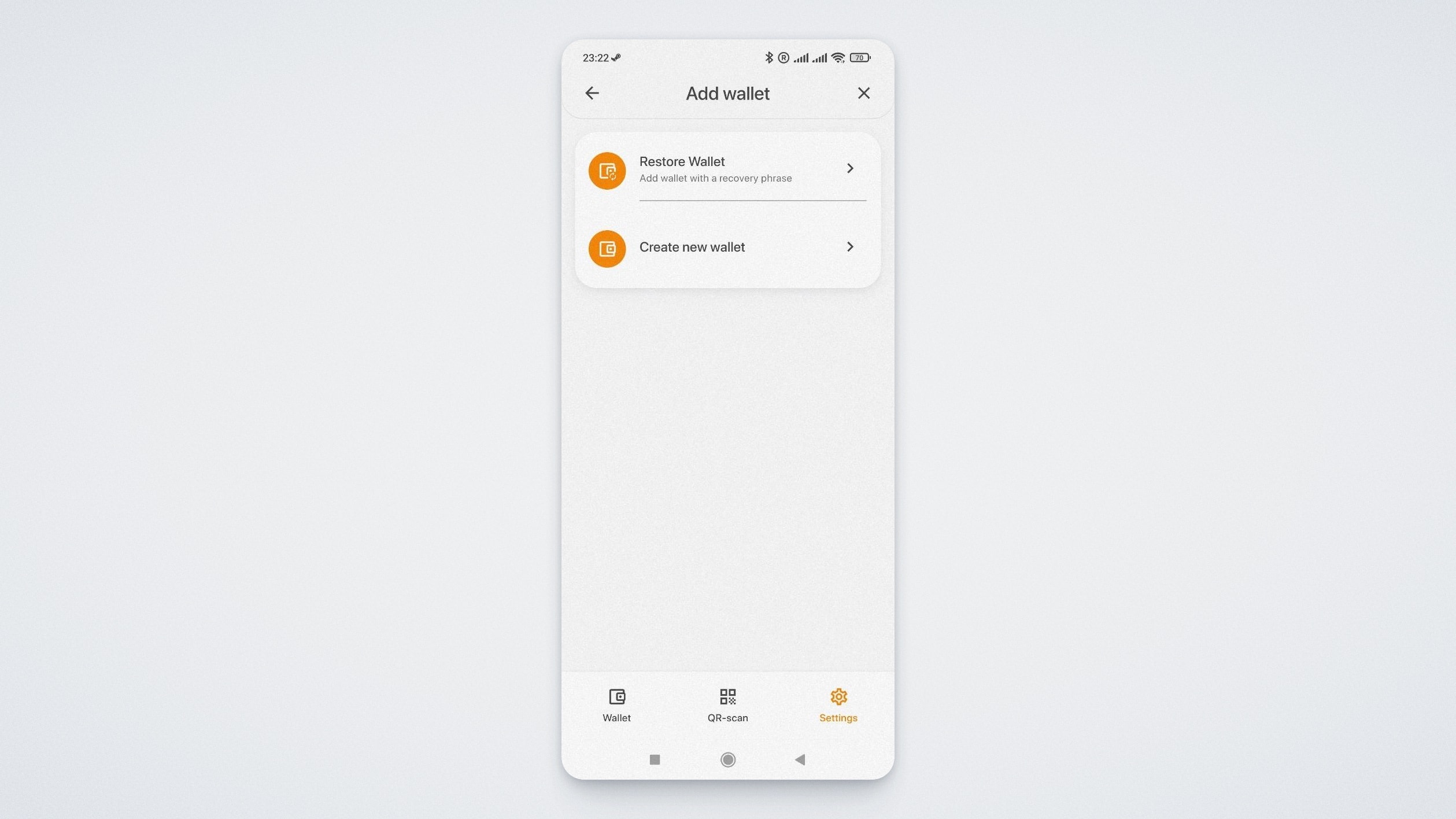
Um eine Wallet hinzuzufügen, klicken Sie auf die Schaltfläche „Add Wallet“. Es öffnet sich ein Fenster, wo Sie eine bereits vorhandene Wallet importieren können, indem Sie auf die Schaltfläche „Restore Wallet“ klicken. Wenn Sie auf “Create New Wallet” klicken, können Sie eine neue einzigartige Wallet erstellen.
Im Abschnitt «SECURITY» können Sie eine PIN aktivieren bzw. deaktivieren:
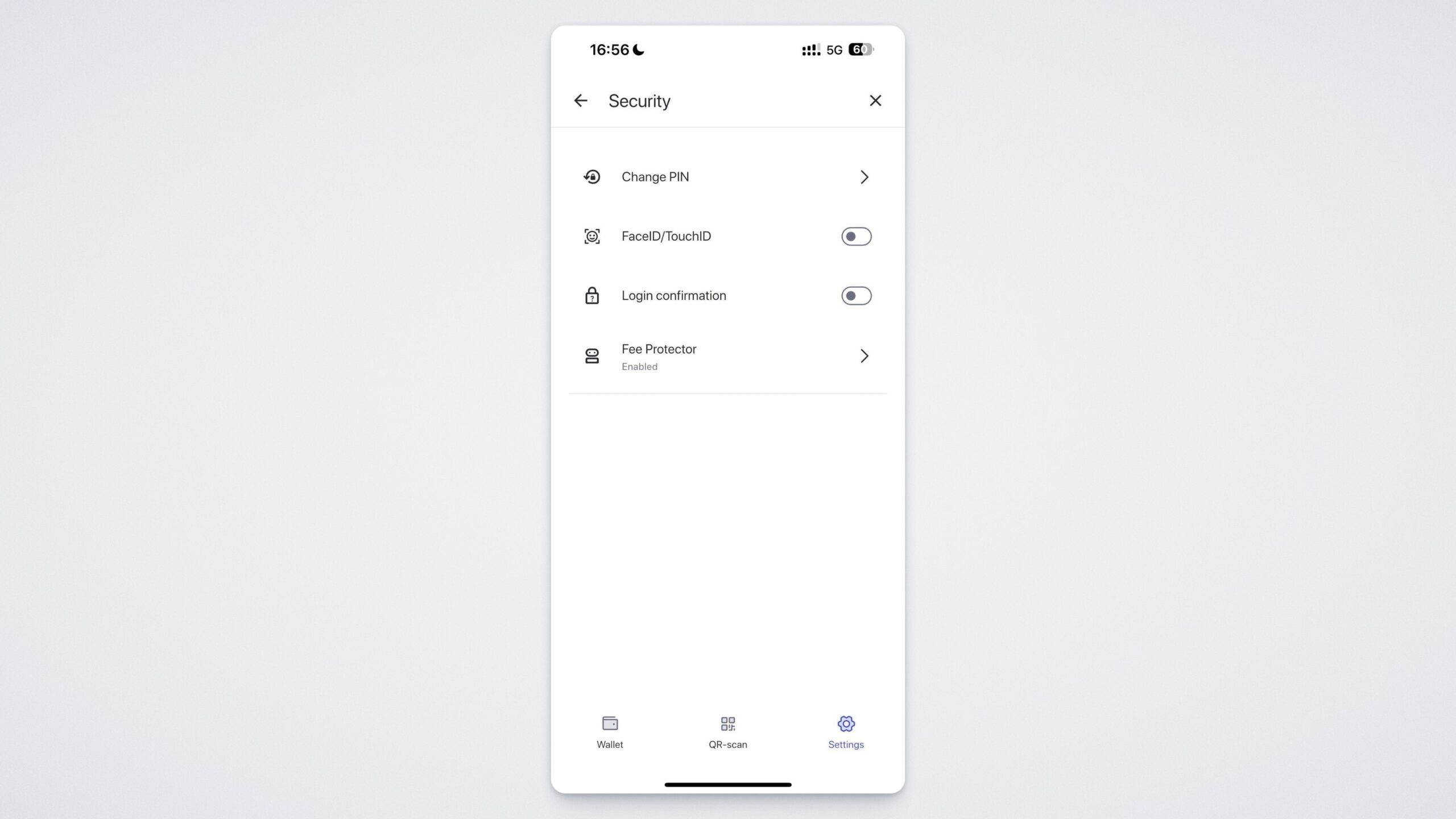
Durch Klicken auf FaceID/TouchID können Sie die Bestätigung mit dem Scan Ihres Gesichts oder des Fingerabdrucks anschließen, um mehr Sicherheit zu bekommen.
Wenn Sie auf „Anmeldebestätigung“ klicken, wechseln Sie in einen Modus, in dem die App bei jeder Autorisierung nach dem Passwort fragen wird.
Außerdem können Sie in diesem Abschnitt Fee Protector aktivieren – eine Funktion, mit der Sie an Gebühren sparen können.
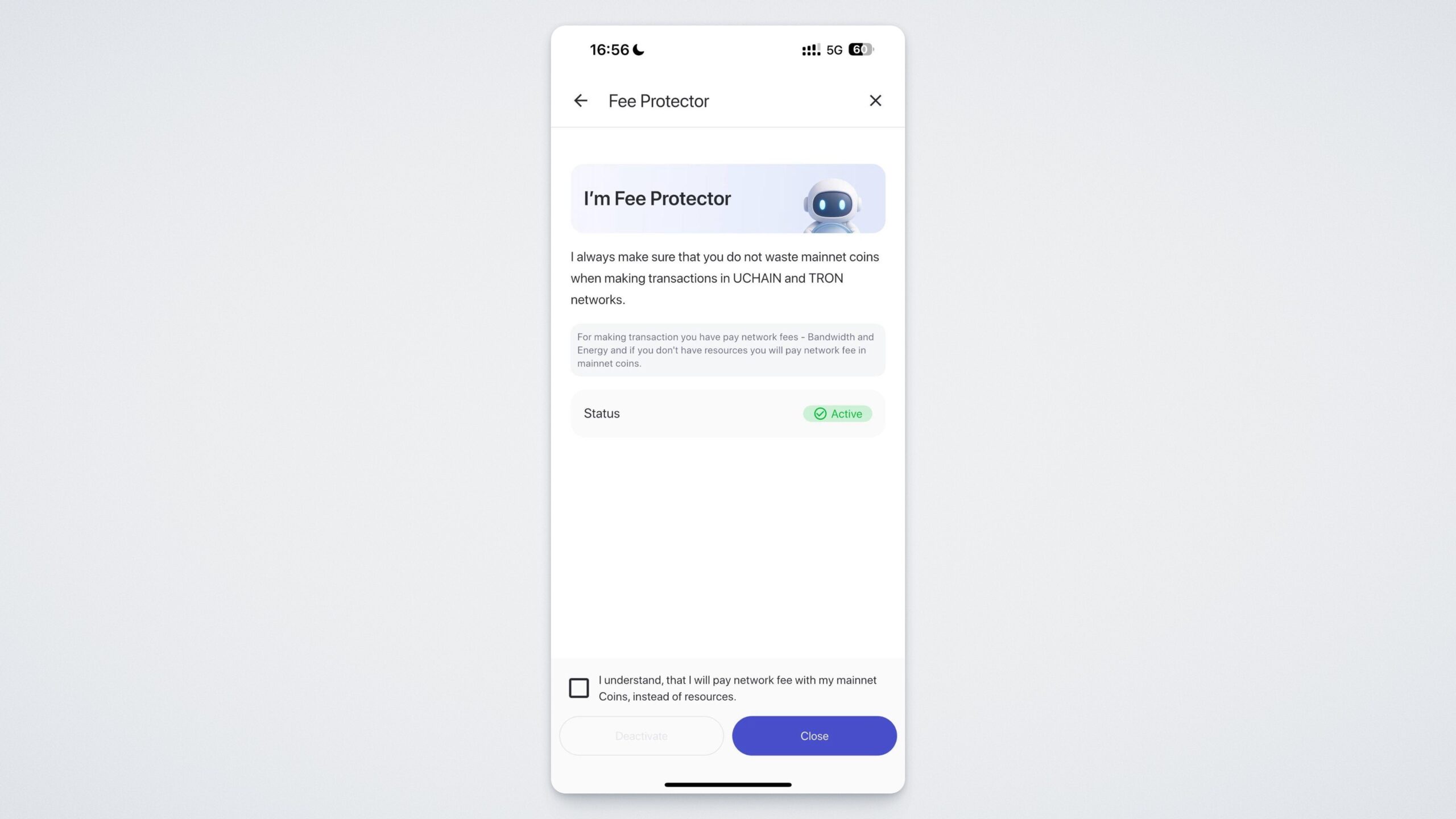
So, das war der Abschnitt “Security”. Gehen Sie nun zu den Einstellungen zurück. Im Abschnitt „Dunkelmodus“ können Sie zwischen hellem und dunklem Design der Anwendung wechseln. Und mit der Funktion „Meine Adresse ausblenden“ deaktivieren Sie die Anzeige Ihrer Krypto-Wallet.
Im Abschnitt „Sprache“ können Sie jederzeit die Sprache der Anwendung ändern.
Beginnen Sie Ihre Bekanntschaft mit UWallet jetzt, indem Sie sie im App Store, bei Google Play oder auf der offiziellen Website herunterladen: https://uwallet.com/en.