


UChain 네트워크의 최초이자 유일한 지갑인 UWallet을 소개합니다. UWallet은 여러 암호화폐를 한곳에서 보관하고 쉽게 관리할 수 있는 현대적이고 편리하며 안전한 암호화폐 지갑입니다.
UWallet의 주요 장점은 지갑을 하나의 앱에서 무제한으로 생성할 수 있다는 것입니다. 더 이상 수십 개의 지갑을 설치할 필요가 없고 UWallet 하나로 모든 인기 암호화폐를 사용할 수 있습니다.
개발팀은 또한 지갑 사용자의 보안성과 익명성에도 특별히 신경을 썼습니다. 개인 키는 암호화되어 스마트폰에만 저장됩니다.
본 글에서는 UWallet의 인터페이스와 기능을 소개합니다.
앱의 메인 메뉴는 화면 하단에 있으며, 좌우순으로 세 가지 메뉴 항목이 있습니다.
- 월렛
- QR 코드
- 설정
각 메뉴 항목을 차례대로 살펴보겠습니다.
홈 화면 개요
홈 화면에는 지갑의 총 잔액을 USD로 표시하는 위젯이 있습니다. 사용 가능 잔액(Available)과 동결 잔액(Frozen) 두 가지가 있습니다.
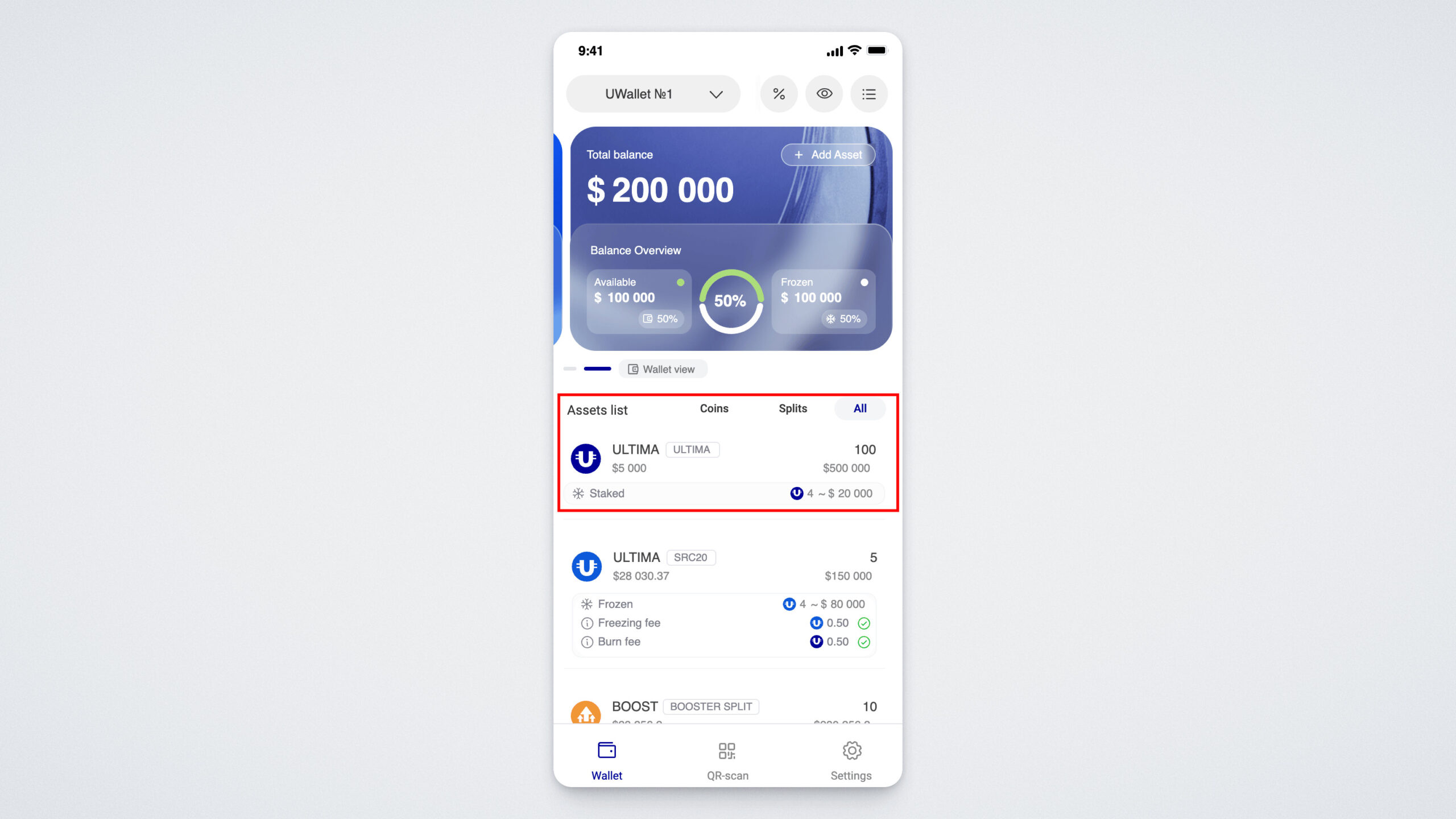
위젯 아래에는 해당 지갑에 있는 암호화폐를 나타내는 카드가 표시되며, 각각의 카드에는 잔액이 표시됩니다:
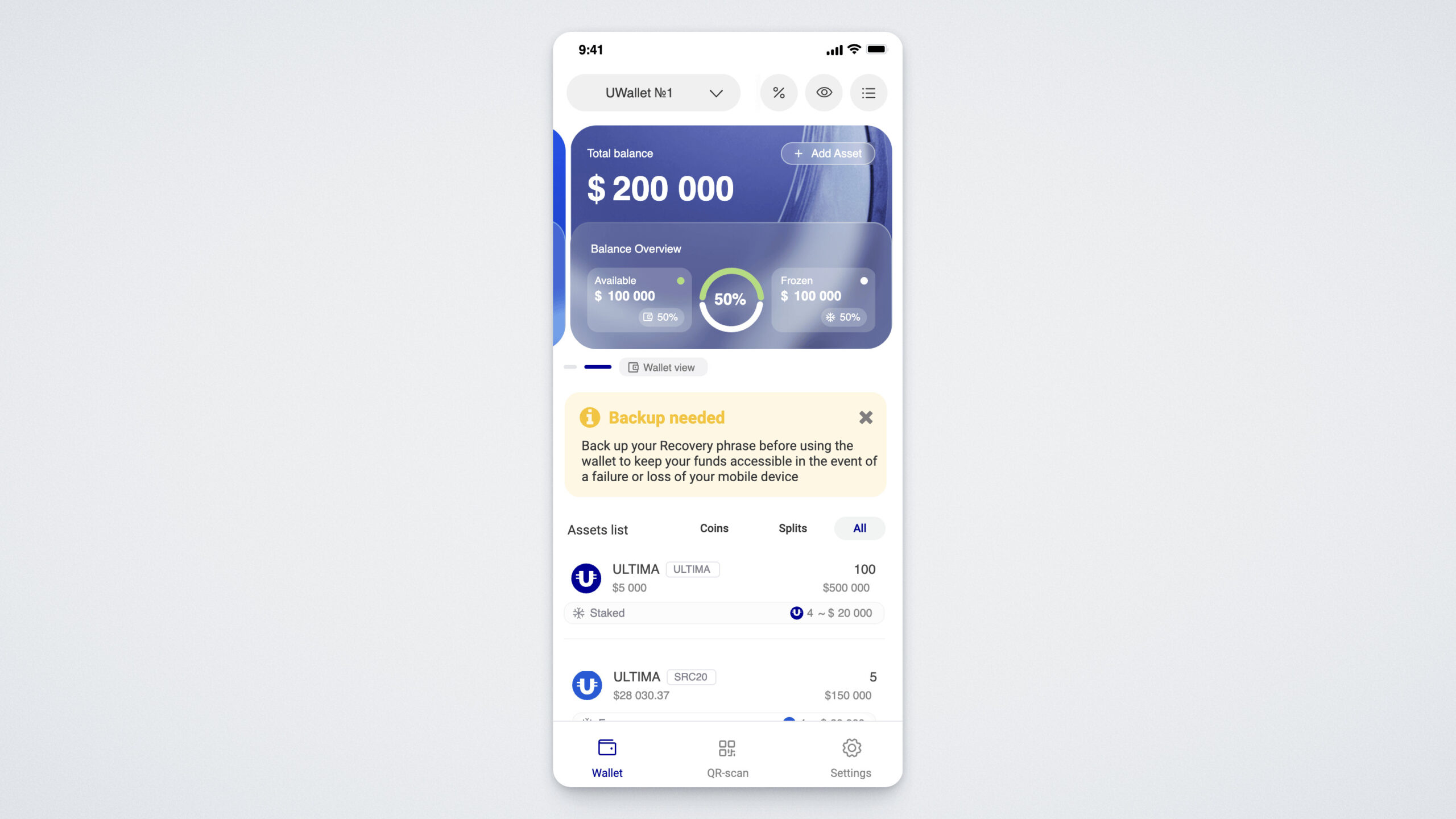
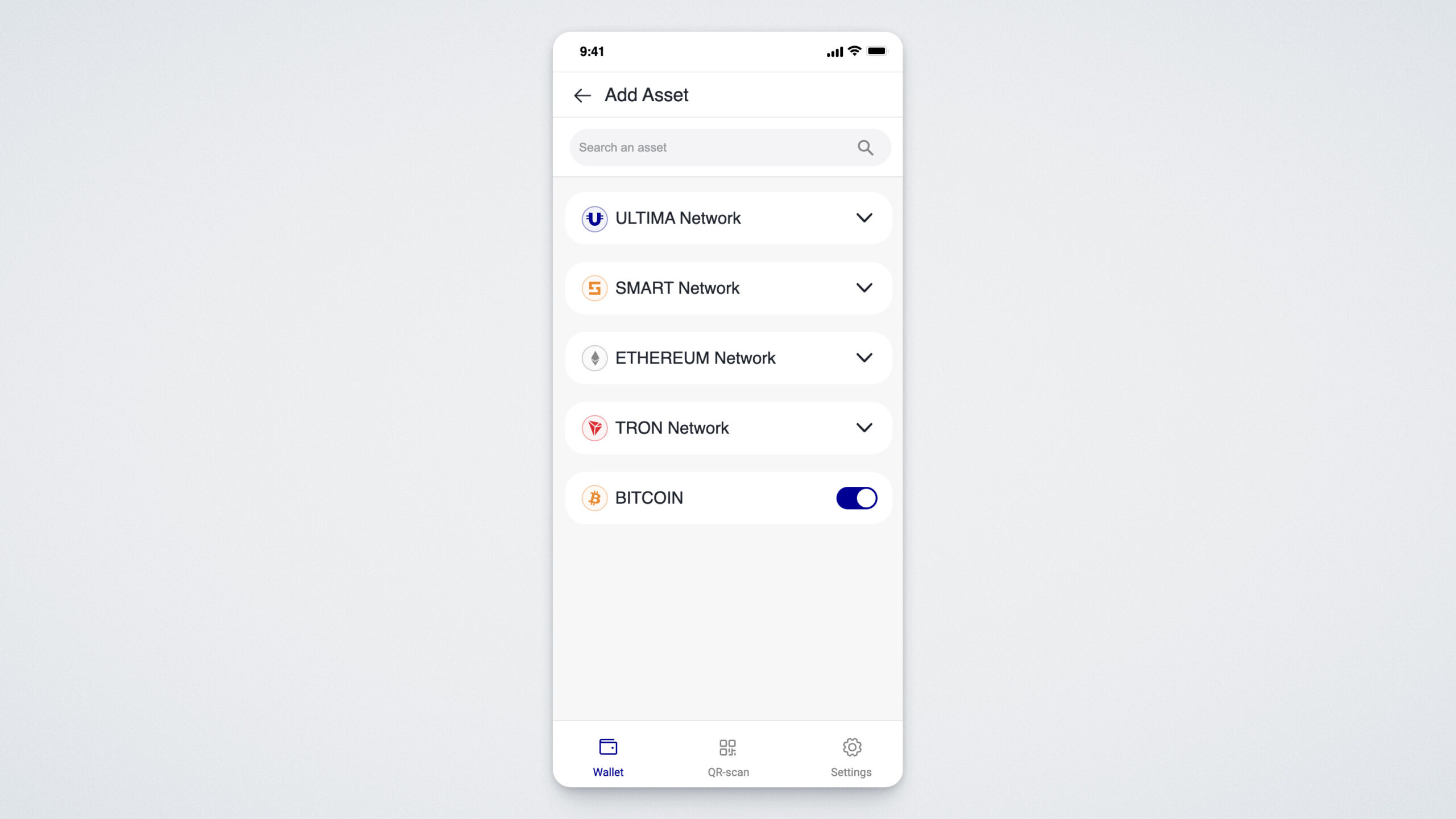
기존 지갑에 새로운 암호화폐를 추가하려면 메인 위젯에서 '자산 추가' (Add Asset) 버튼을 클릭하세요. 현재 사용 가능한 암호화폐가 블록체인 네트워크 유형* 별로 정렬되어 표시되는 창이 열립니다.
암호화폐를 주고받으려면 사용 가능한 자산 목록에서 원하는 암호화폐 이름이 적힌 카드를 탭하세요.
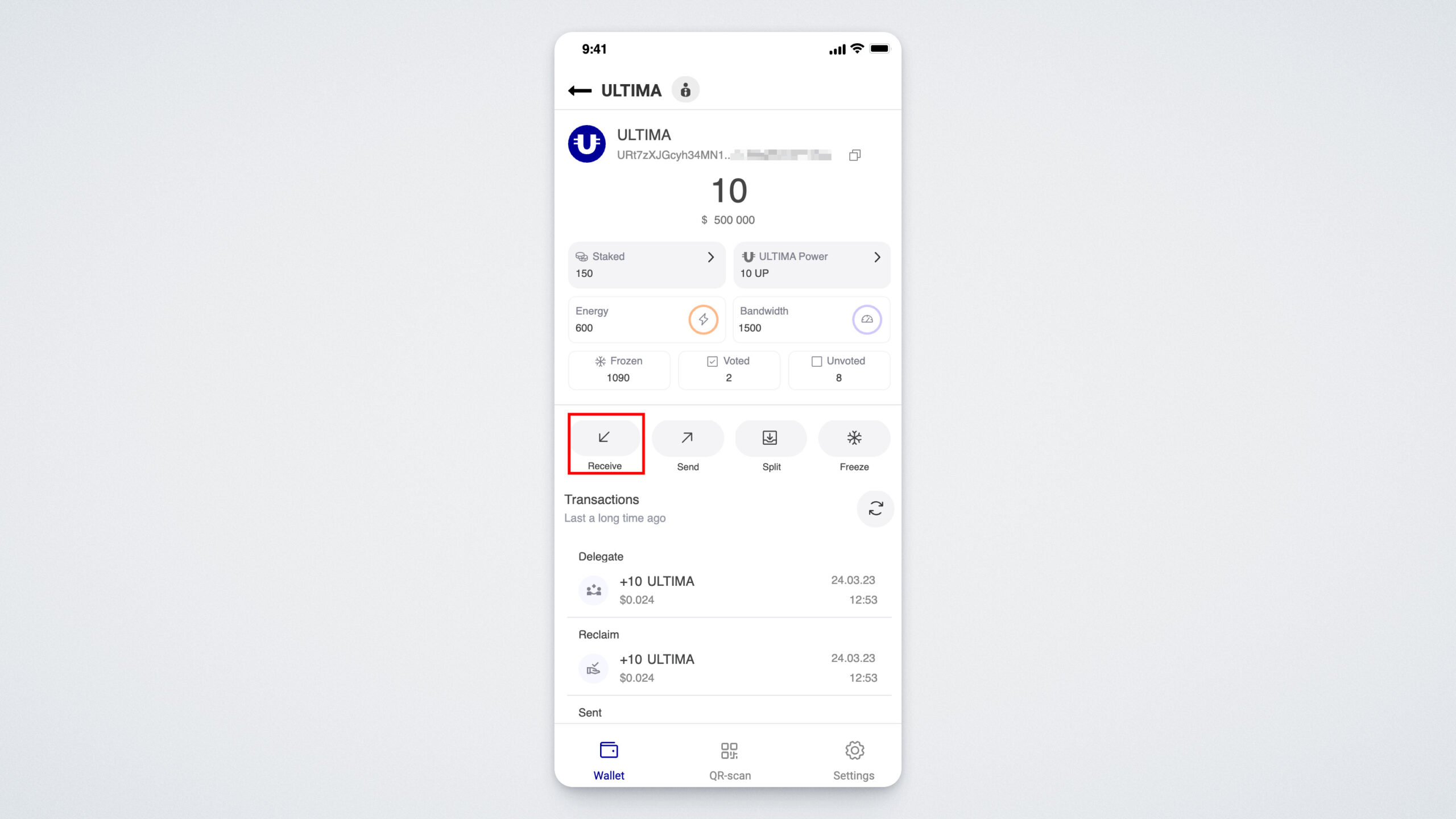
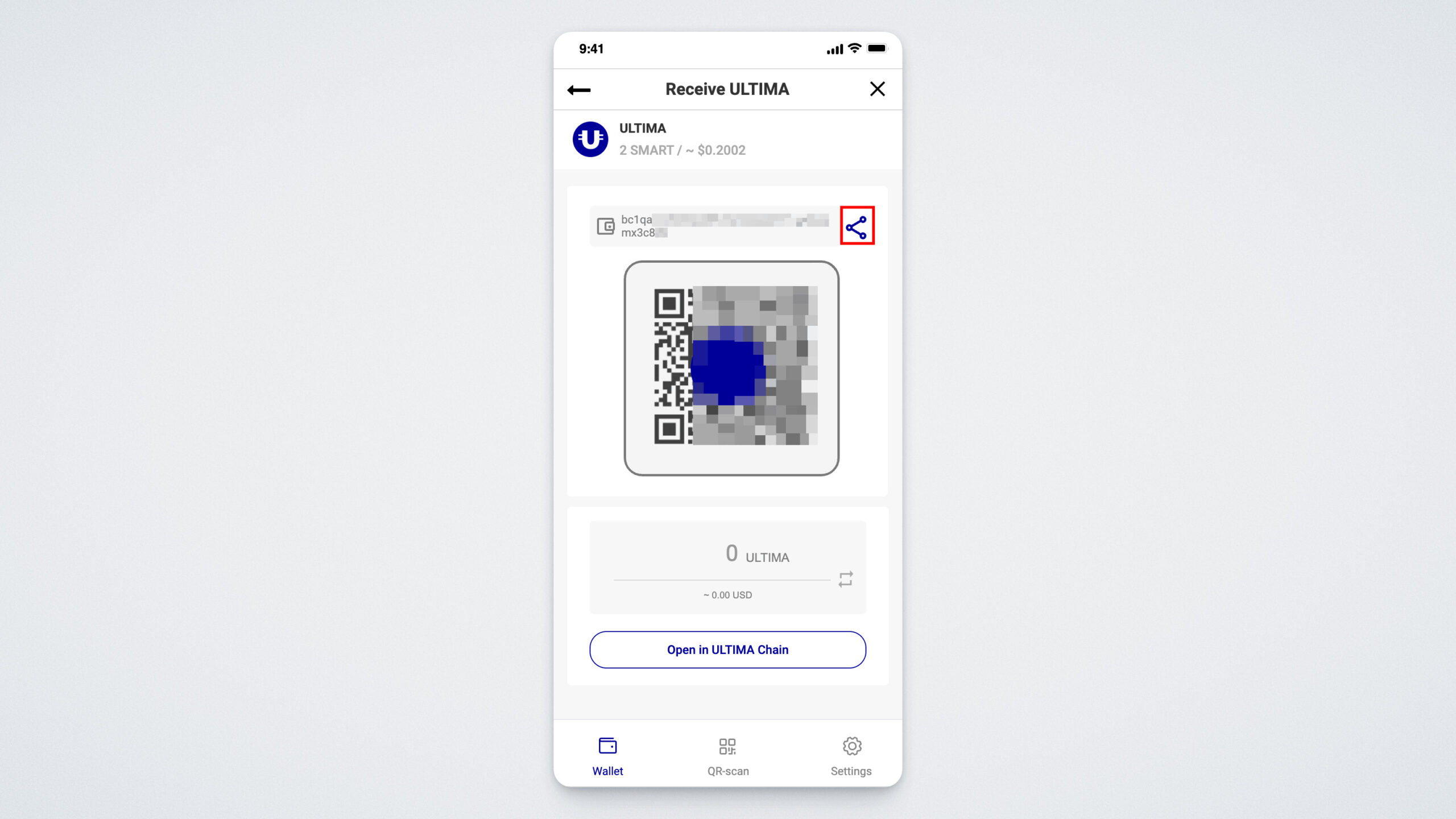
암호화폐를 지갑으로 받으려면 받기 (Receive) 버튼을 탭하세요.
이 때 송금할 사람에게 스크린샷으로 보낼 QR 코드와 복사 아이콘을 클릭하면 복사할 수 있는 주소가 표시됩니다:
암호화폐를 보내려면 '보내기' (Send) 버튼을 클릭하세요. 열리는 창에서 보낼 금액과 주소를 입력해야 합니다. 암호화폐는 QR 코드를 스캔하여 보낼 수도 있습니다.
지갑에 고유한 이름을 지정하고 언제든지 이름을 변경할 수 있습니다. 기존 지갑이 표시되는 순서도 변경할 수 있습니다. "설정" 섹션에서 지갑 추가 방법에 대한 자세한 내용을 살펴보도록 하겠습니다. 첫 지갑을 만드는 방법은 링크를 따라 이동하시면 확인할 수 있습니다.
QR 코드
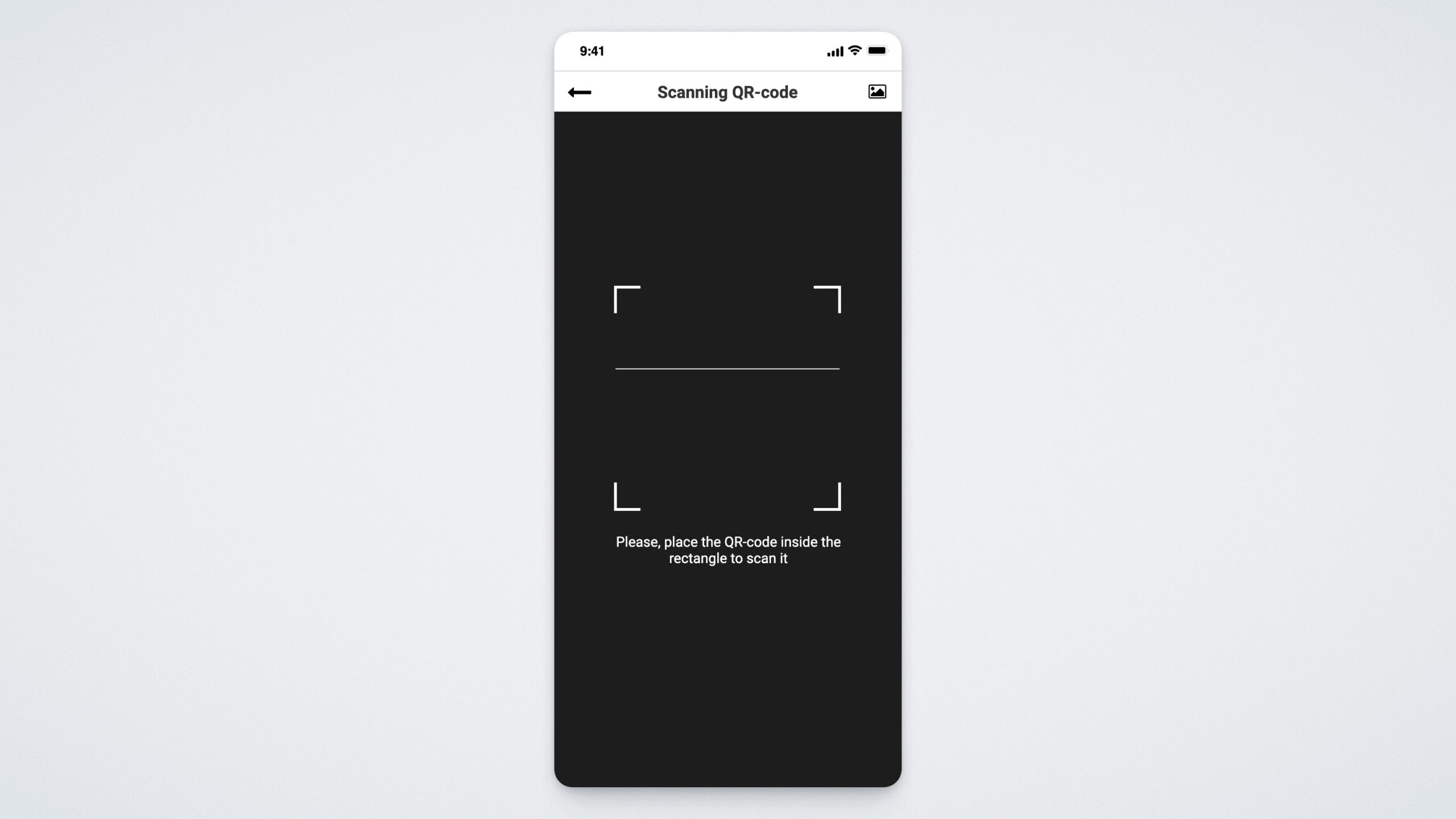
두 번째 메뉴 항목은 QR 코드입니다. 카메라로 QR 코드를 스캔만 하면 거래를 빠르고 쉽게 전송할 수 있습니다.
설정
UWallet 앱의 마지막 섹션은 설정입니다.
설정에서 가장 중요한 섹션은 내 지갑 (My Wallets)입니다. 본 섹션에서 새로운 지갑을 추가할 수 있습니다.
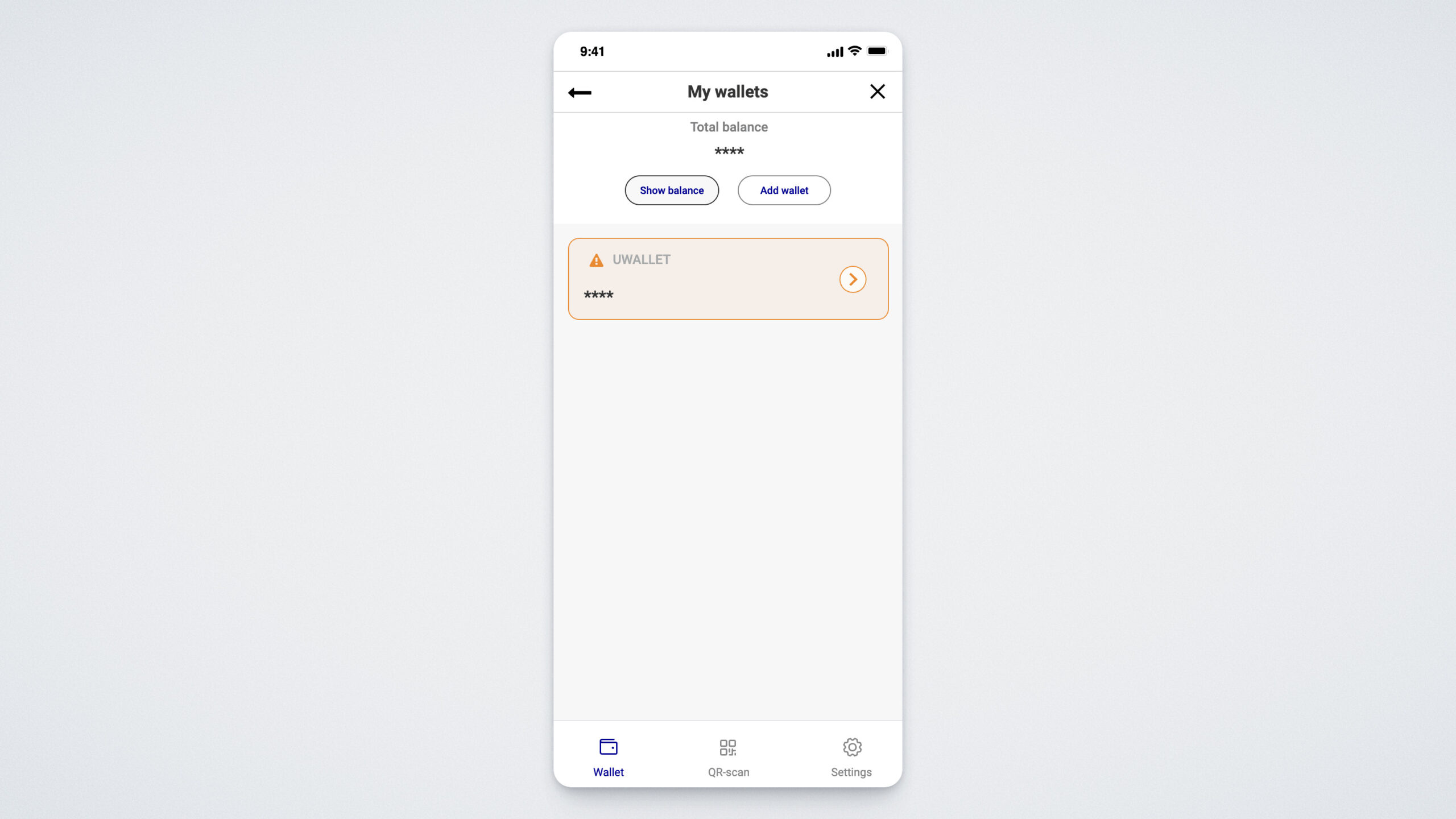
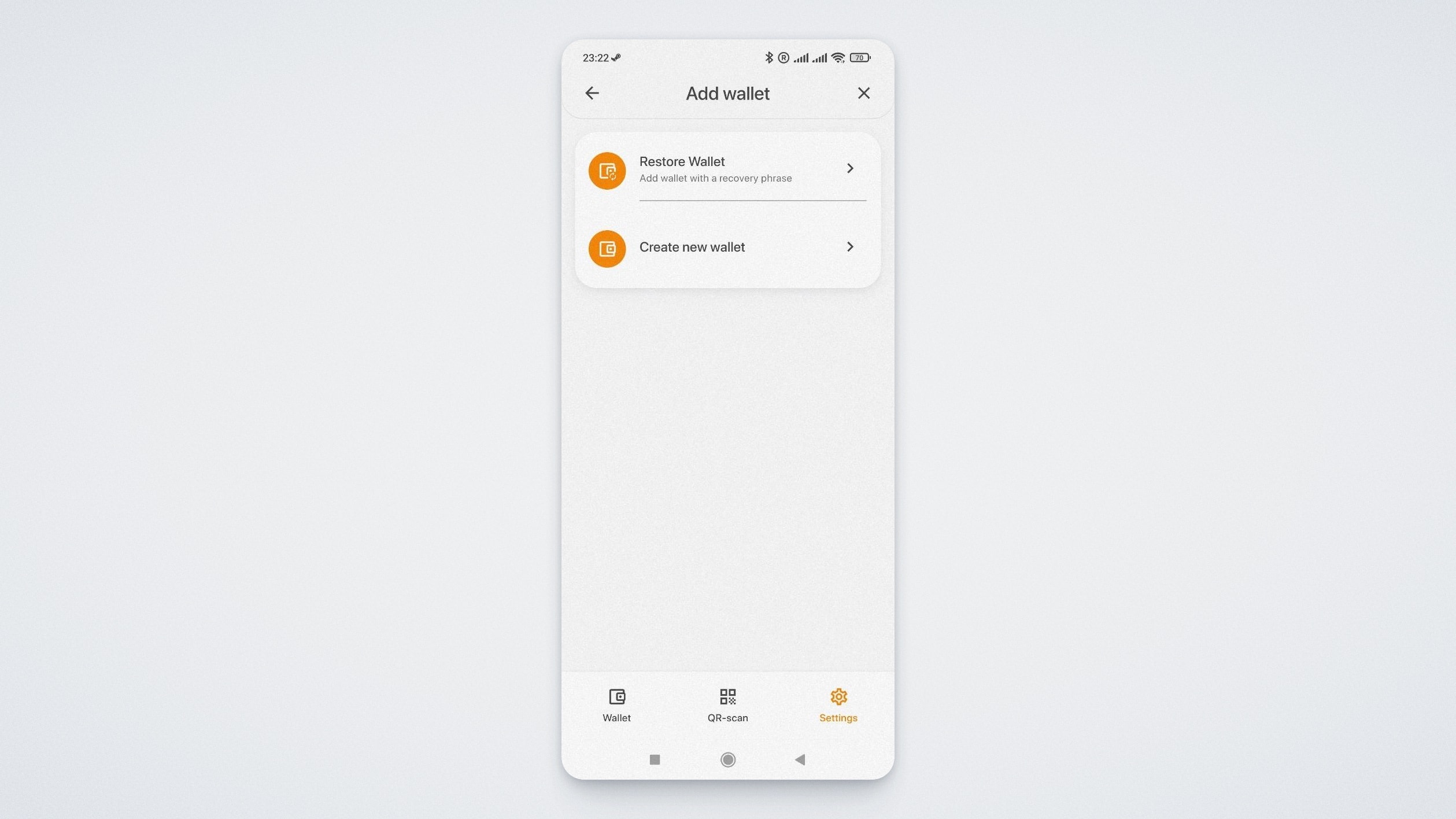
새로운 지갑을 추가하려면 "+지갑 추가" 버튼을 탭하세요. 창이 열리면 "지갑 복원"을 클릭하여 기존 지갑을 가져오거나 "새로운 지갑 생성" 버튼으로 새로운 지갑을 만들 수 있습니다.
"보안" 메뉴에서는 PIN 코드를 설정하거나 비활성화할 수 있습니다:
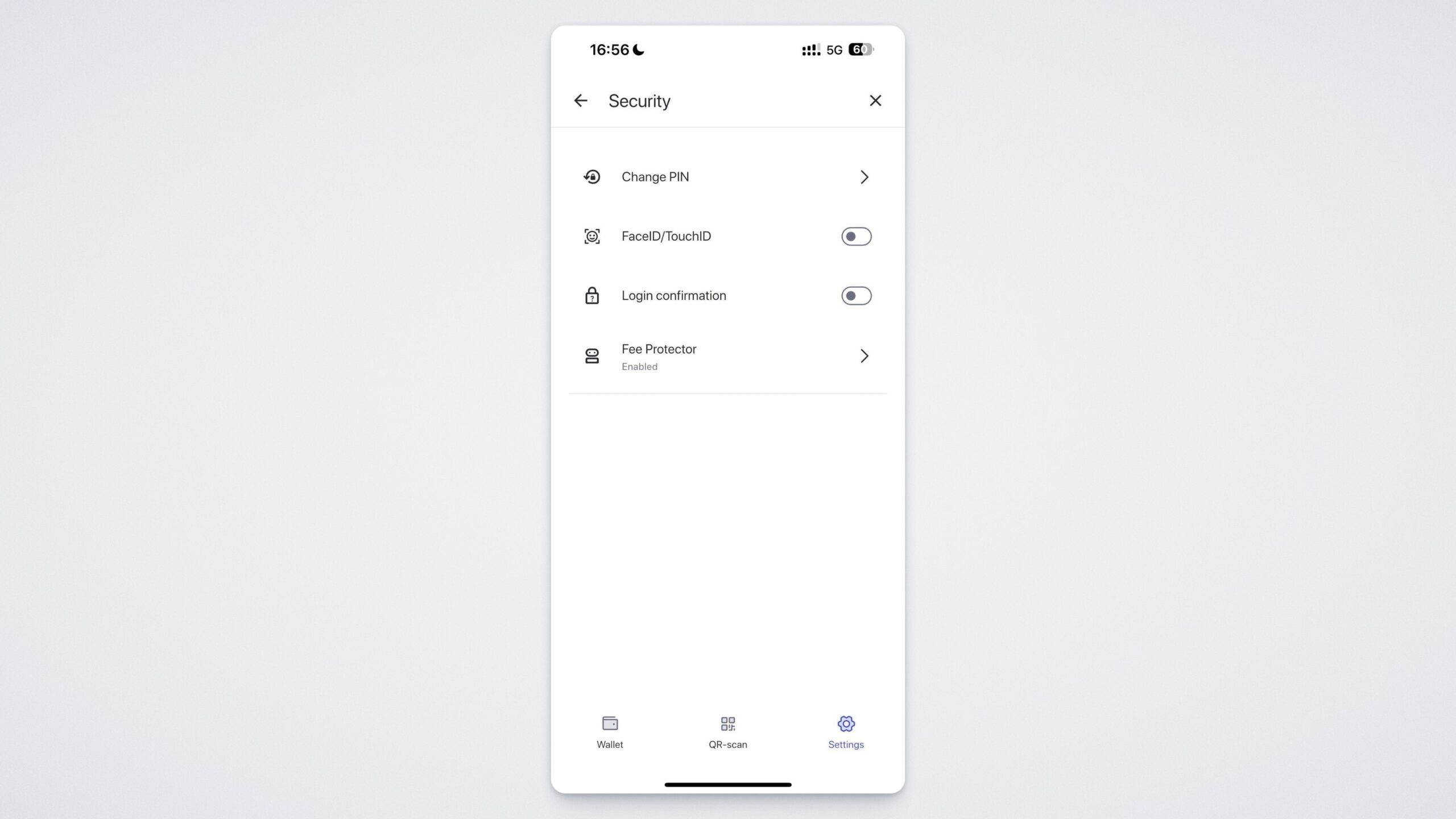
FaceID/TouchID를 탭하면 얼굴 또는 지문 인증을 활성화하여 보안을 강화할 수 있습니다.
"로그인 인증" 버튼을 탭하면 앱에서 로그인할 때마다 비밀번호를 요청하도록 설정합니다.
또한 해당 메뉴에서는 Fee Protector라는 수수료 과다 지불을 방지하는 기능을 활성화할 수 있습니다.
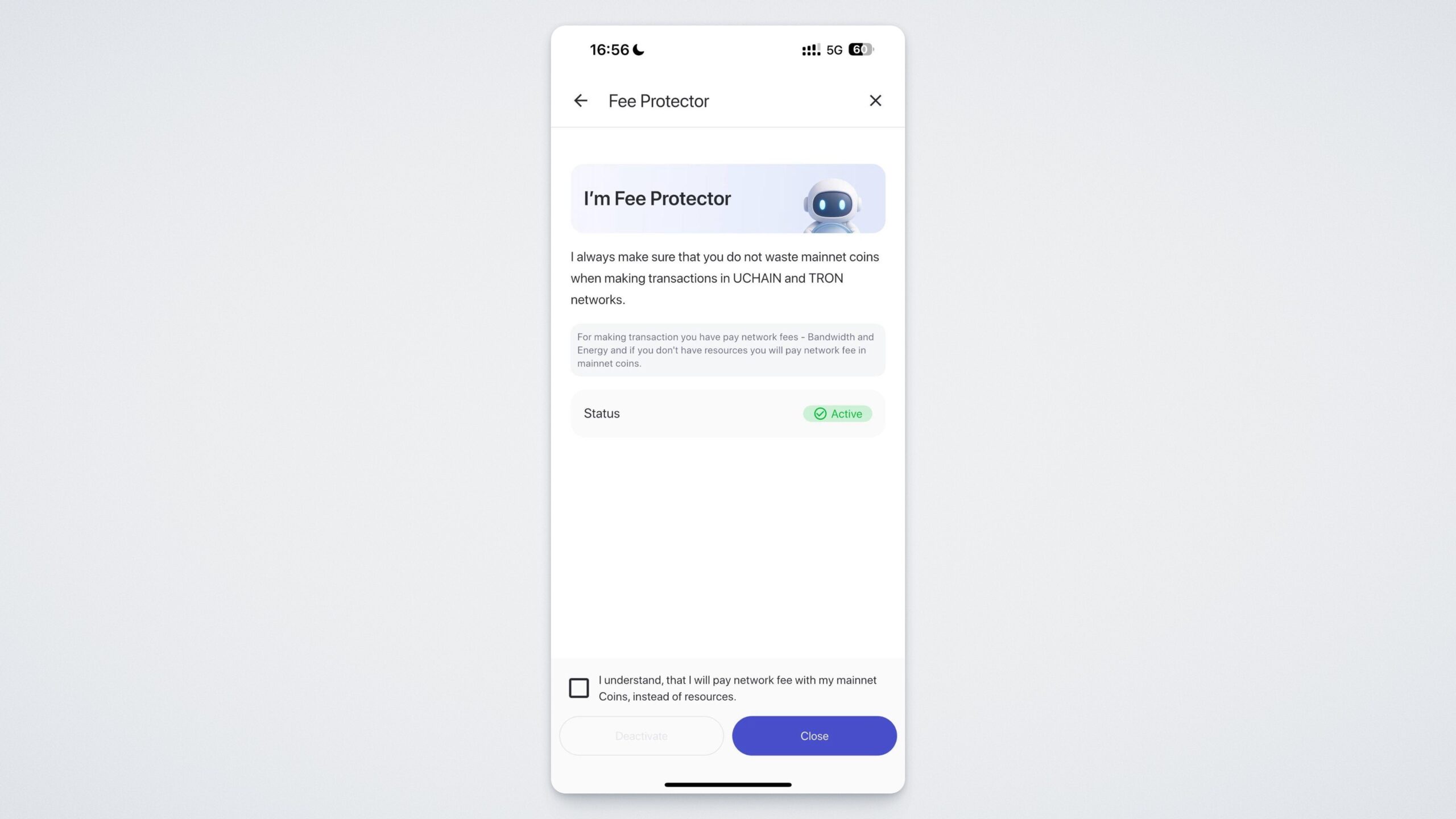
우리는 "보안" 메뉴를 살펴보았습니다. 이제 설정 메뉴로 돌아갑니다. "다크 모드" 섹션에서는 앱의 밝은 테마와 어두운 테마를 전환할 수 있습니다. "내 주소 숨기기" 기능을 활성화하면 암호화폐 지갑 주소가 숨겨집니다.
"언어" 섹션에서는 언제든지 앱 언어를 변경할 수 있습니다.
지금 바로 App Store, Google Play 또는 공식 웹사이트(https://uwallet.com/en)에서 UWallet을 다운로드하여 사용해 보세요.