


আমরা আপনাদের পরিচয় করিয়ে দিচ্ছি UChain ইউচেইন নেটওয়ার্কের প্রথম এবং একমাত্র ওয়ালেট — UWallet ইউওয়ালেট। এটি একটি আধুনিক, সুবিধাজনক এবং নিরাপদ ক্রিপ্টোকারেন্সি ওয়ালেট, যাঁর মাধ্যমে আপনি বিভিন্ন ধরনের ক্রিপ্টোকারেন্সিগুলিকে এক জায়গায়ই সংরক্ষণ করতে পারবেন এবং সেগুলোকে সহজেই পরিচালনা করতে পারবেন।
UWallet- ইউওয়ালেটের প্রধান সুবিধা হলো একটিই অ্যাপ্লিকেশনের মাধ্যমে অ্যাপটির মধ্যেই অসীম সংখ্যক ওয়ালেটগুলো তৈরি করার ক্ষমতা। আর আপনাকে ডজনখানেক ওয়ালেটগুলিকে ইনস্টল করতে হবে না — সব জনপ্রিয় ক্রিপ্টোকারেন্সি UWallet-ইউওয়ালেটে সহজলভ্য।
ওয়ালেটের ব্যবহারকারীদের বা ইউজারদের নিরাপত্তার স্বার্থে সিকিউরিটি এবং অজ্ঞাত পরিচয়ের বিষয়েও ডেভেলপাররা বিশেষ গুরুত্ব দিয়েছেন — প্রাইভেট কীই বা চাবিগুলিকে এনক্রিপ্ট করা হয়েছে এবং যেগুলো শুধুমাত্র আপনার স্মার্টফোনে সংরক্ষিত থাকে।
এই প্রবন্ধে আমরা আপনাদের UWallet- ইউওয়ালেটের ইন্টারফেস এবং এঁর কার্যকারিতার ফাংশনালিটির সঙ্গে পরিচয় করাবো। অ্যাপ্লিকেশনের প্রধান মেনু স্ক্রিনের নীচের অংশে অবস্থান করছে। মেনুতে তিনটি আইটেম রয়েছে, চলুন এগুলোকে বাম থেকে ডানের ক্রমে তালিকাভুক্ত করি:
- ওয়ালেট
- QR-কোড
- সেটিংস
চলুন প্রতিটি মেনু আইটেম ক্রমানুসারে বিশ্লেষণের মাধ্যমে এ্যানালাইজ করি।
প্রধান স্ক্রিনের ওভারভিউ
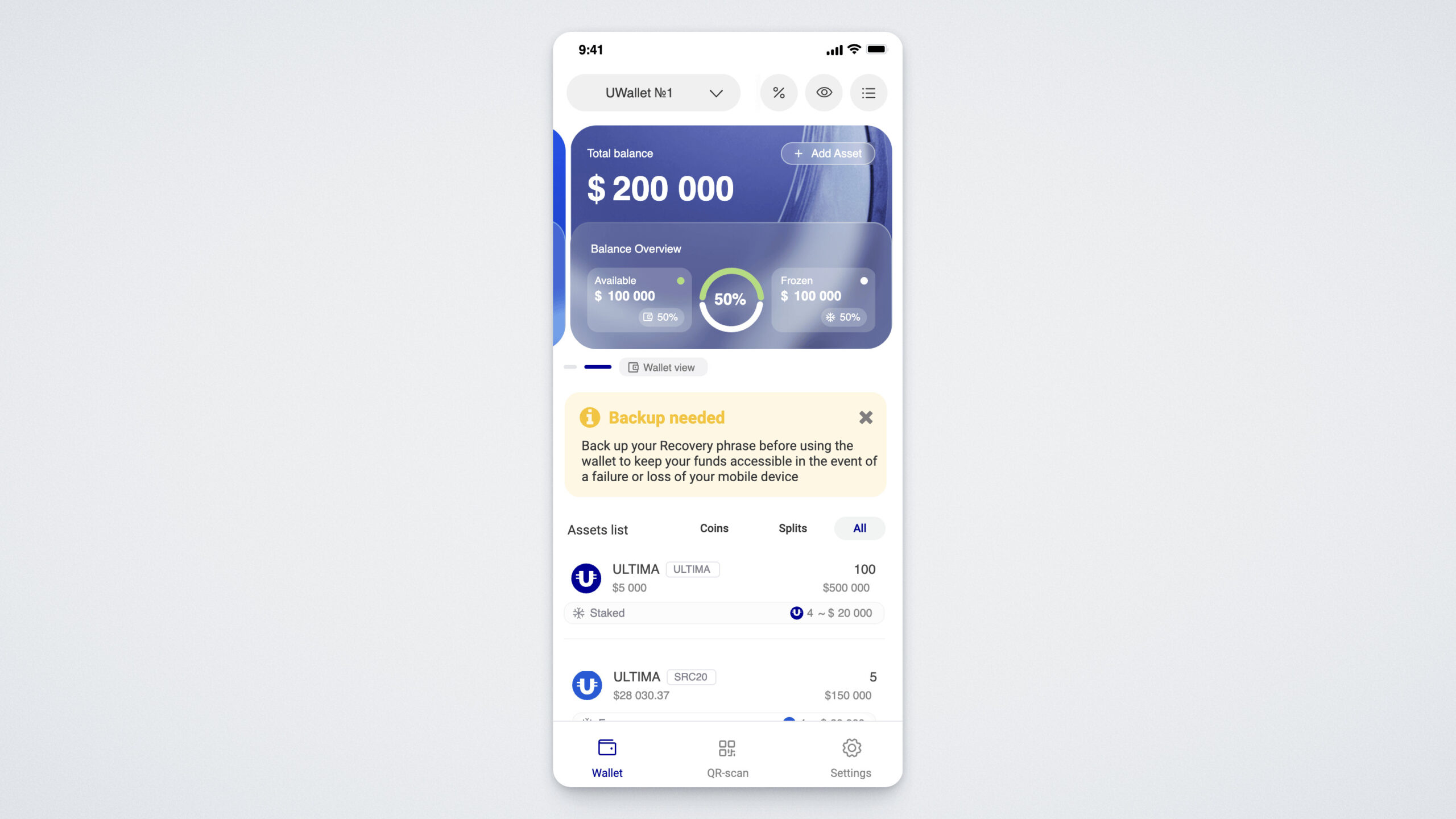
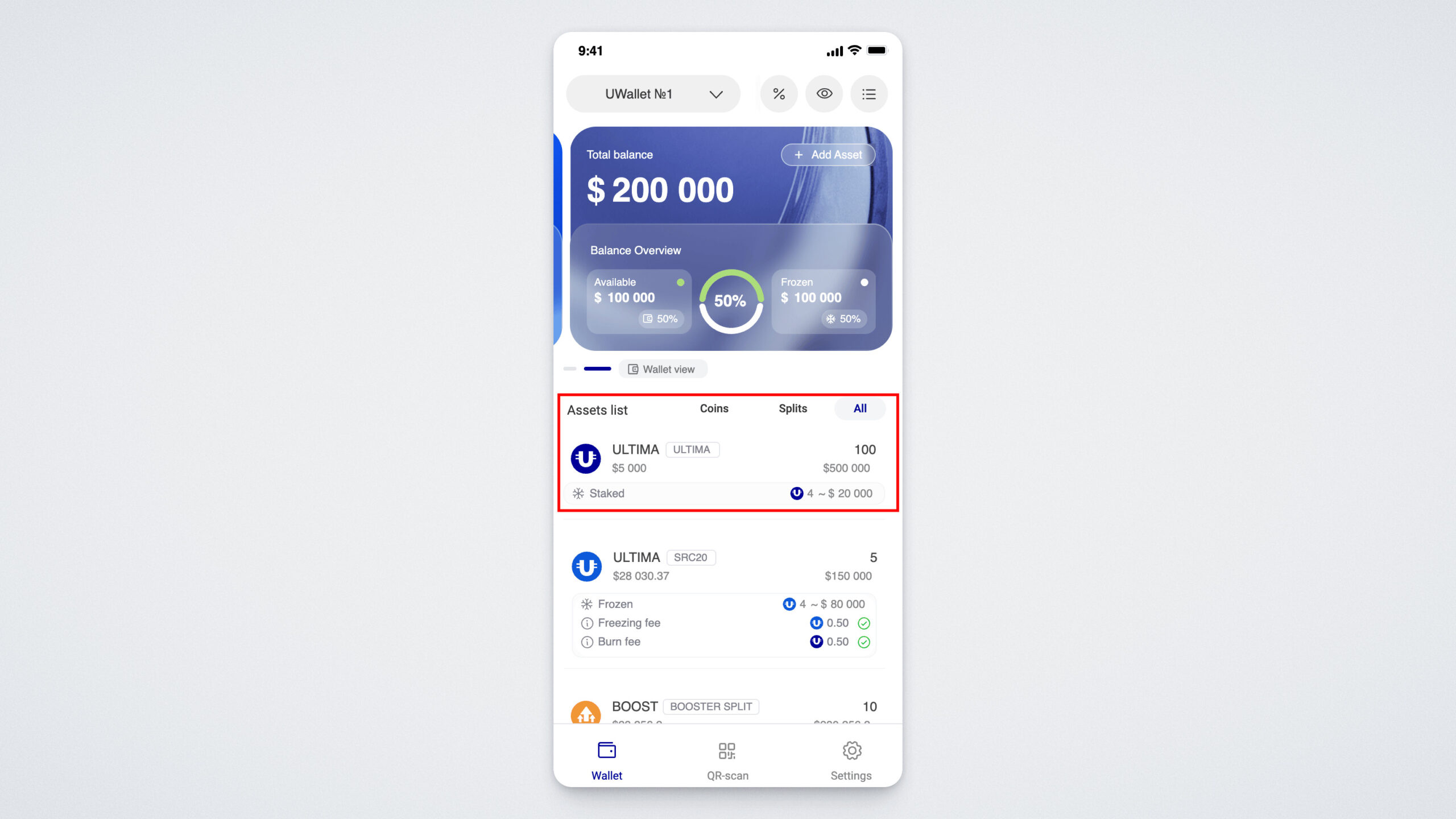
প্রধান স্ক্রিনে আপনার ওয়ালেটের উইজেট রয়েছে, যেখানে মোট ব্যালান্স ডলারে দেখানো হয়। দুটি ব্যালান্স উপলব্ধ রয়েছে — প্রাপ্য (Available) ব্যালান্স এবং ফ্রোজেন ব্যালান্স (Frozen)। উইজেটের নিচে এই ওয়ালেটে থাকা ক্রিপ্টোকারেন্সির কার্ডগুলো রয়েছে, যেখানে ব্যালান্সও দেখানো হয়েছে:
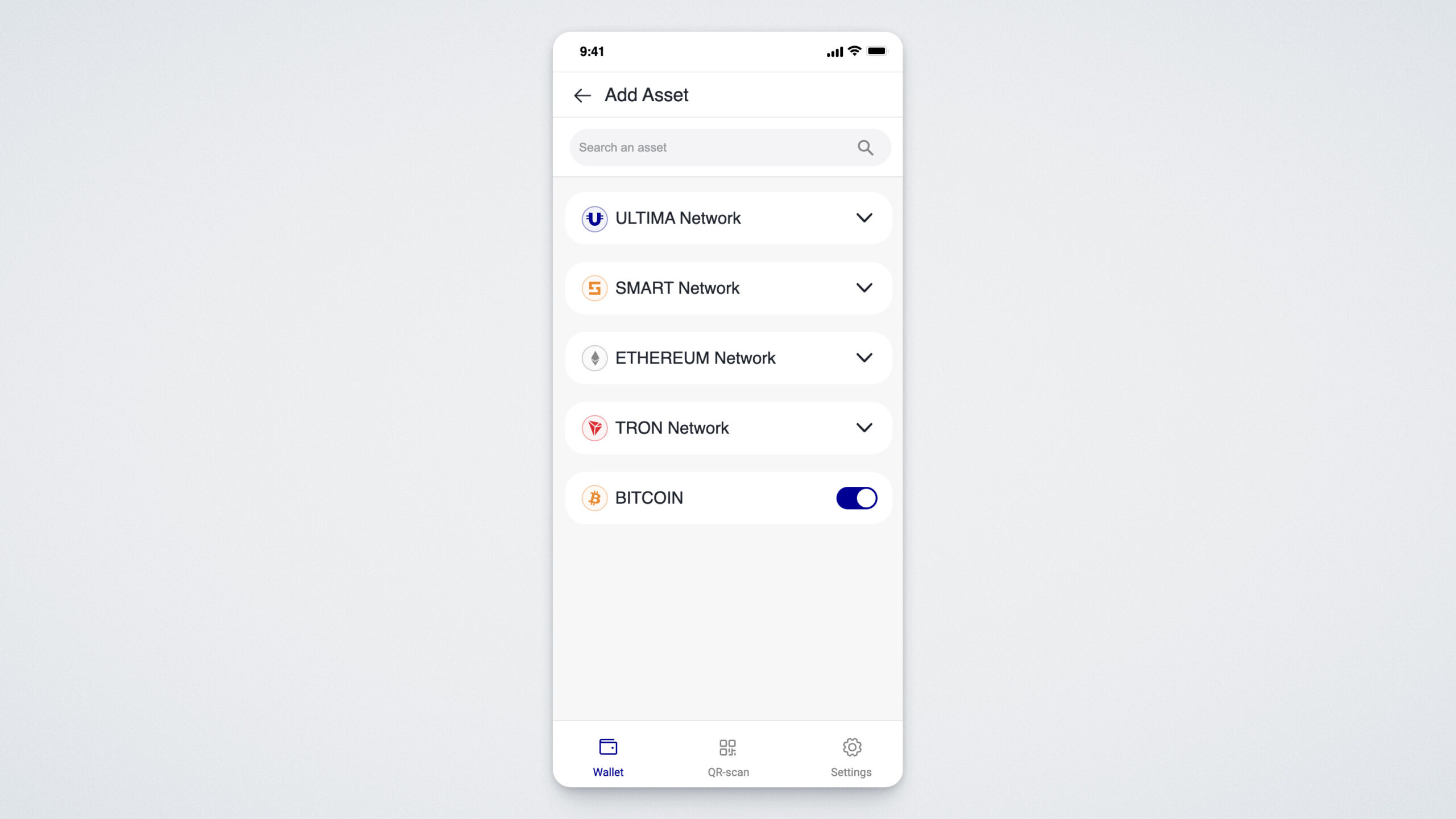
আপনার বিদ্যমান ওয়ালেটের মধ্যে নতুন ক্রিপ্টোকারেন্সি যোগ বা এড করার জন্যে, প্রধান উইজেটে থাকা Add Asset বাটনে ক্লিক করুন। তখন একটি উইন্ডো খুলবে, যেখানে সেই সময়ে উপলব্ধ ক্রিপ্টোকারেন্সিগুলি ব্লকচেইন নেটওয়ার্কের ধরন অনুযায়ী বিভক্তভাবে দেখানো থাকবে।
ক্রিপ্টোকারেন্সি গ্রহণ করতে বা পাঠাতে হলে, উপলব্ধ অ্যাসেটের তালিকায় থাকা সংশ্লিষ্ট ক্রিপ্টোকারেন্সির কার্ডে ট্যাপ করুন।
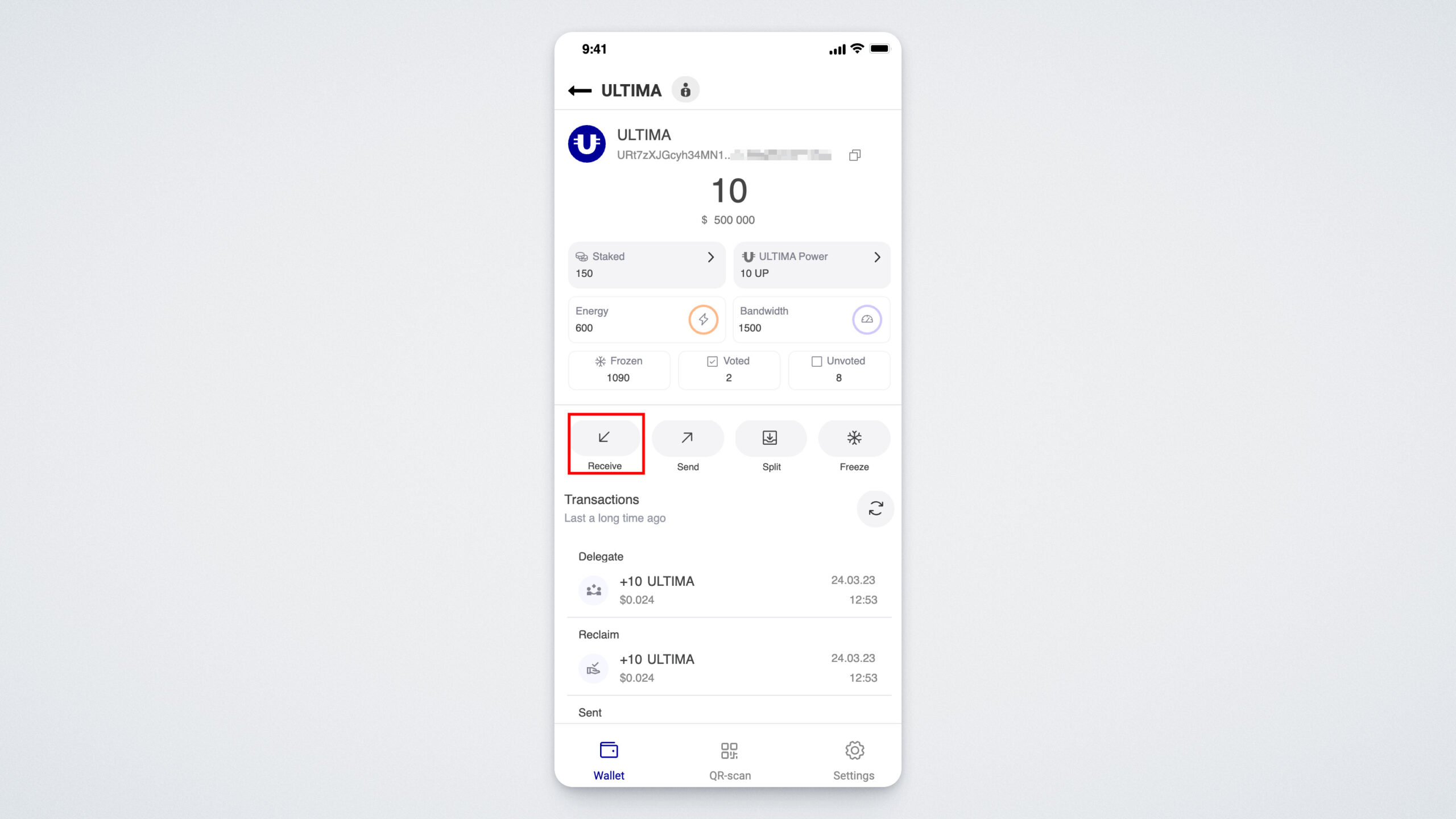
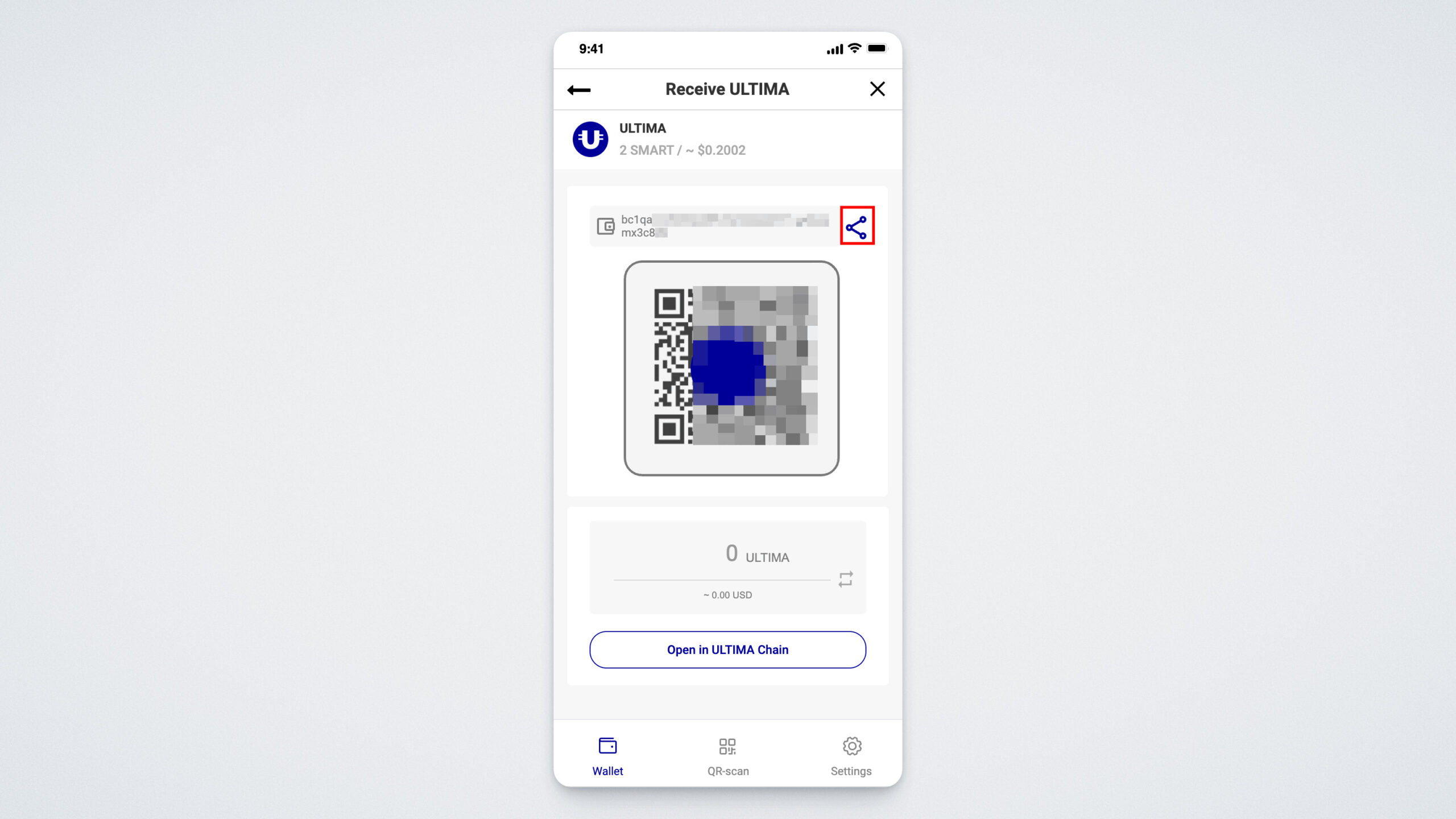
আপনি যদি আপনার ওয়ালেটে ক্রিপ্টোকারেন্সি নিতে চাঁন, তাহলে «গ্ৰহণ করা» (Receive) বাটনে চাপুন।
একটি QR-কোড খুলবে, যেটি আপনি স্ক্রিনশট নিয়ে সেই ব্যক্তিকে পাঠাতে পারেন যাঁর থেকে ট্রানজেকশন আশা করা হচ্ছে, এবং এঁছাড়াও একটি ঠিকানার এড্রেস দেখাবে, যেটিতে কপি আইকনে চাপ দিয়ে কপি করা যায়:
ক্রিপ্টোকারেন্সি পাঠানোর জন্য Send বা পাঠান বাটনে চাপুন। খোলা উইন্ডোতে আপনাকে পাঠানোর পরিমাণ এবং ঠিকানার এড্রেস প্রদান করতে হবে। এঁছাড়াও, আপনি QR-কোড স্ক্যান করে ক্রিপ্টোকারেন্সি পাঠাতে পারেন।
ওয়ালেটকে একটি অনন্য ও ইউনিক নাম দেওয়া যায় এবং যেকোনো সময় নাম পরিবর্তন করা সম্ভব। এঁছাড়াও, আপনার ওয়ালেটগুলোর প্রদর্শনের ক্রম পরিবর্তন করা যায়। নতুন ওয়ালেট যোগ বা এড করার বিস্তারিত আমরা «সেটিংস» (Settings) অংশে বর্ণনা করেছি। প্রথম ওয়ালেট তৈরি করার নির্দেশনা এই লিঙ্কে উপলব্ধ আছে।
QR-কোড
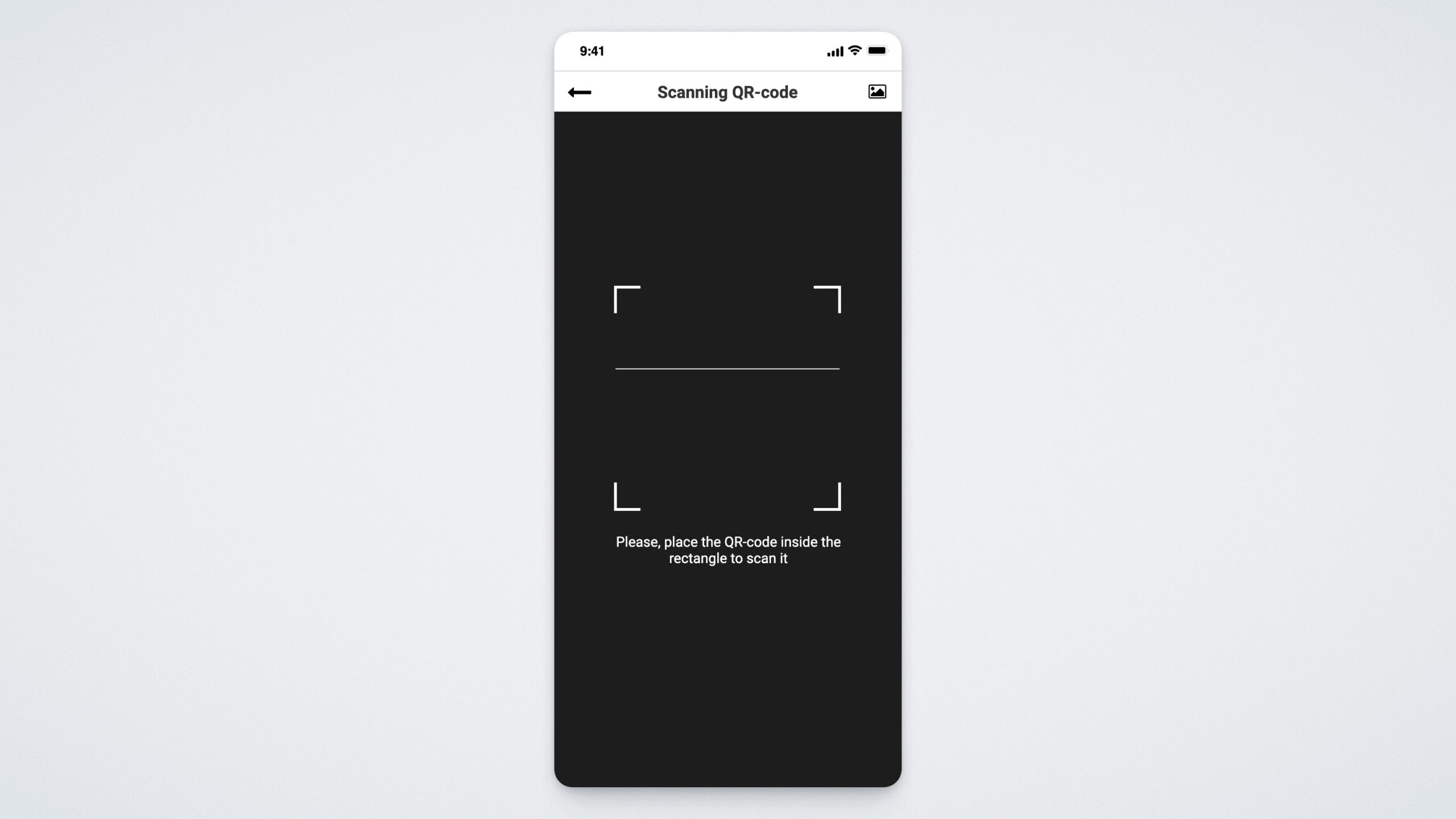
মেনুর দ্বিতীয় আইটেম হলো QR-কোড। এঁর মাধ্যমে আপনি সহজেই এবং দ্রুততম ট্রানজেকশন পাঠাতে পারবেন —শুধু ক্যামেরা দিয়ে QR-কোডের উপর তাকালেই হবে:
বিভাগ (সেটিংস)
UWallet ইউওয়ালেট অ্যাপের শেষ বিভাগটি হলো সেটিংস।
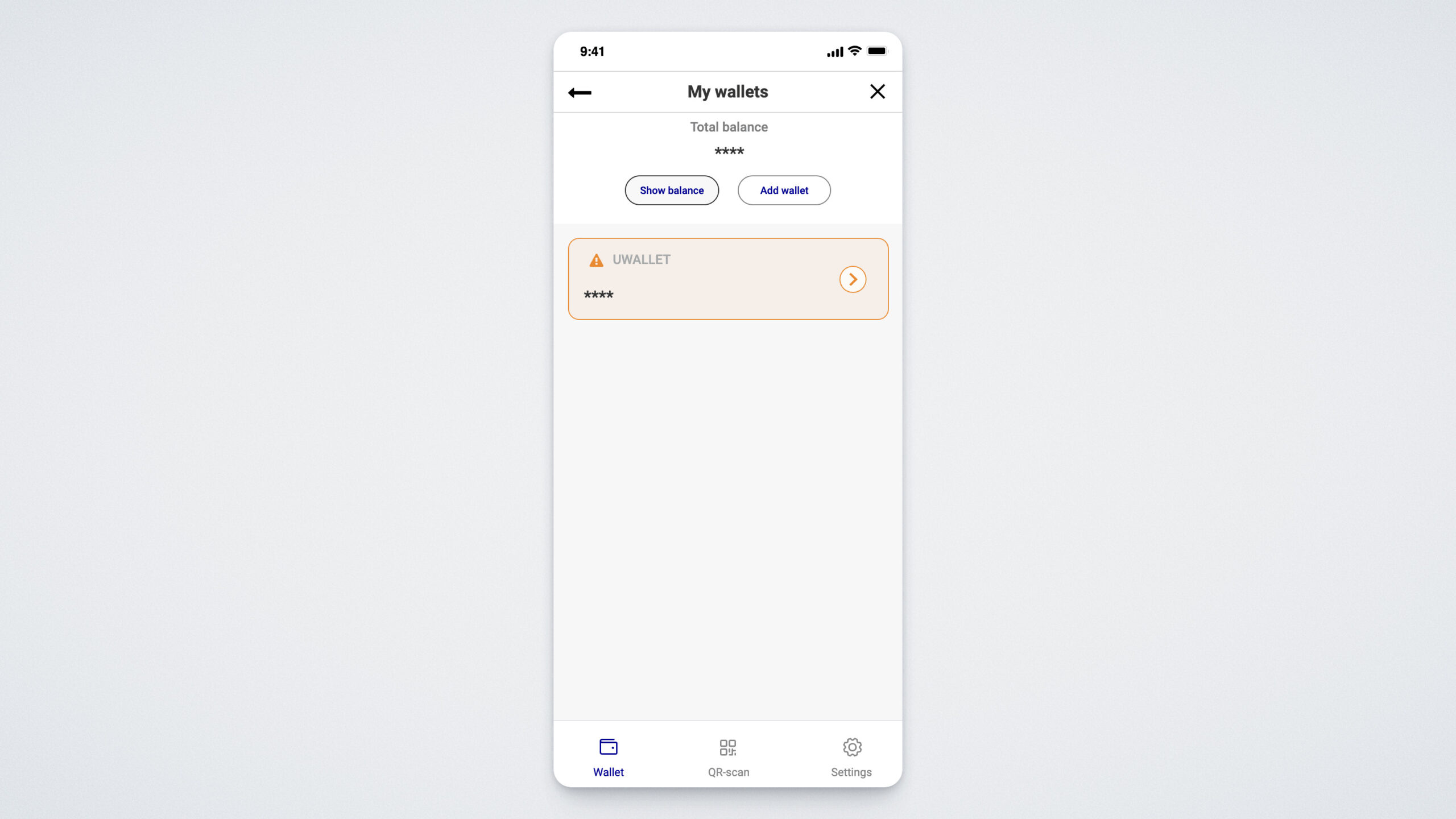
সেটিংসের সবচেয়ে গুরুত্বপূর্ণ অংশ হলো «আমার ওয়ালেটগুলো» (My Wallets)। এখানেই আপনি নতুন ওয়ালেট যোগ বা এড করতে পারবেন।
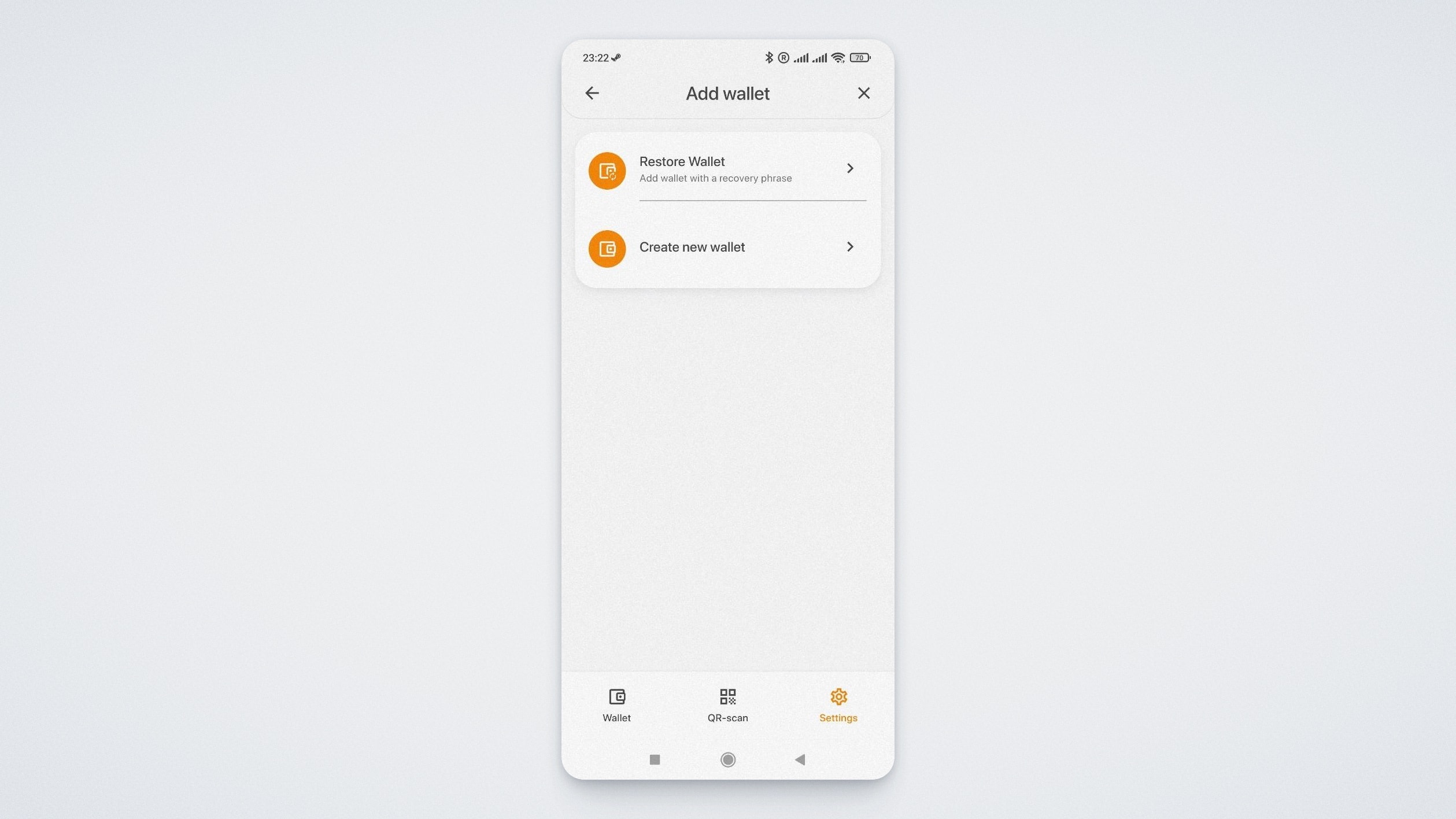
নতুন ওয়ালেট যোগ বা এড করতে "+ওয়ালেট যোগ করুন" বাটনে চাপুন। একটি উইন্ডো খুলবে, যেখানে আপনি ইতিমধ্যেই থাকা ওয়ালেট ইমপোর্ট করতে “ওয়ালেট পুনরুদ্ধার করুন” বাটনে চাপতে পারবেন, অথবা নতুন একটি অনন্য ও ইউনিক ওয়ালেট তৈরি করতে একটি “নতুন ওয়ালেট তৈরি করুন” বাটনে চাপতে পারবেন।
"নিরাপত্তা" বা সিকিউরিটি বিভাগে, আপনি একটি পিন কোড সেট বা অক্ষম বা অফ করতে পারবেন:
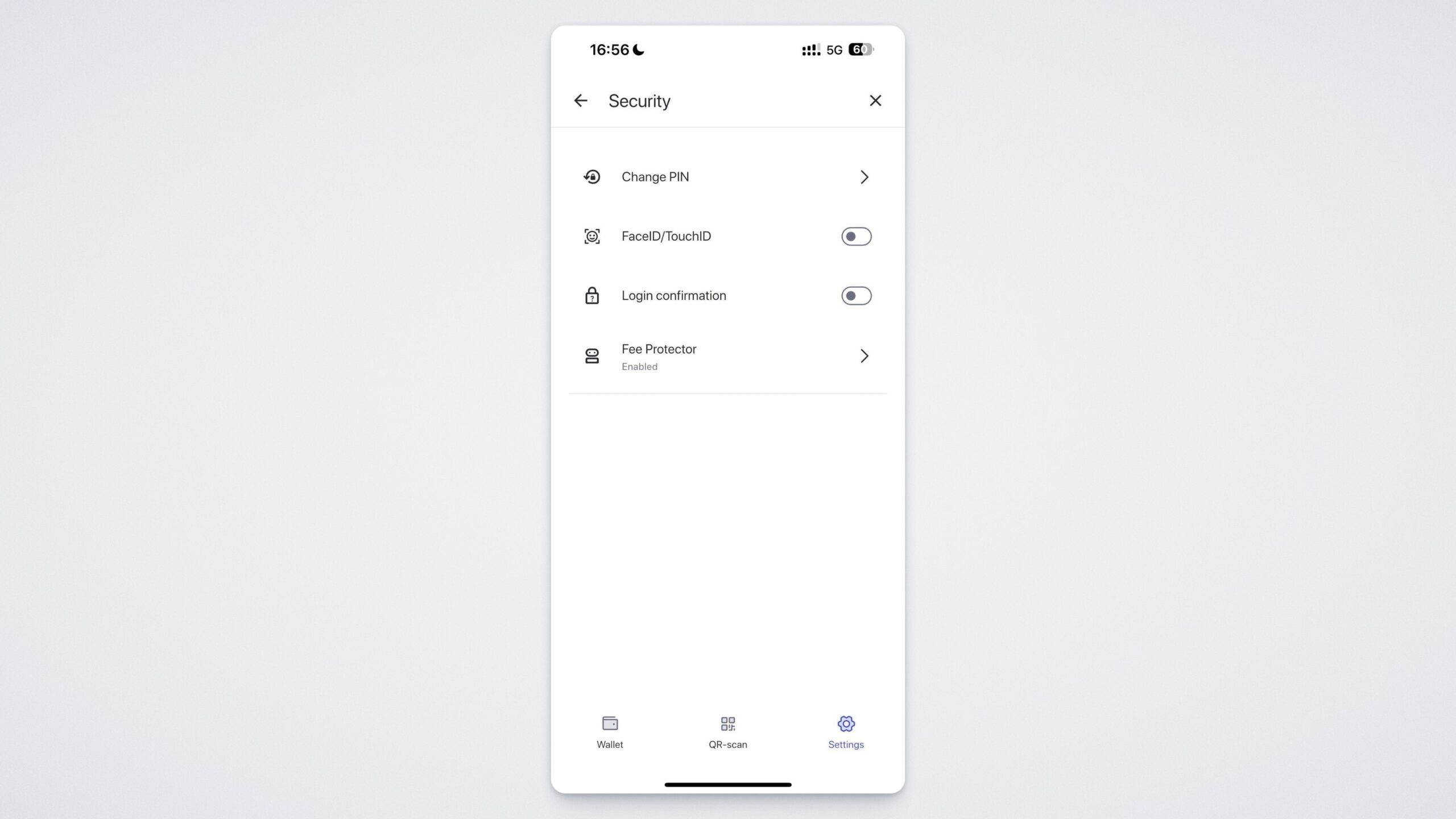
FaceID/TouchID-এ চাপ দিয়ে আপনি অতিরিক্ত নিরাপত্তার জন্য মুখ বা আঙুলের ছাপ স্ক্যানের মাধ্যমে যাচাইকরণের মাধ্যমে ভেরিফিকেশন সক্রিয় বা অ্যাক্টিভ করতে পারবেন।
«লগইন নিশ্চিতকরণ»-তে চাপ দিলে এমন মোডটি সক্রিয় বা অ্যাক্টিভ হবে, যেখানে প্রতিটি লগইনের সময় অ্যাপটি পাসওয়ার্ড চাবে।
এই বিভাগে আপনি Fee Protector ফি প্রটেক্টর সক্রিয় বা অ্যাক্টিভ করতে পারবেন — এটি একটি ফিচার যা অতিরিক্ত কমিশন চার্জ থেকে রক্ষা করে থাকে।
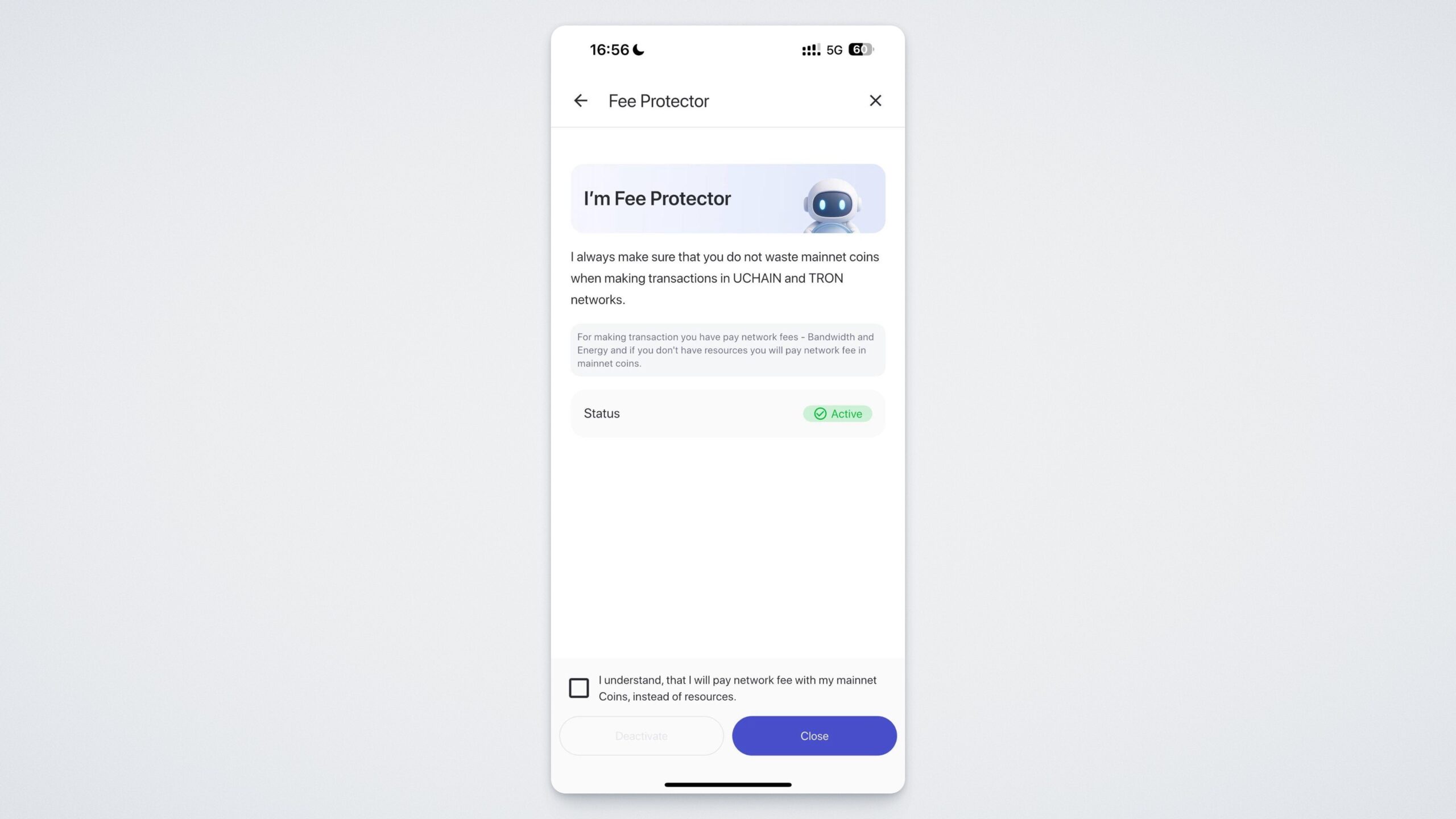
আমরা সিকিউরিটি (নিরাপত্তা) বিভাগটি পর্যালোচনা করেছি। এখন সেটিংসে ফিরে যান। কালো জোনে (ডার্ক মোড) বিভাগে আপনি অ্যাপের লাইট এবং ডার্ক থিমের মধ্যে পরিবর্তন করতে পারবেন। এবং “আমার ঠিকানার এড্রেস লুকান” ফাংশনটি সক্রিয় বা অ্যাক্টিভ করলে আপনার ক্রিপ্টো ওয়ালেটের ঠিকানার এড্রেস প্রদর্শন বন্ধ হয়ে যাবে।
ল্যাংগুয়েজের (ভাষা) বিভাগে আপনি যেকোনো সময়ে অ্যাপের ভাষা পরিবর্তন করতে পারবেন।
এখনিই UWallet- ইউওয়ালেটের সঙ্গে পরিচয় হওয়া শুরু করুন, এটি App Store অ্যাপ স্টোর, Google Play গুগল প্লে বা অফিসিয়াল ওয়েবসাইট থেকে ডাউনলোড করে: https://uwallet.com/en।