


Le presentamos la primera y única billetera de la red UChain: UWallet. Se trata de una billetera de criptomonedas moderna, cómoda y segura, con la que podrá almacenar diferentes criptomonedas en un solo lugar y gestionarlas fácilmente.
La ventaja clave de UWallet es la posibilidad de crear un número ilimitado de billeteras en una sola aplicación. Ya no es necesario instalar decenas de billeteras: todas las criptomonedas populares están disponibles en UWallet.
Los desarrolladores también prestaron especial atención a la seguridad y el anonimato de los usuarios de la billetera: las claves privadas están encriptadas y se almacenan exclusivamente en su smartphone.
En este artículo le daremos a conocer cómo funciona la interfaz y la funcionalidad de UWallet.
El menú principal de la app está en la parte de abajo de la pantalla. Hay tres opciones en el menú, que son, de izquierda a derecha:
- Billetera
- Código QR
- Configuración
Vamos a ver cada opción del menú por separado.
Revisión de la pantalla principal
En la pantalla principal se encuentra el widget de su billetera con el saldo total en dólares. Hay dos saldos disponibles: el saldo disponible (Available) y el saldo congelado (Frozen).
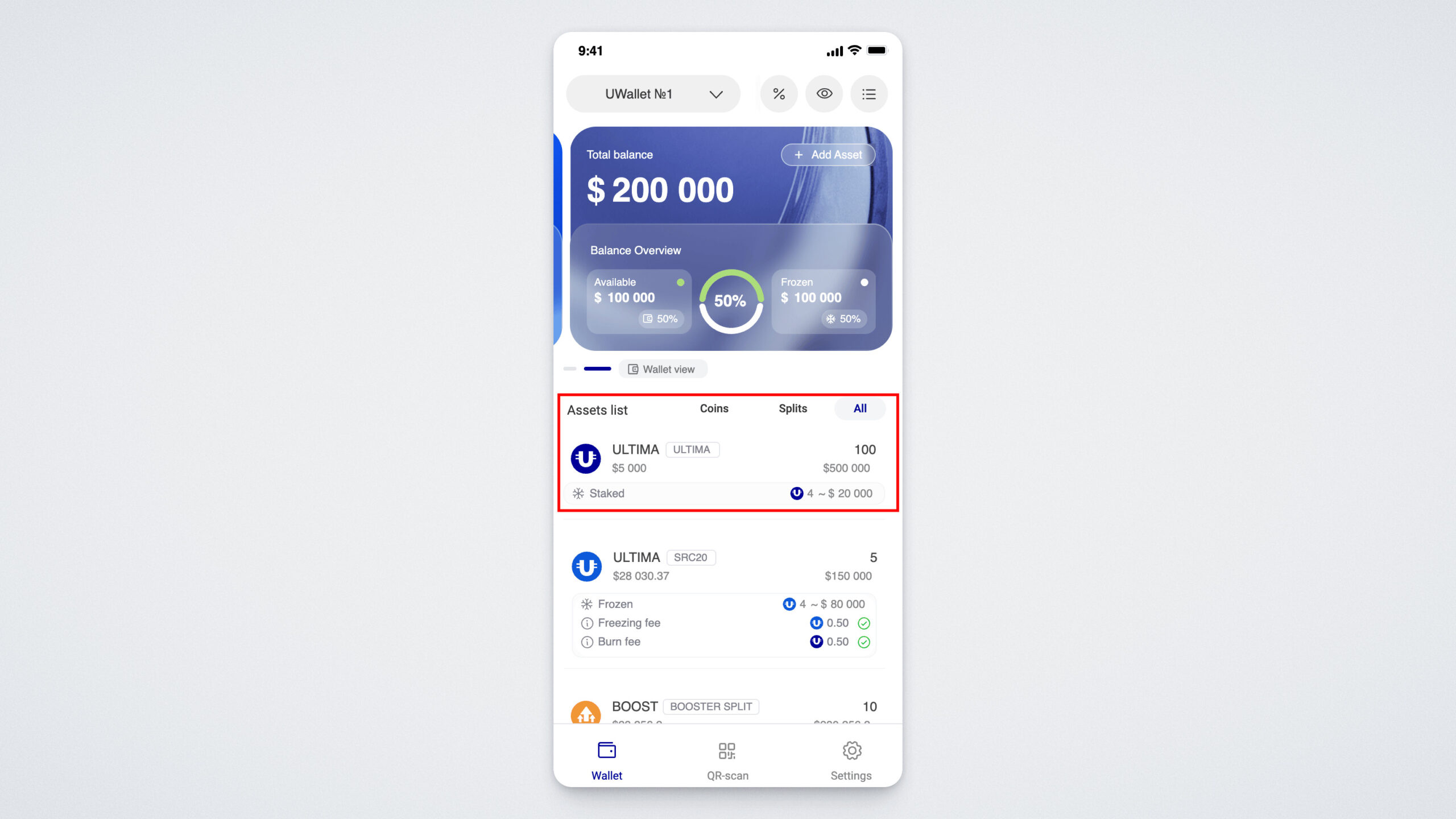
Debajo del widget se encuentran las tarjetas de las criptomonedas disponibles en esta billetera, en las que también se muestra el saldo:
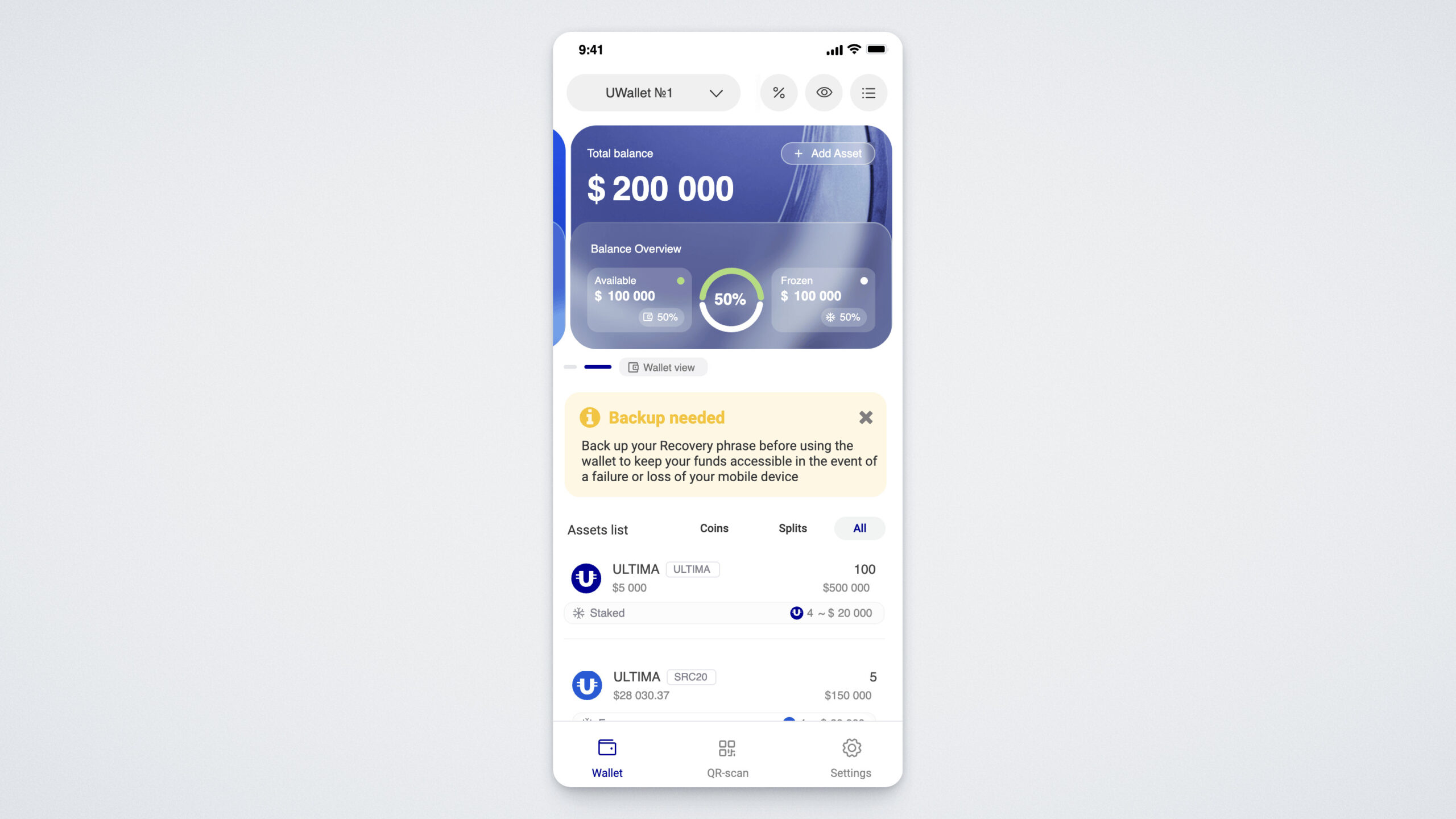
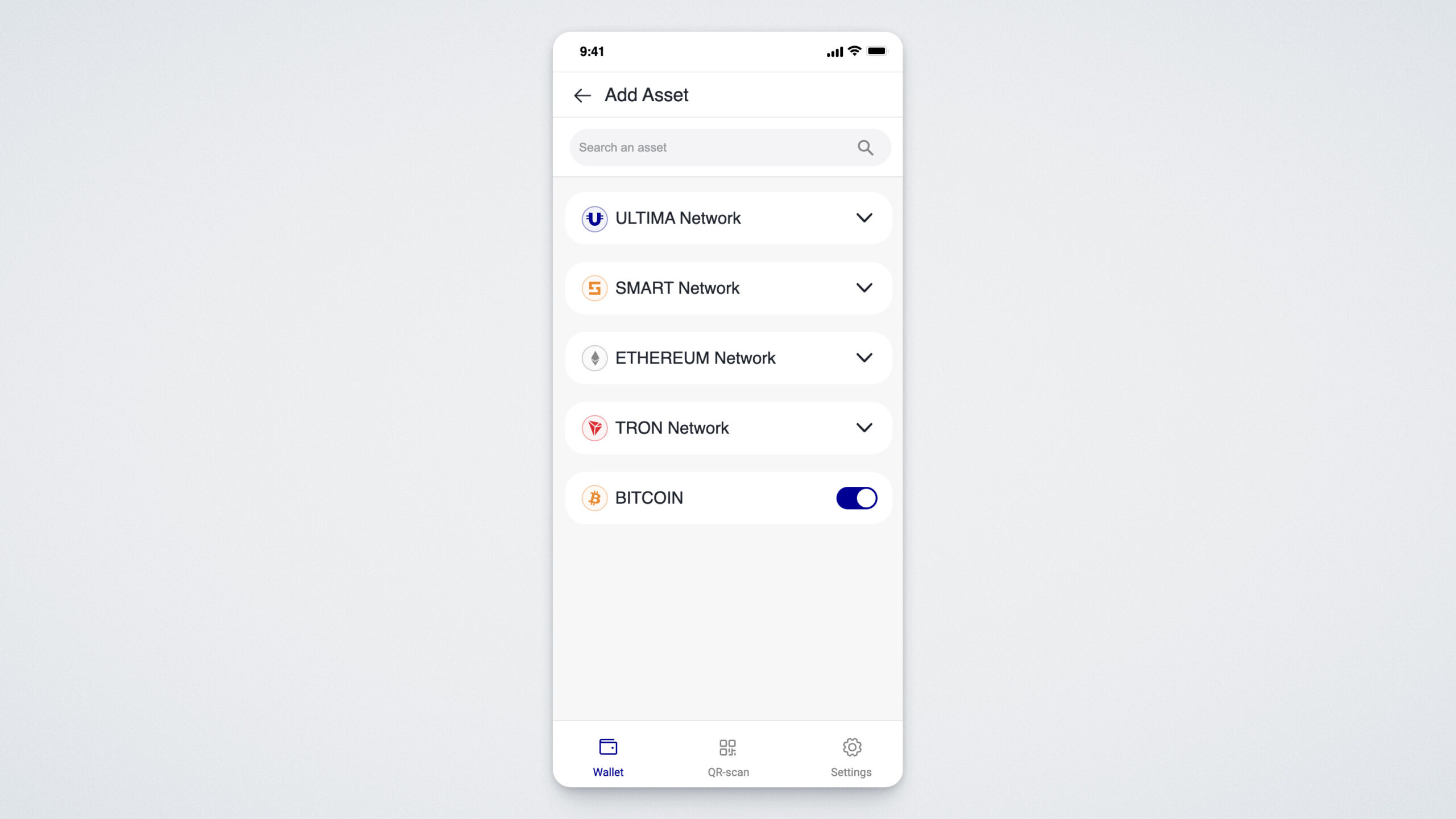
Para añadir una nueva criptomoneda a su billetera, haga clic en Add Asset en el widget principal. Se abrirá una ventana con las criptomonedas disponibles en ese momento, clasificadas por tipo de red blockchain*.
Para recibir y enviar criptomonedas, haga clic en la tarjeta con el nombre de la criptomoneda en la lista de activos disponibles.
Si desea recibir criptomonedas en su billetera, haga clic en el botón Recibir (Receive).
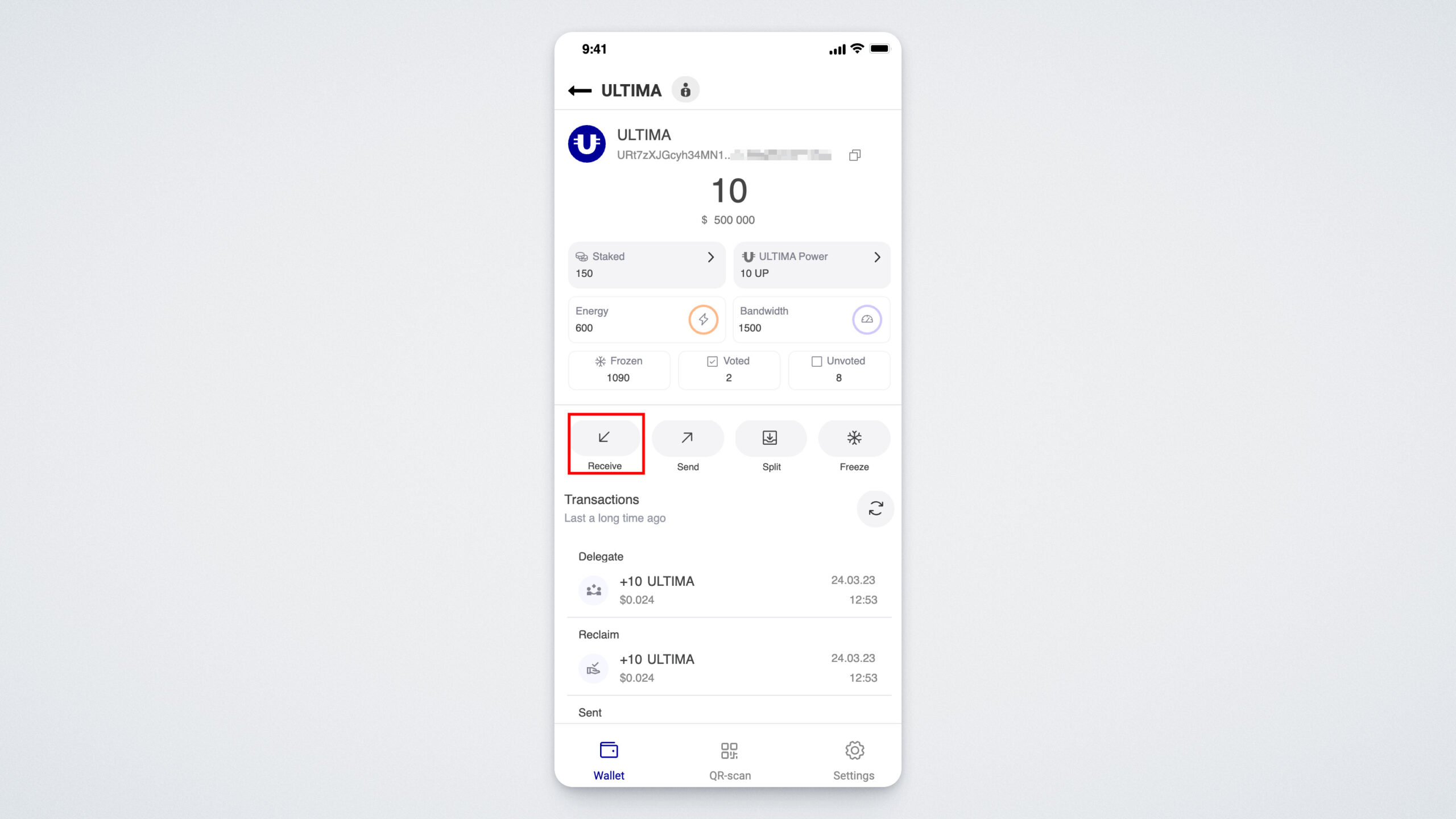
Se abrirá un código QR que puede capturar y enviar a la persona de la que espera la transacción, así como una dirección que puede copiar pulsando el icono de copiar:
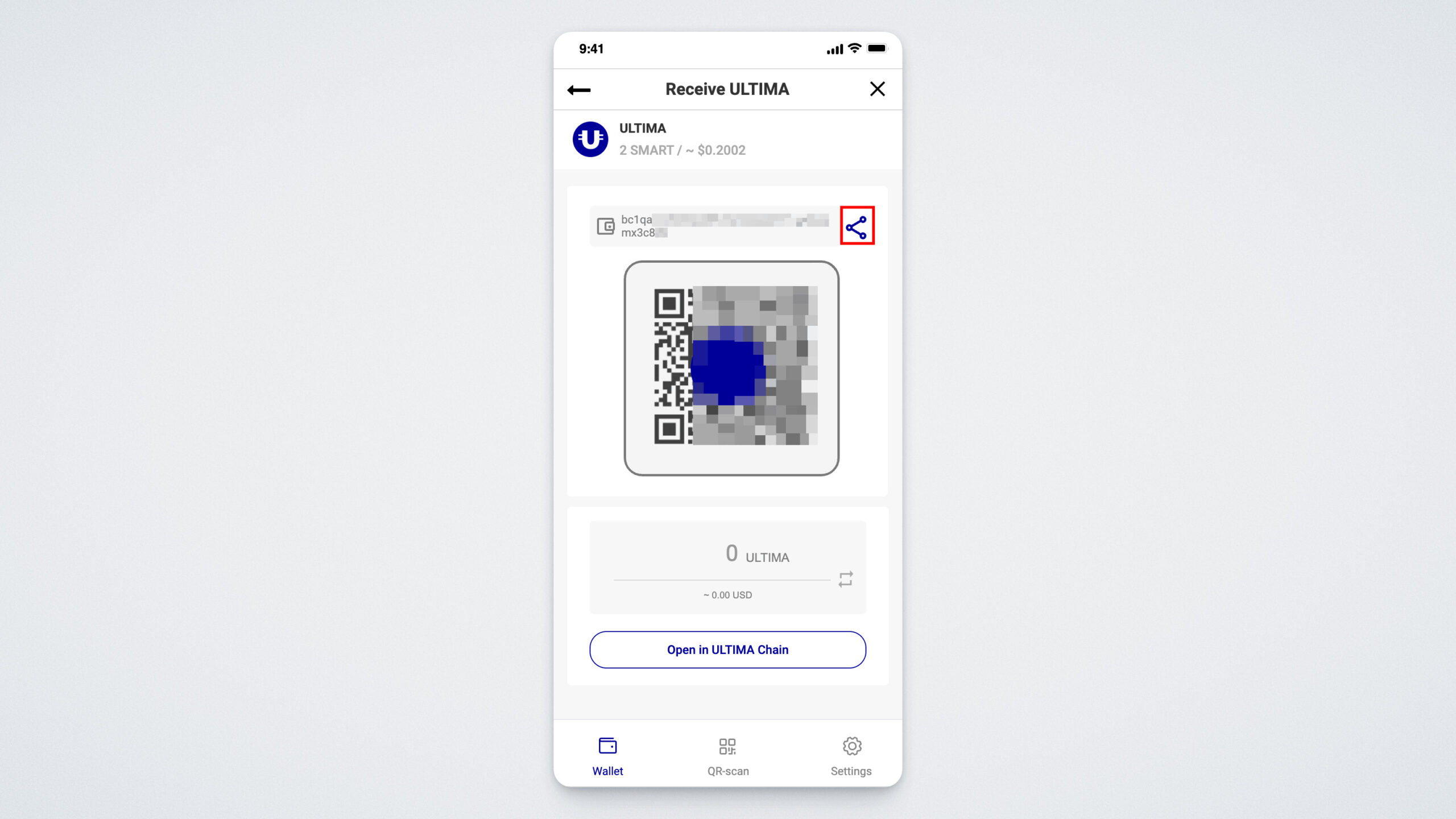
Para enviar criptomonedas, pulse el botón Enviar. En la ventana que se abre, deberá introducir la cantidad a enviar, así como la dirección. También puede enviar criptomonedas escaneando el código QR.
Puede asignar un nombre único a la billetera y cambiarlo en cualquier momento. También puede cambiar el orden en que se muestran sus billeteras. Encontrará más información sobre cómo añadir una billetera en la sección «Configuración». Las instrucciones para crear la primera billetera están disponibles en este enlace.
Código QR
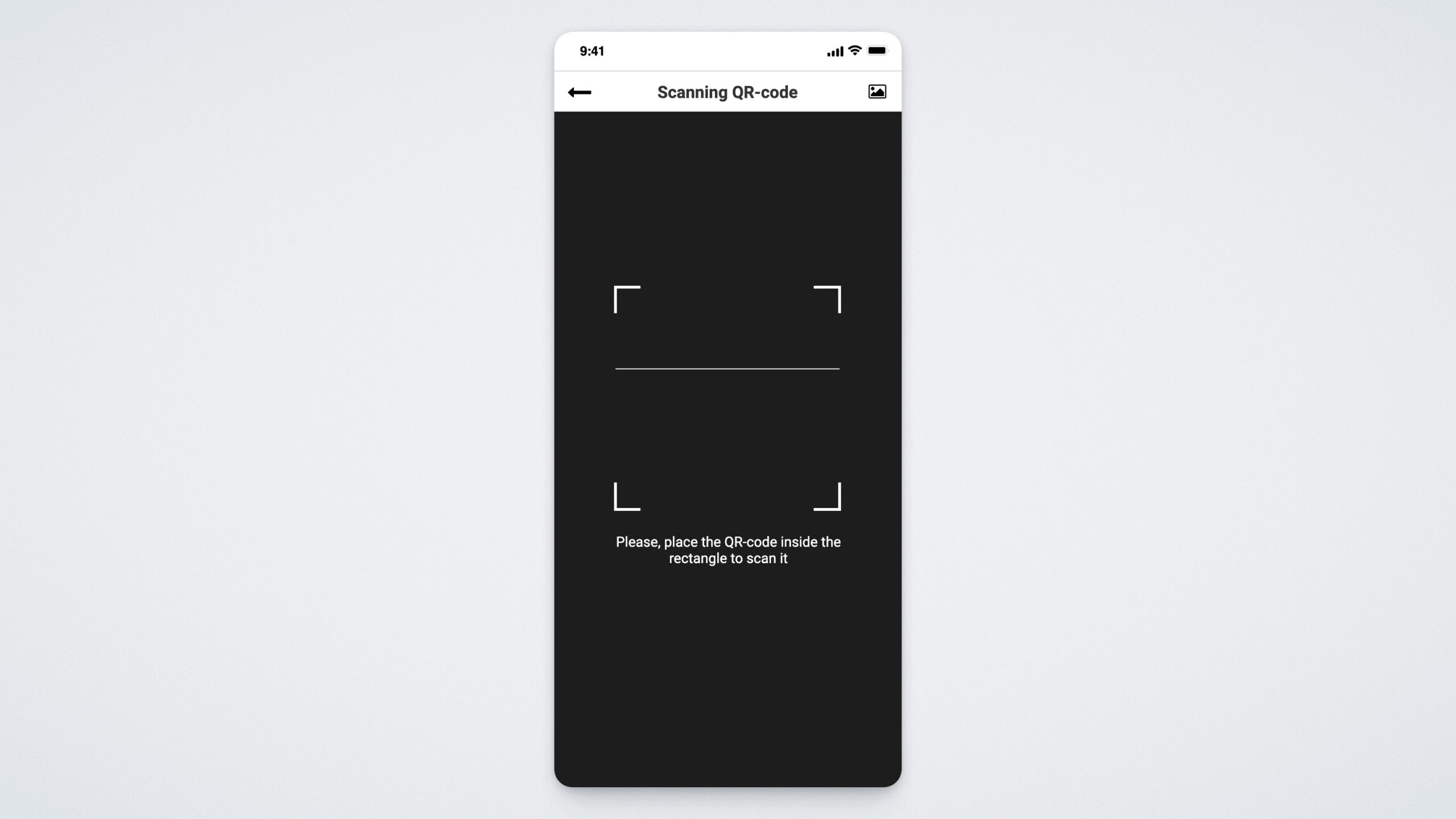
El segundo punto del menú es el código QR. Al utilizarlo, usted puede enviar transacciones de forma cómoda y rápida, simplemente apuntando la cámara al código QR:
Sección «Configuración»
La última sección de la aplicación UWallet es la configuración.
La sección más importante de los ajustes es «Mis billeteras» (My Wallets). Aquí es donde usted puede añadir nuevas billeteras.
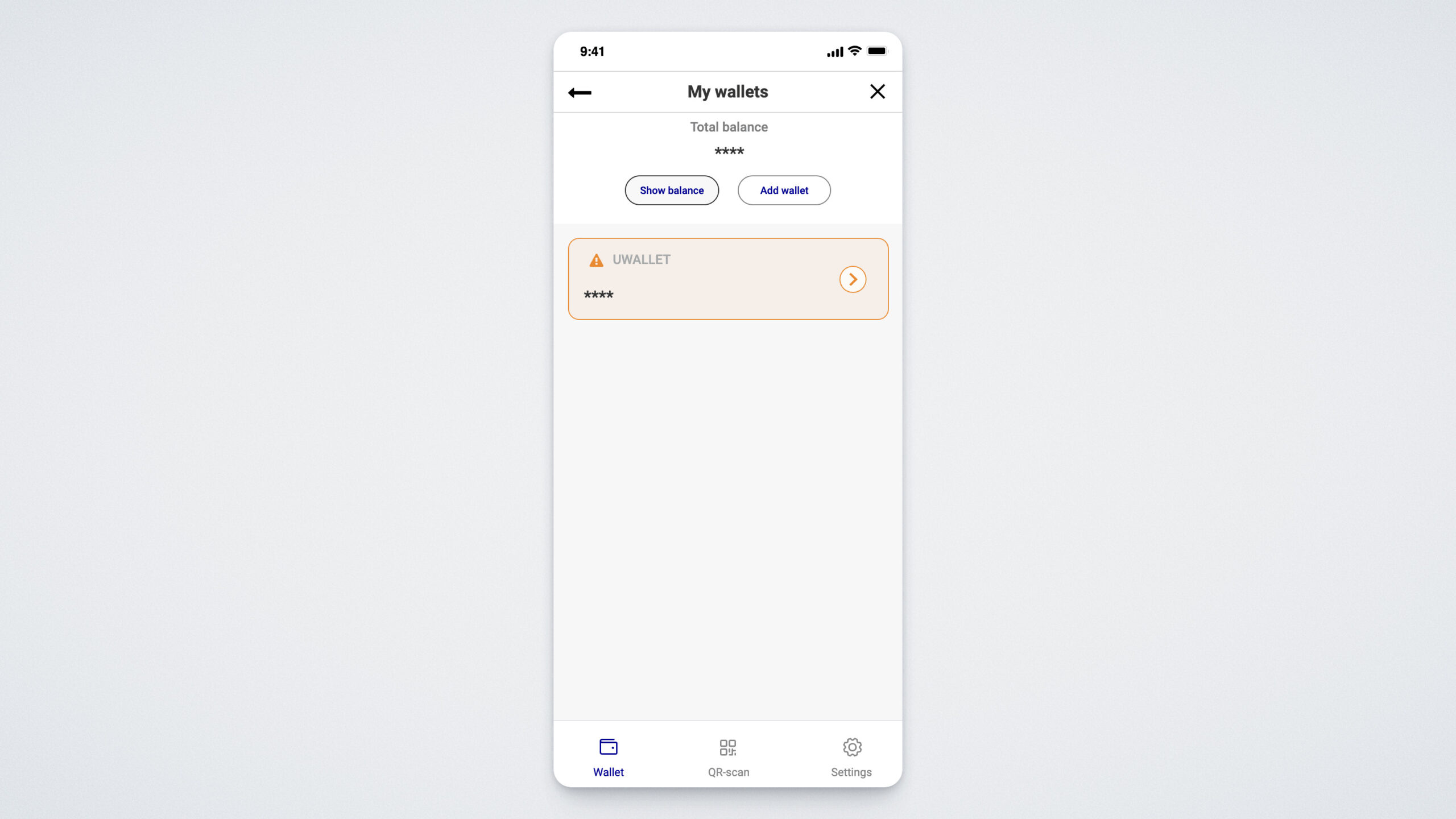
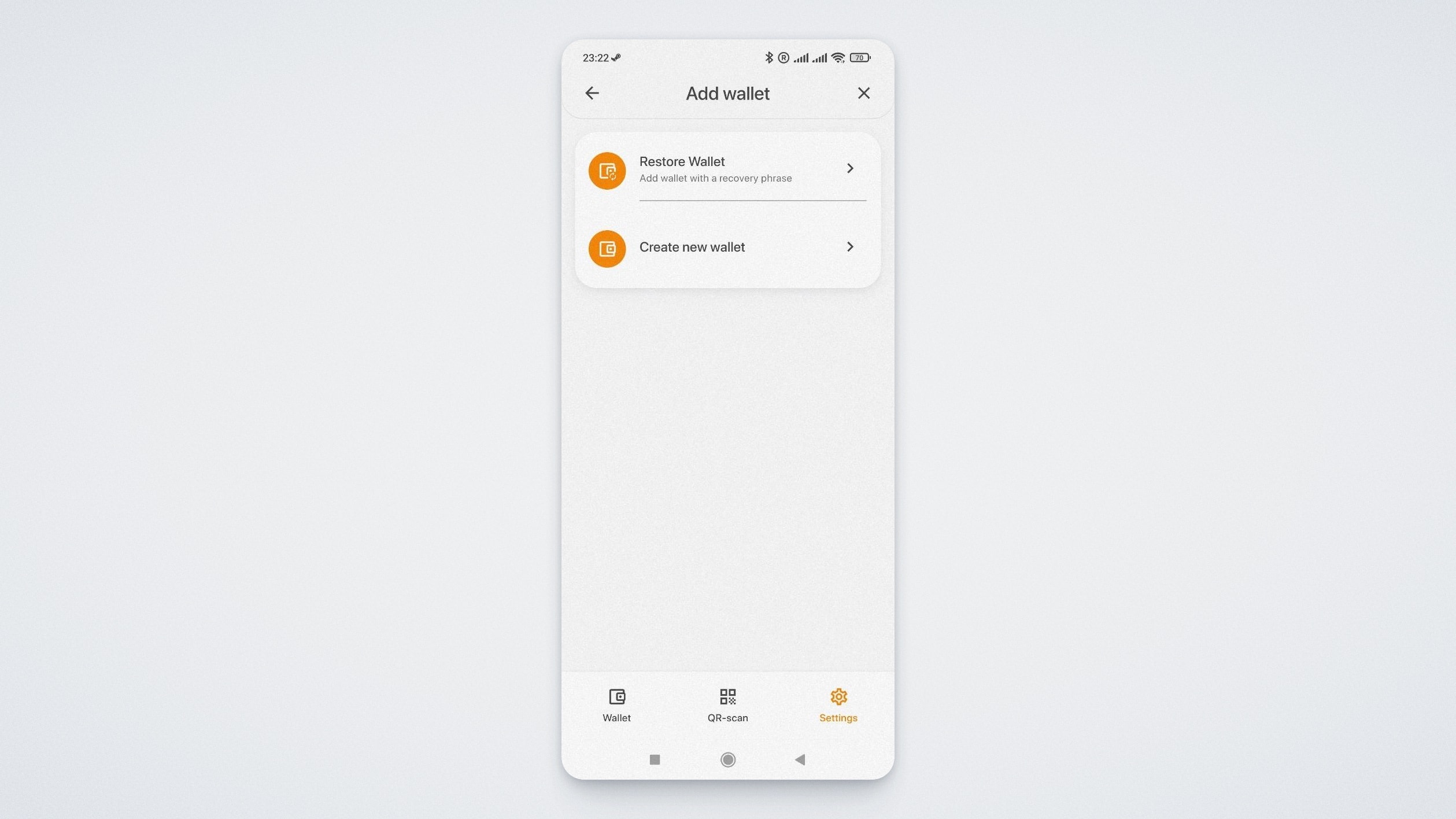
Para añadir una nueva billetera, pulse el botón «+AÑADIR BILLETERA». Se abrirá una ventana en la que podrá importar una billetera ya existente pulsando el botón «Restaurar billetera», así como crear una nueva billetera única haciendo clic en «Crear nueva billetera».
En la sección «SEGURIDAD» puede establecer o desactivar el código PIN:
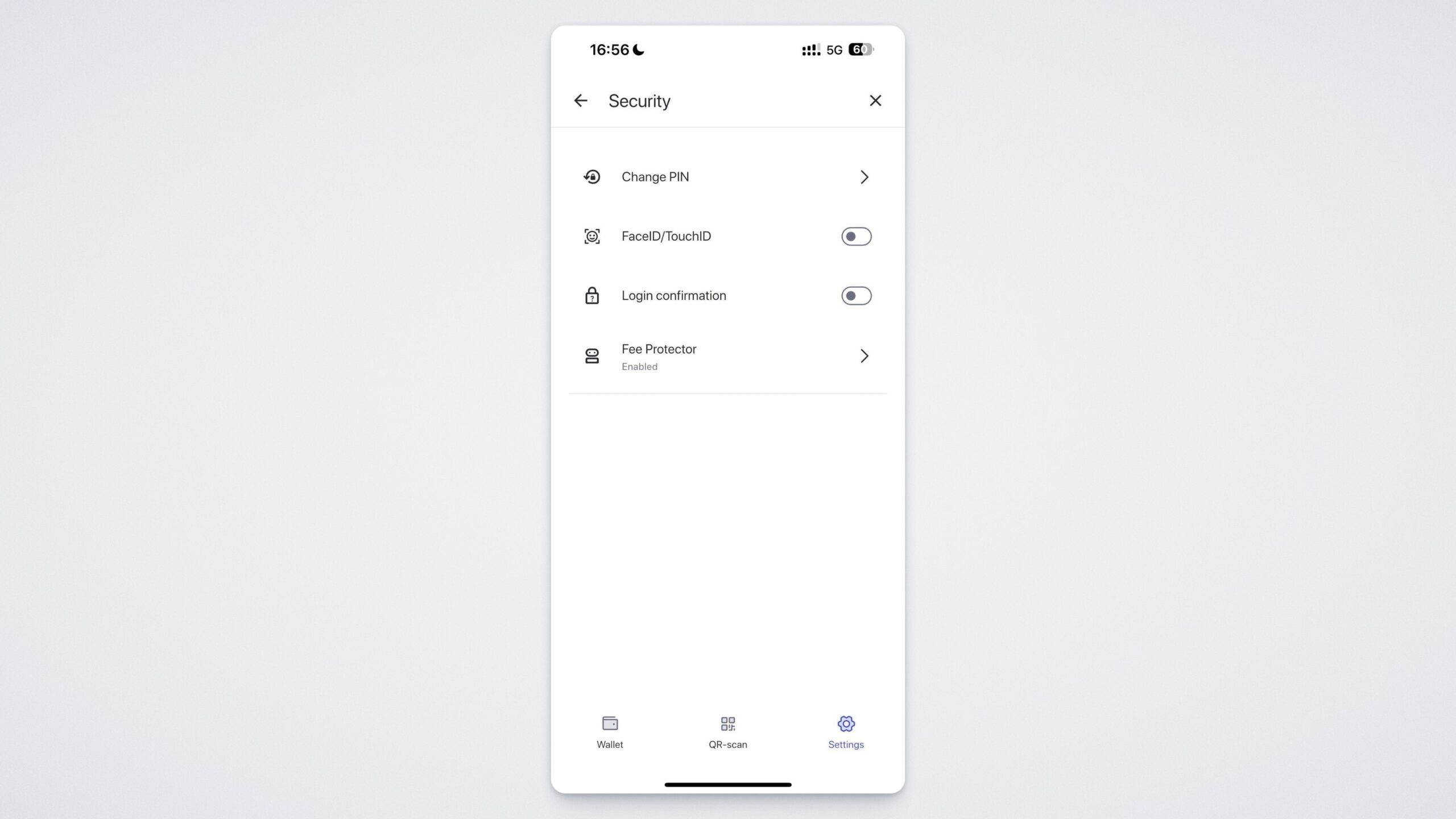
Al pulsar FaceID/TouchID, puede activar la confirmación mediante el escaneo facial o la huella dactilar para mayor seguridad.
Al pulsar «Confirmación de inicio de sesión», usted activará el modo en el que la aplicación solicitará la contraseña cada vez que se autorice.
En esta sección también puede activar Fee Protector, una función que le protege de los sobrepagos por comisiones.
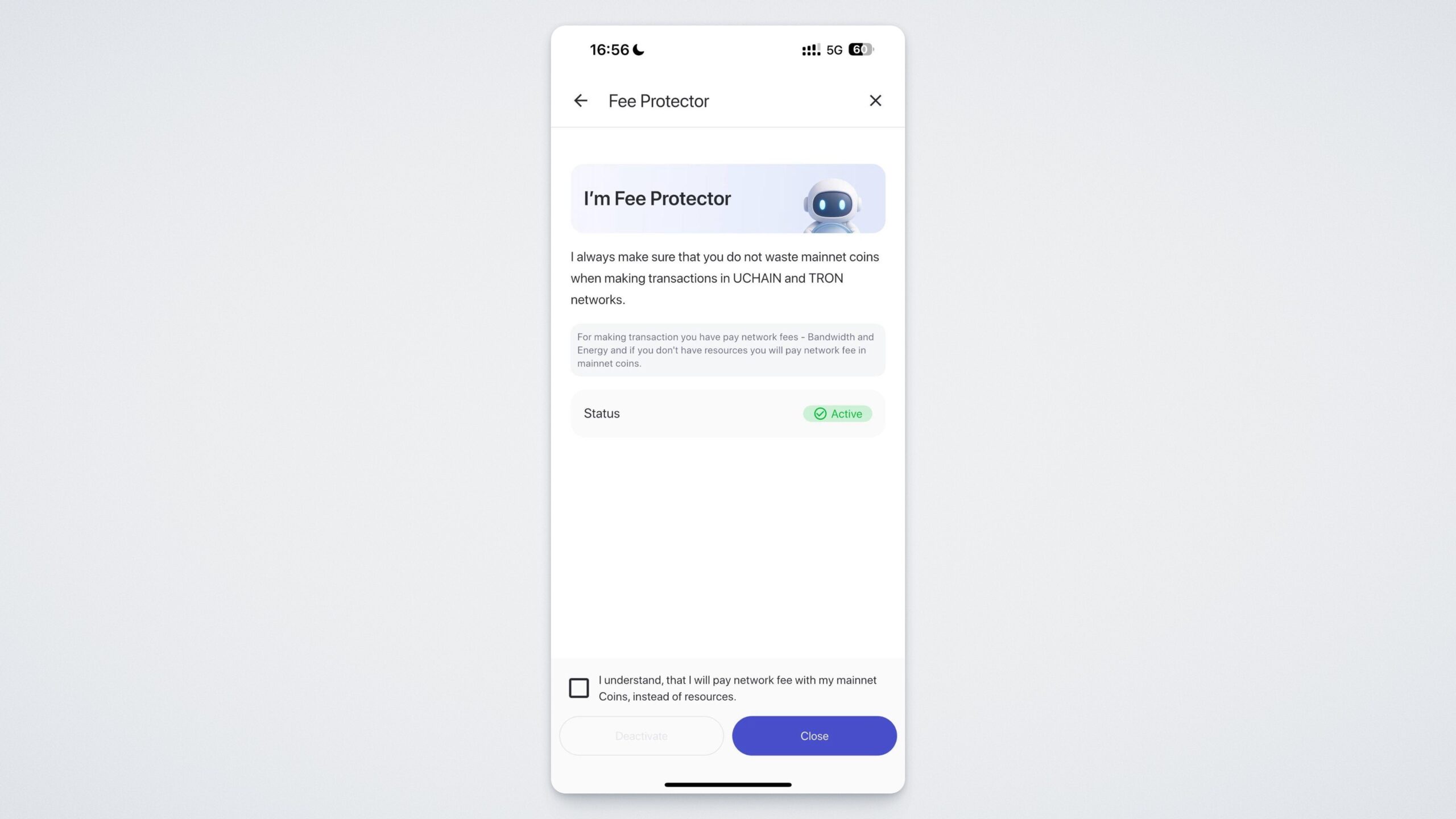
Hemos revisado la sección «Seguridad». Ahora vuelva a la configuración. En la sección «Modo oscuro», puede cambiar entre el tema claro y oscuro de la aplicación. Al activar la función «Ocultar mi dirección», usted desactivará la visualización de su billetera criptográfica.
En la sección «Idioma», usted siempre puede cambiar el idioma de la aplicación.
Empiece a familiarizarse con UWallet ahora mismo descargándolo en App Store, Google Play o en el sitio web oficial https://uwallet.com/en.