


Nous vous présentons UWallet, le premier et unique portefeuille de la blockchain UChain.
C’est un portefeuille de cryptomonnaies moderne, pratique et sécurisé, qui vous permet de stocker différentes cryptomonnaies en un seul endroit et de les gérer facilement.
L’avantage principal d’UWallet réside dans la possibilité de créer un nombre illimité de portefeuilles au sein d’une seule application. Plus besoin d’installer des dizaines d’applications — toutes les principales cryptomonnaies sont disponibles dans UWallet.
Une attention particulière a été portée à la sécurité et à l’anonymat des utilisateurs :
les clés privées sont chiffrées et stockées exclusivement sur votre smartphone.
Dans cet article, nous vous présentons l’interface et les fonctionnalités d’UWallet. Le menu principal de l’application se trouve dans la partie inférieure de l’écran. Il comporte trois sections, de gauche à droite :
- Portefeuille
- QR-code
- Paramètres
Voyons en détail chacune de ces sections.
Sur l’écran principal se trouve le widget de votre portefeuille, affichant le solde total en dollars. Deux soldes sont disponibles : Disponible (Available) et Solde Gelé (Frozen). Sous le widget sont affichées les cartes des cryptomonnaies contenues dans votre portefeuille, indiquant leurs soldes respectifs :
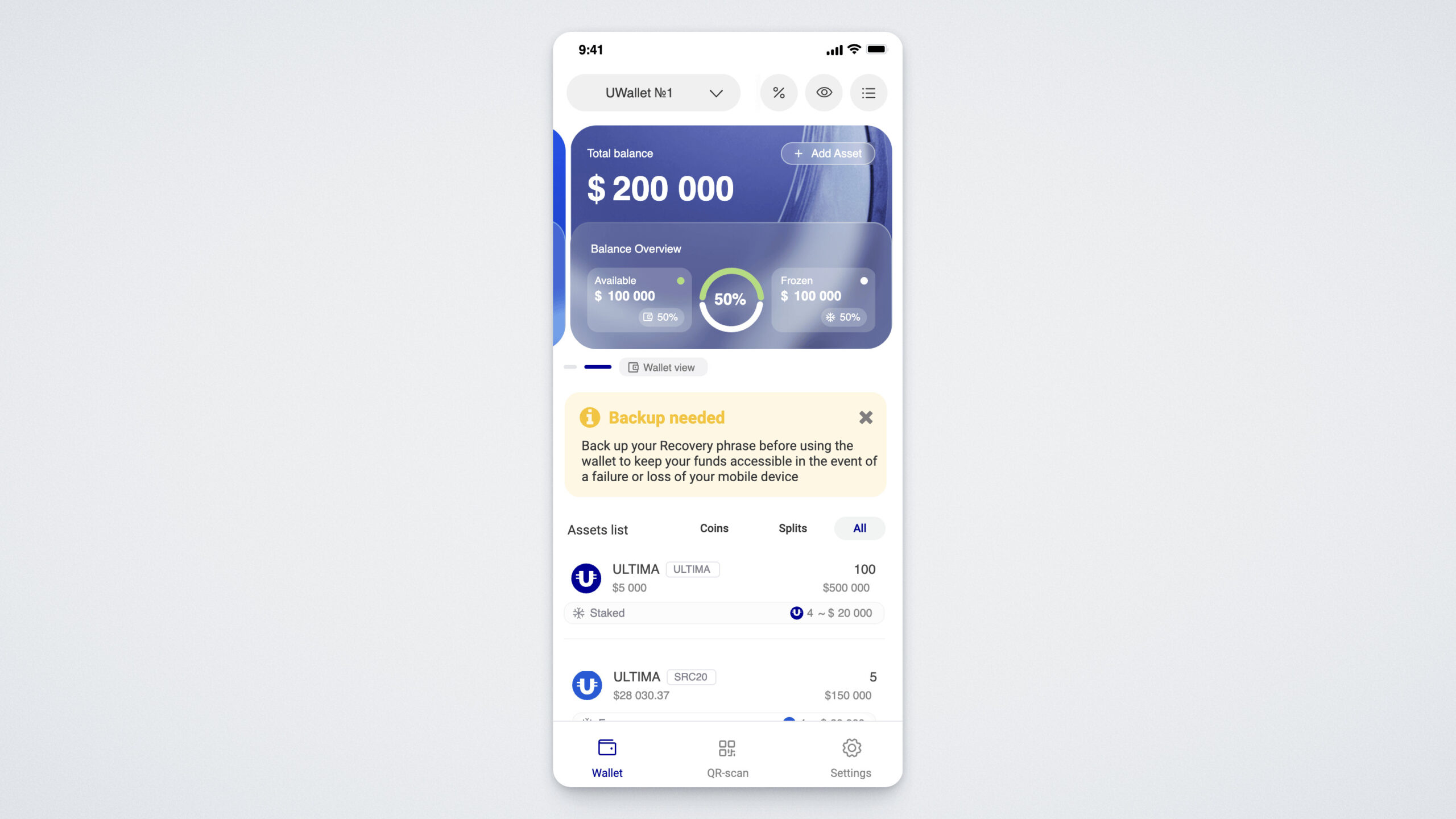
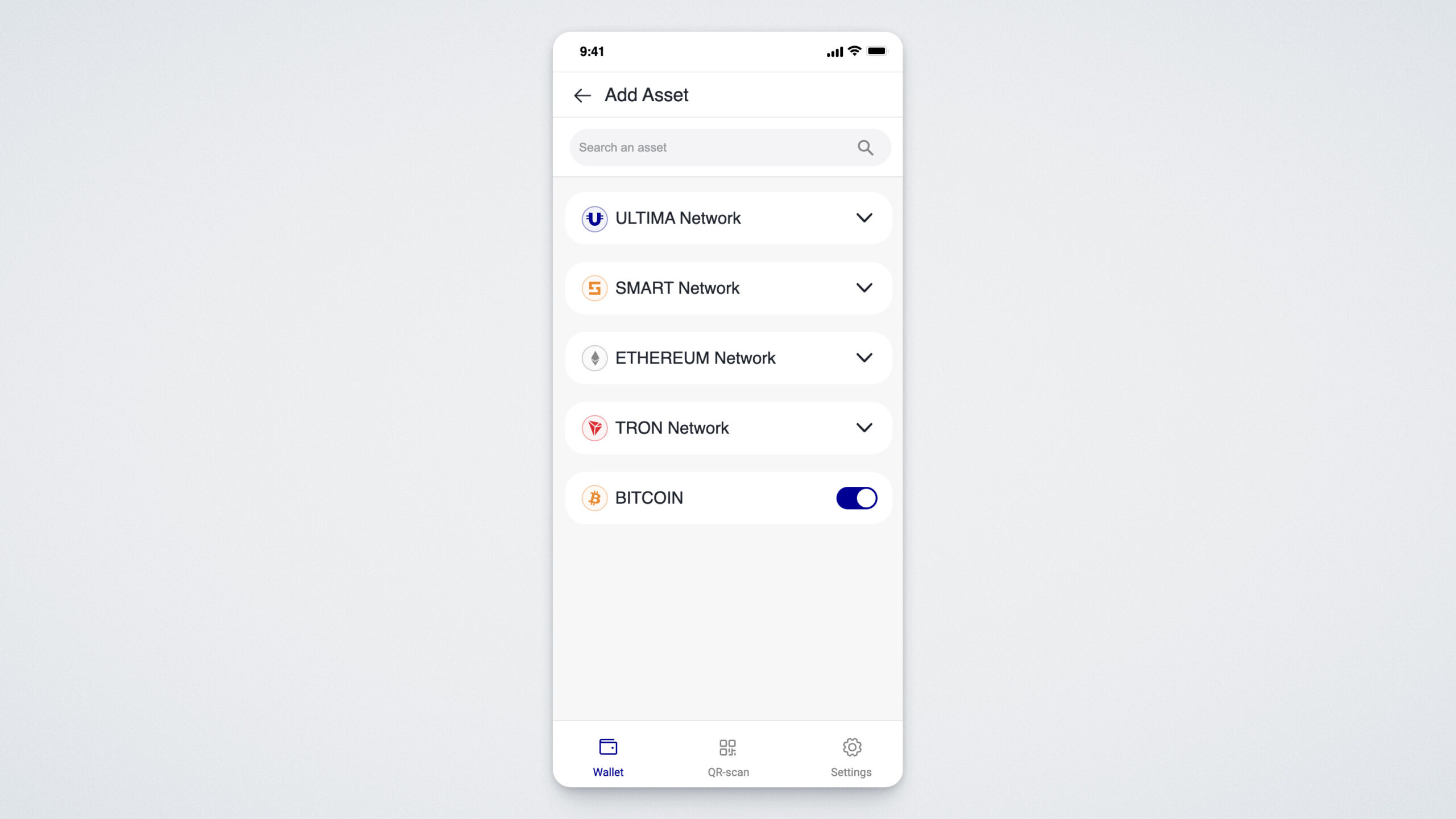
Pour ajouter une nouvelle crypto-monnaie, appuyez sur Add Asset sur le widget principal.
Une fenêtre s’ouvrira avec la liste des crypto-monnaies actuellement disponibles, classées selon leurs réseaux blockchain*.
Pour recevoir ou envoyer une cryptomonnaie, appuyez sur la carte correspondante dans la liste des actifs disponibles.
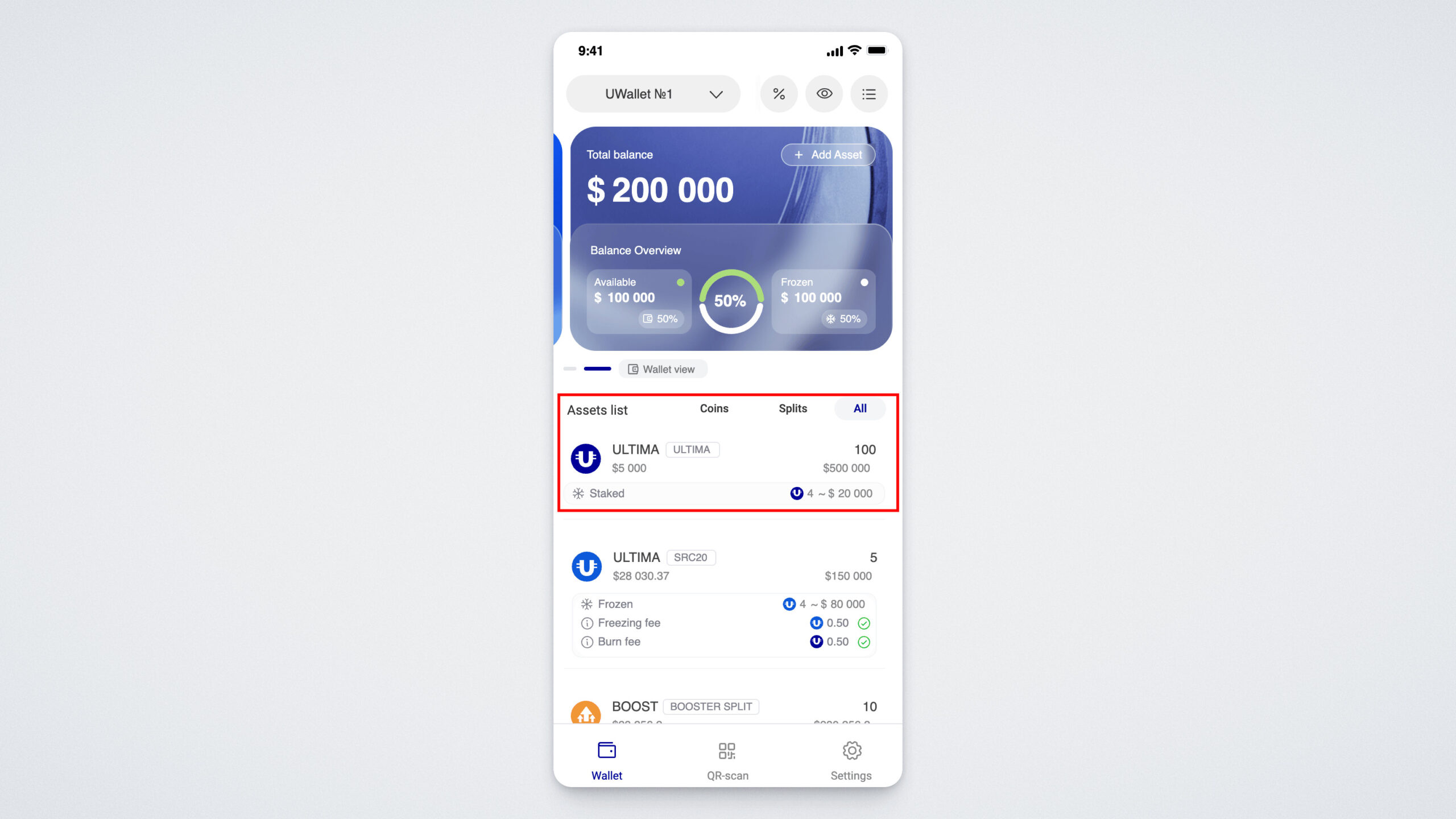
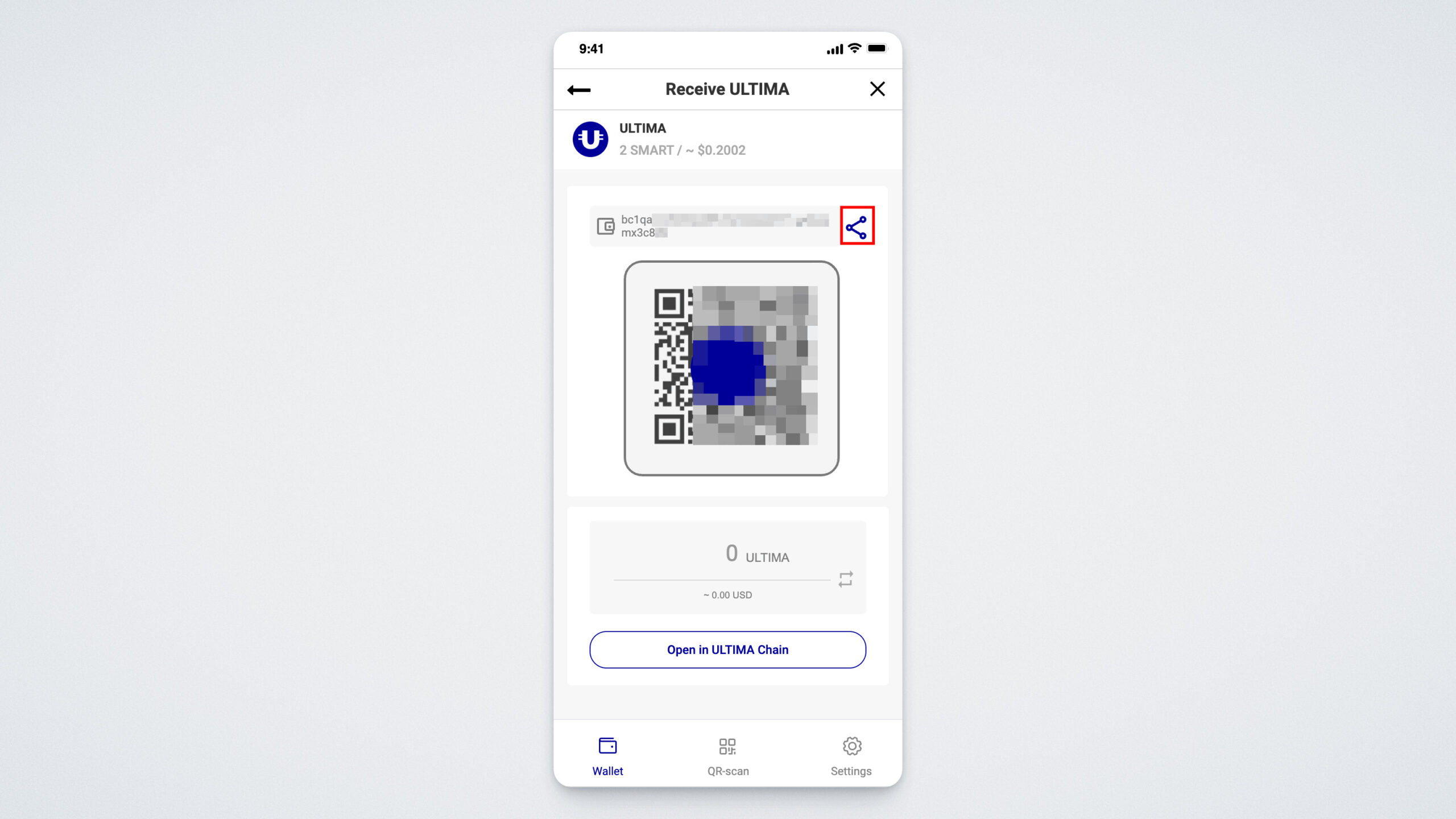
Si vous souhaitez recevoir des crypto-monnaies sur votre portefeuille, appuyez sur le bouton «Recevoir» (Receive).
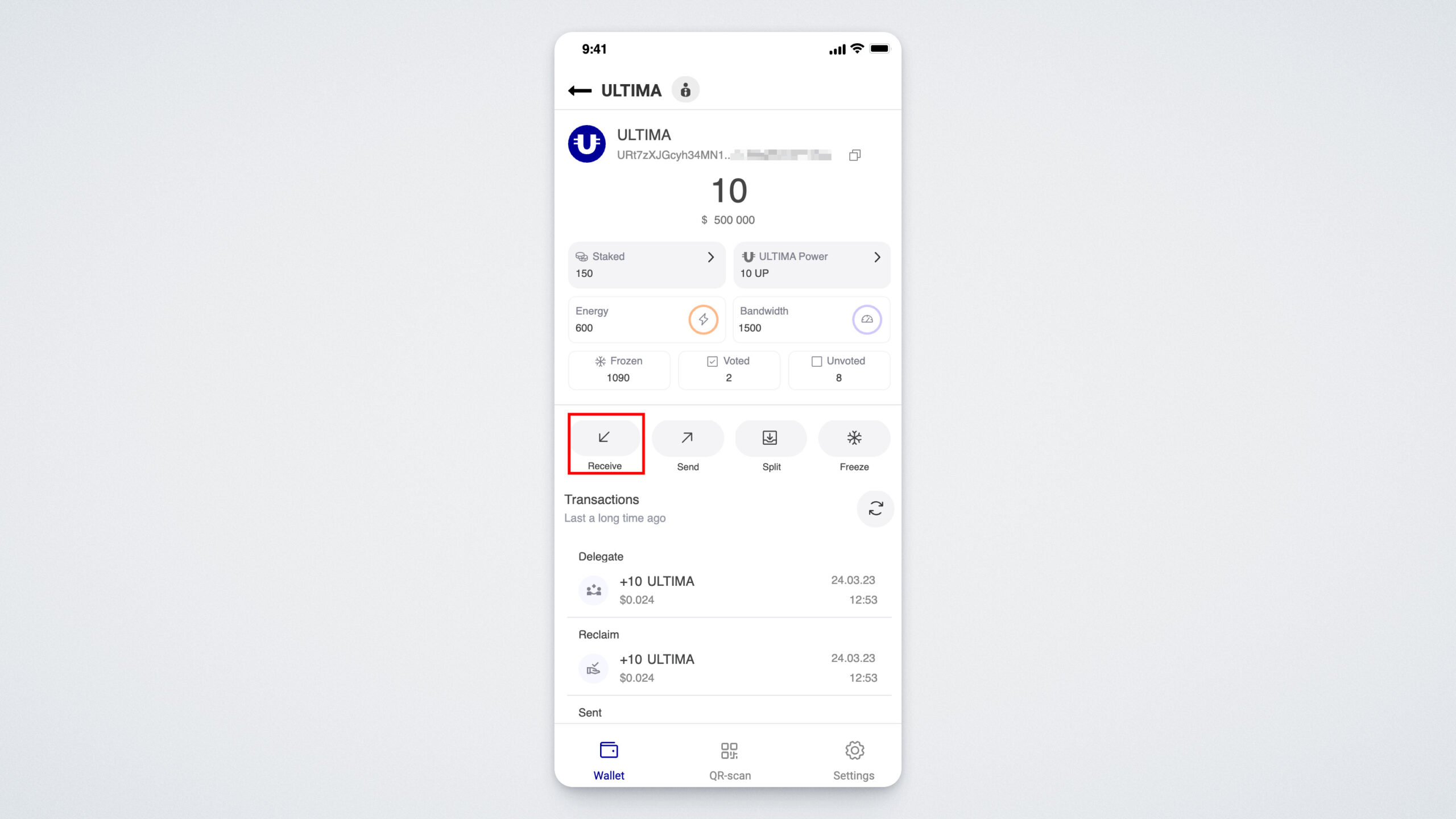
Un QR-code s’affichera : vous pouvez en faire une capture d’écran et l’envoyer à la personne qui doit vous transférer les fonds. L’adresse de votre portefeuille apparaîtra également et peut être copiée en appuyant sur l’icône de copie.
Pour envoyer une cryptomonnaie, appuyez sur le bouton « Send ». Dans la fenêtre qui s’ouvrira, vous devrez indiquer : le montant à envoyer et l’adresse du destinataire. Vous pouvez également envoyer des crypto-monnaies en scannant un QR-code.
Chaque portefeuille peut recevoir un nom unique et être renommé à tout moment. Vous pouvez aussi modifier l’ordre d’affichage de vos portefeuilles. Pour plus de détails sur l’ajout d’un portefeuille, consultez la section «Paramètres». Une instruction pour créer votre premier portefeuille est disponible via ce lien.
QR-Code
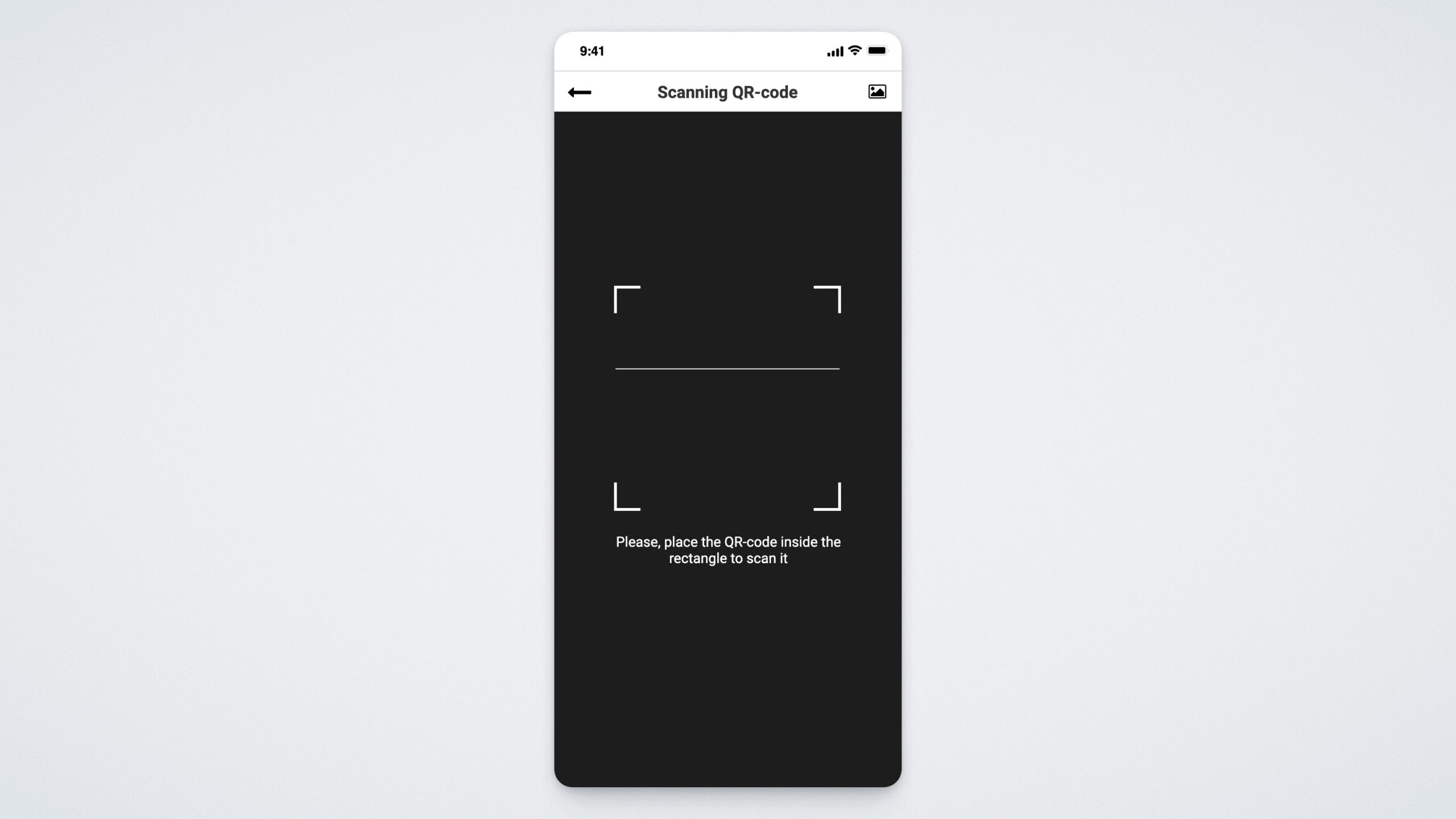
Le deuxième élément du menu est le QR-code. Grâce à lui, vous pouvez envoyer ou recevoir rapidement des transactions, simplement en scannant un code avec la caméra de votre appareil.
Section « Paramètres »
La dernière section de l’application UWallet est celle des Paramètres.
Le menu le plus important ici est « Mes portefeuilles » (My Wallets). C’est dans cette section que vous pouvez ajouter de nouveaux portefeuilles.
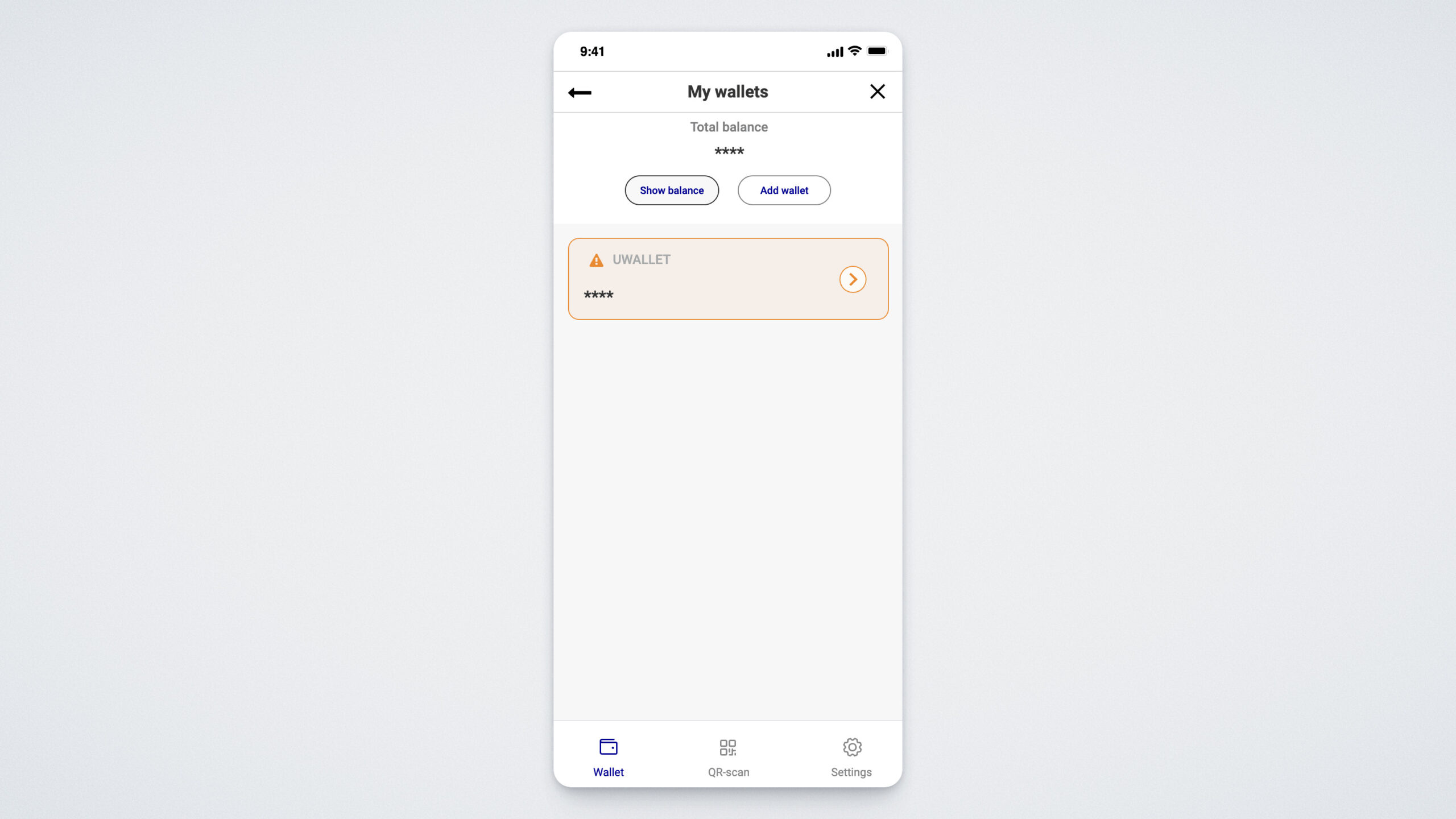
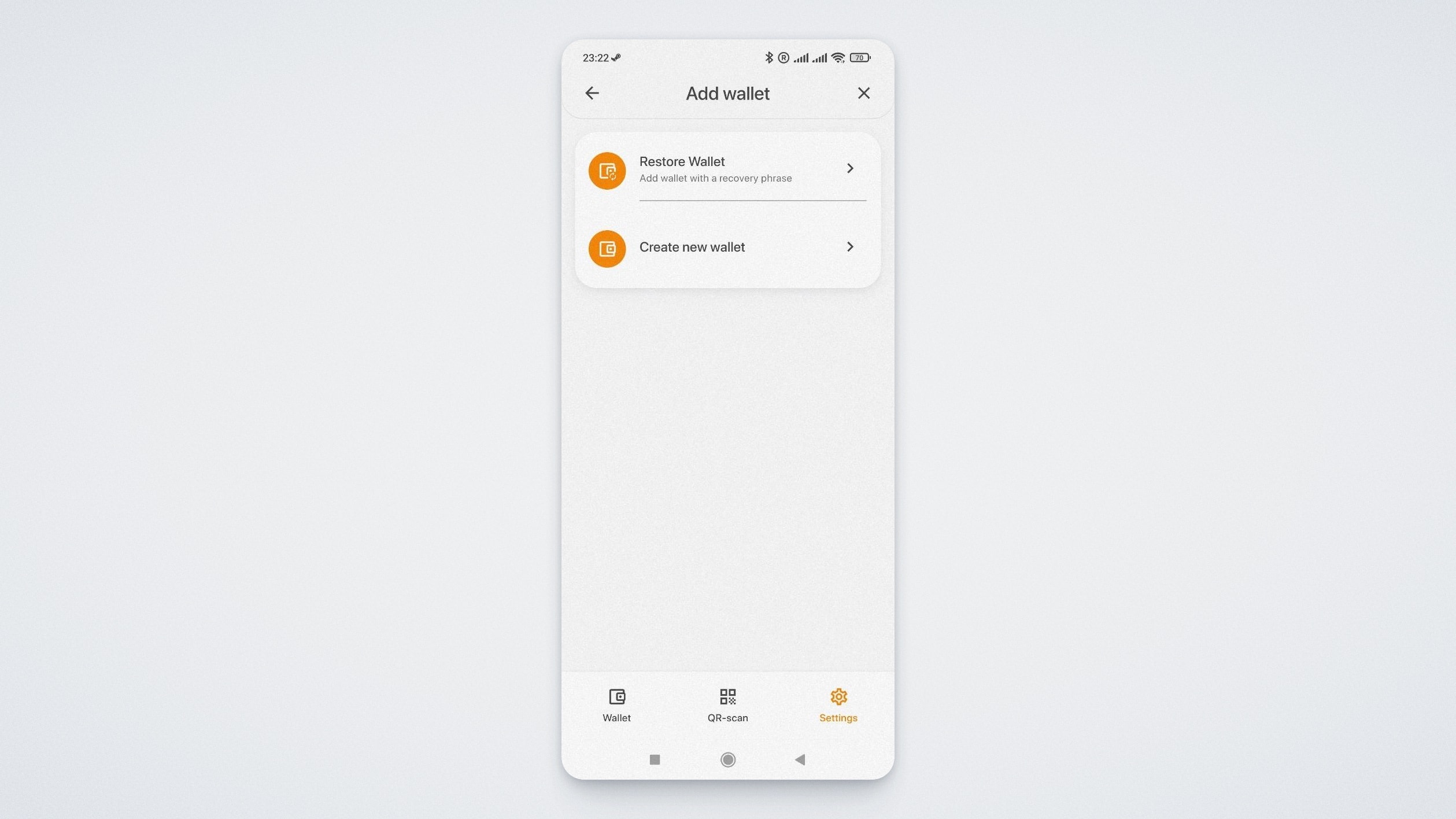
Pour ajouter un portefeuille, appuyez sur le bouton « + AJOUTER UN PORTEFEUILLE ».
Une fenêtre s’ouvrira, vous permettant soit : d’importer un portefeuille existant via « Restaurer le portefeuille », soit d’en créer un nouveau avec « Créer un nouveau portefeuille ».
Dans la section « SÉCURITÉ », vous pouvez activer ou désactiver le code PIN :
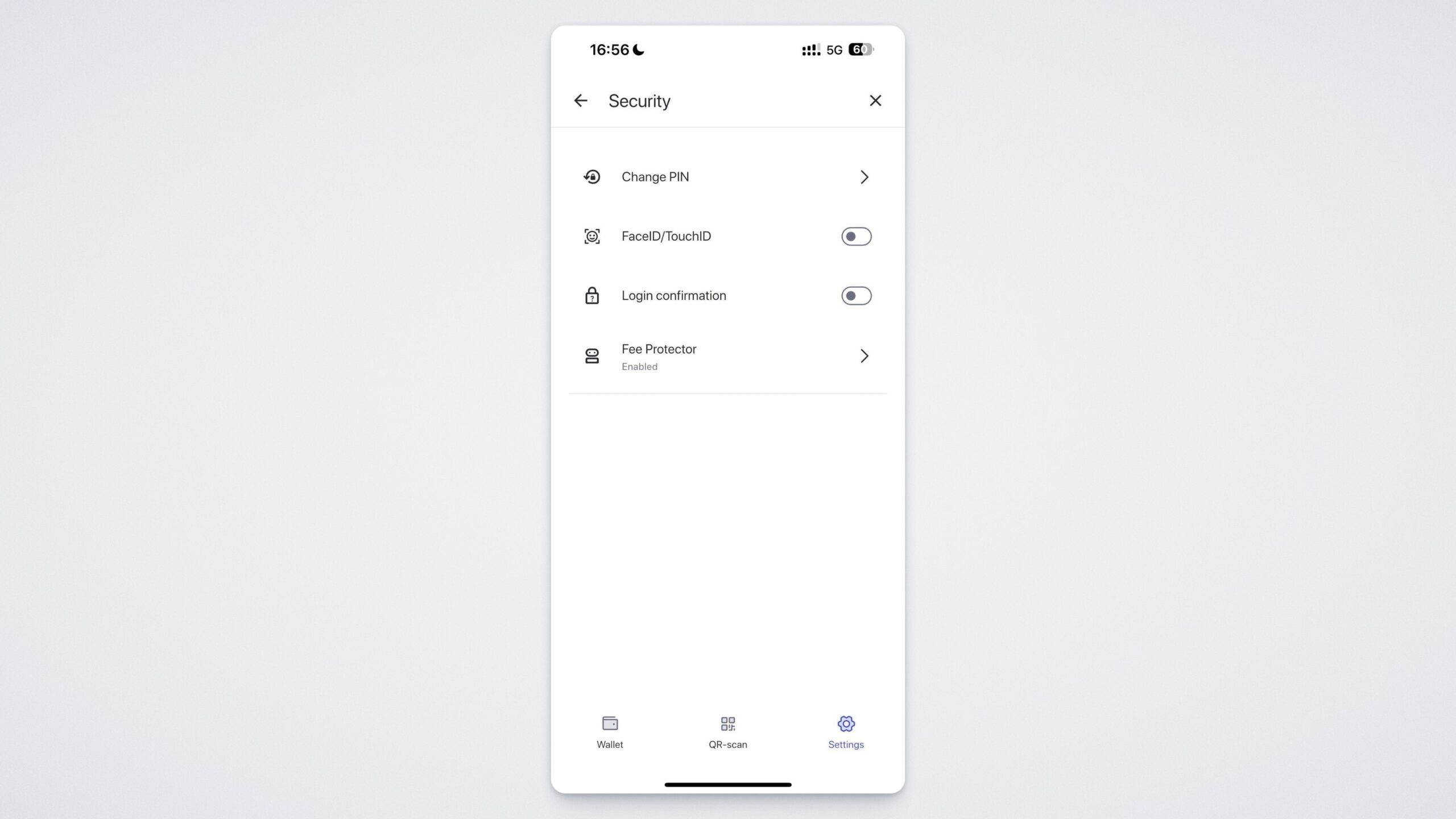
En appuyant sur FaceID/TouchID, vous pouvez activer la vérification par reconnaissance faciale ou empreinte digitale pour renforcer la sécurité.
En appuyant sur « Confirmation de connexion », vous activez un mode dans lequel l’application demandera un mot de passe à chaque connexion.
Dans cette même section, vous pouvez également activer Fee Protector — une fonction qui protège contre les paiements excessifs de frais de transaction.
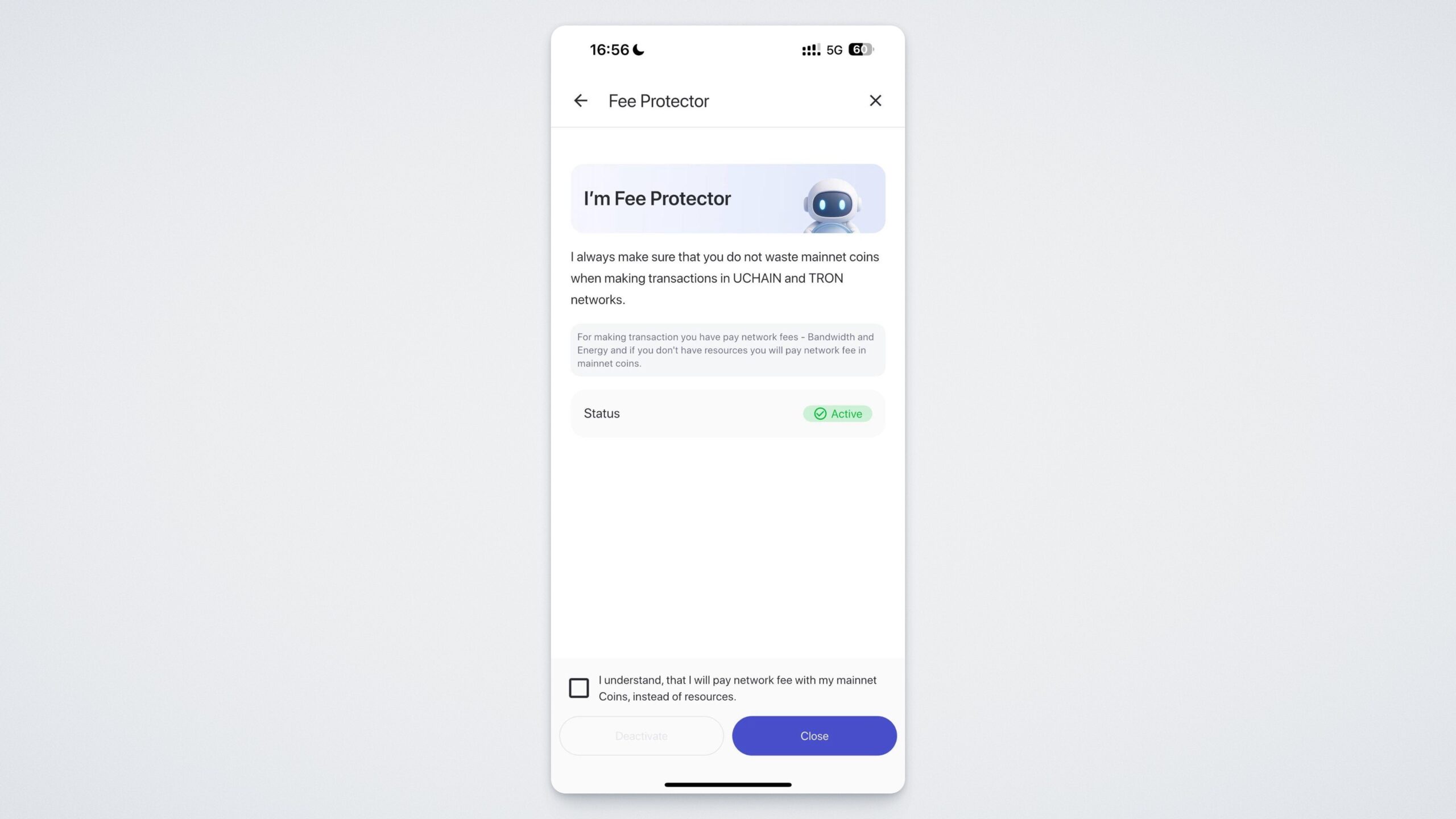
Nous avons passé en revue la section « Sécurité ». Revenez maintenant dans les paramètres. Dans la section « Mode sombre », vous pouvez basculer entre le thème clair et le thème sombre de l’application. En activant la fonction « Masquer mon adresse », vous désactiverez l’affichage de votre adresse de portefeuille.
Dans la section « Langue », vous pouvez à tout moment changer la langue de l’application.
Commencez à découvrir UWallet dès maintenant en le téléchargeant sur App Store, Google Play ou sur le site officiel : https://uwallet.com/en.