


Vi presentiamo il primo e unico portafoglio della rete UChain: UWallet. Si tratta di un portafoglio di criptovalute moderno, comodo e sicuro, che vi consentirà di conservare diverse criptovalute in un unico posto e di gestirle facilmente.
Il vantaggio principale di UWallet è la possibilità di creare un numero illimitato di portafogli in un'unica applicazione. Non è più necessario installare decine di portafogli: tutte le criptovalute più diffuse sono disponibili in UWallet.
Gli sviluppatori hanno prestato particolare attenzione anche alla sicurezza e all'anonimato degli utenti del portafoglio: le chiavi private sono crittografate e conservate esclusivamente sul vostro smartphone.
In questo articolo vi presenteremo l'interfaccia e le funzionalità di UWallet.
Il menu principale dell'applicazione si trova nella parte inferiore dello schermo. Il menu contiene tre voci, che elencheremo da sinistra a destra:
- Portafoglio
- Codice QR
- Impostazioni
Esaminiamo ogni voce del menu una alla volta.
Panoramica della schermata principale
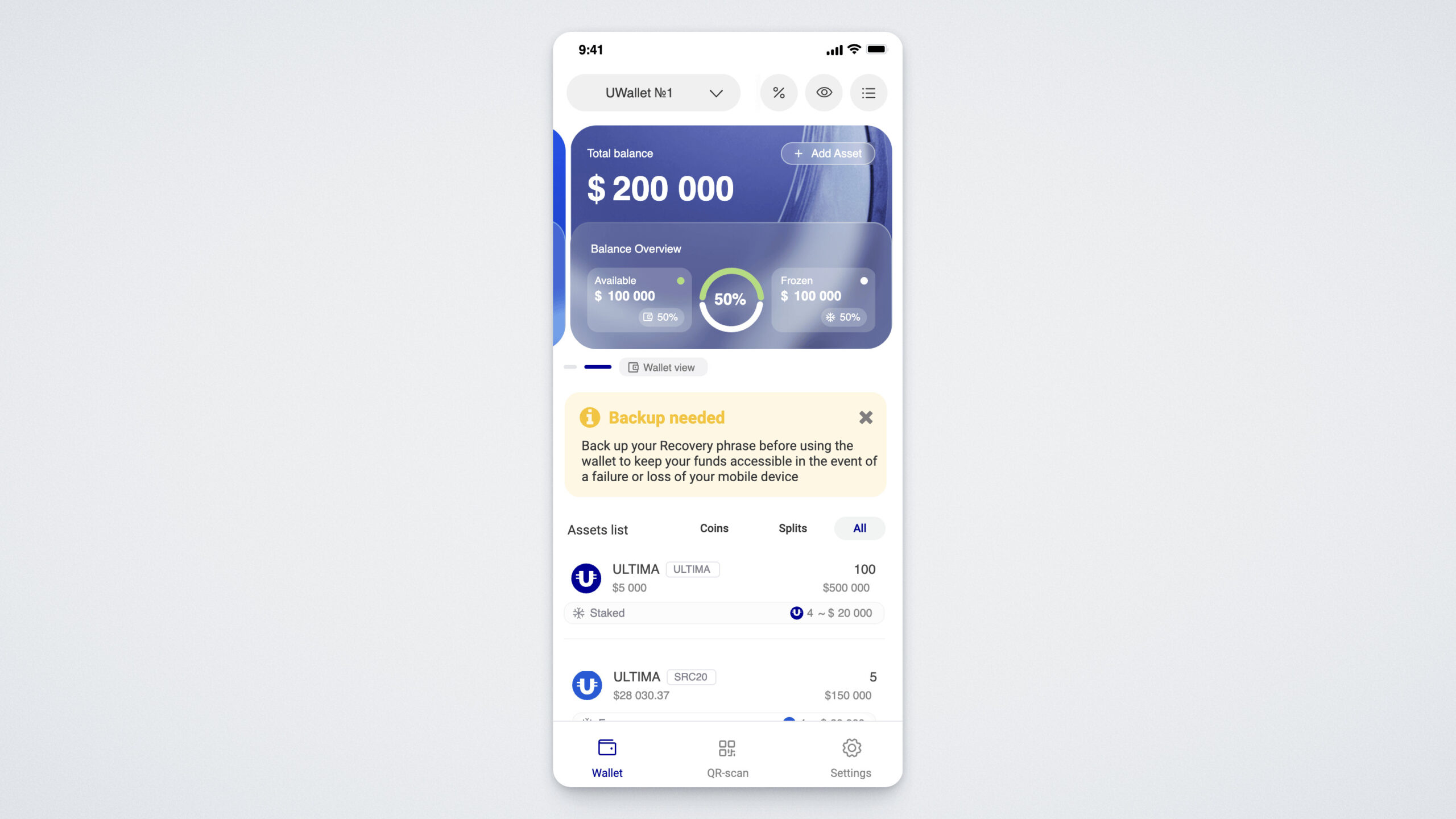
Sulla schermata principale è presente il widget del vostro portafoglio con il saldo totale in dollari. Sono disponibili due saldi: quello disponibile (Available) e quello congelato (Frozen).
Sotto il widget sono presenti le schede delle criptovalute disponibili in questo portafoglio, sulle quali è visualizzato anche il saldo:
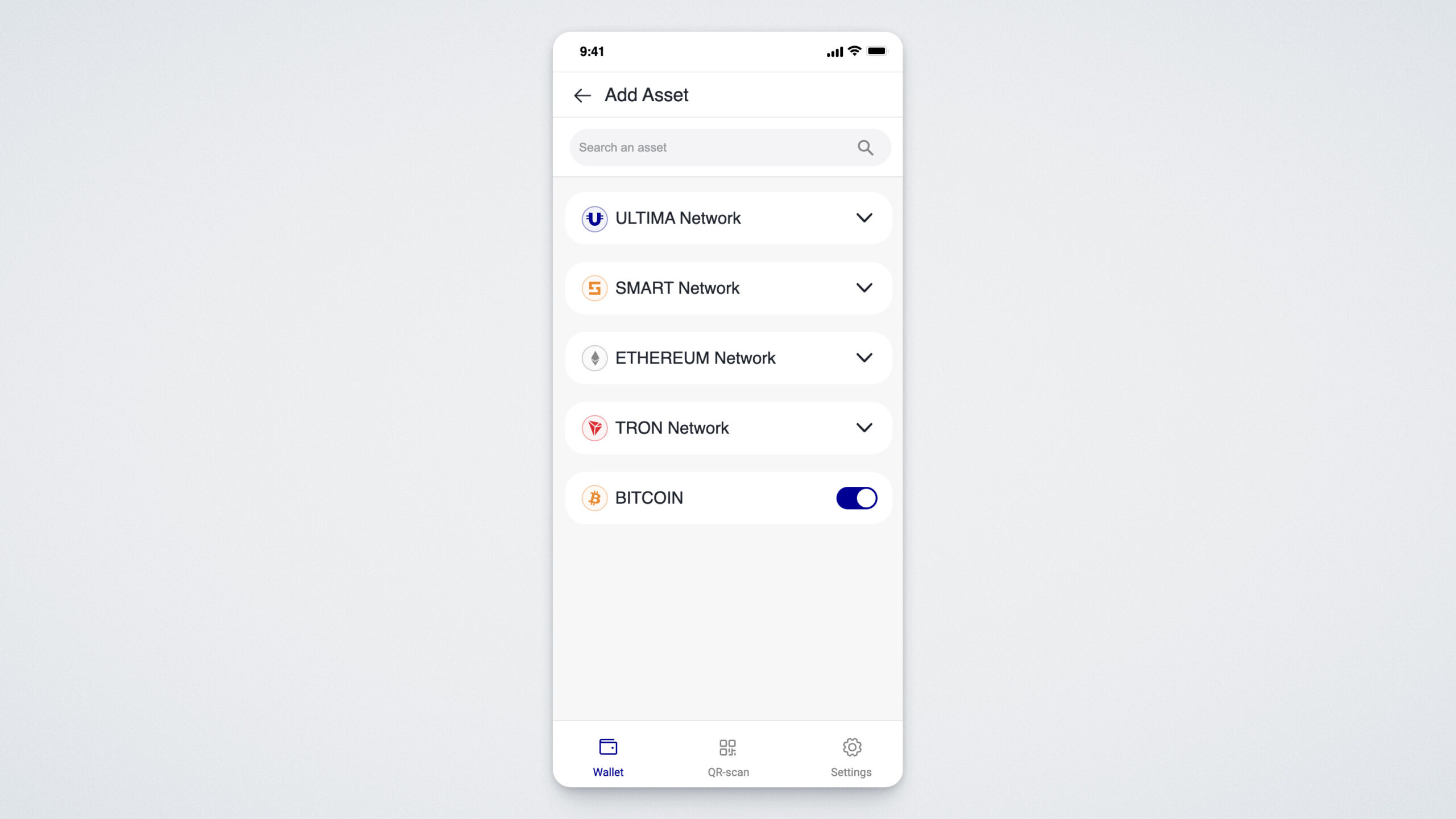
Per aggiungere una nuova criptovaluta al vostro portafoglio, premete su Add Asset nel widget principale. Si aprirà una finestra con le criptovalute attualmente disponibili, suddivise per tipo di rete blockchain*.
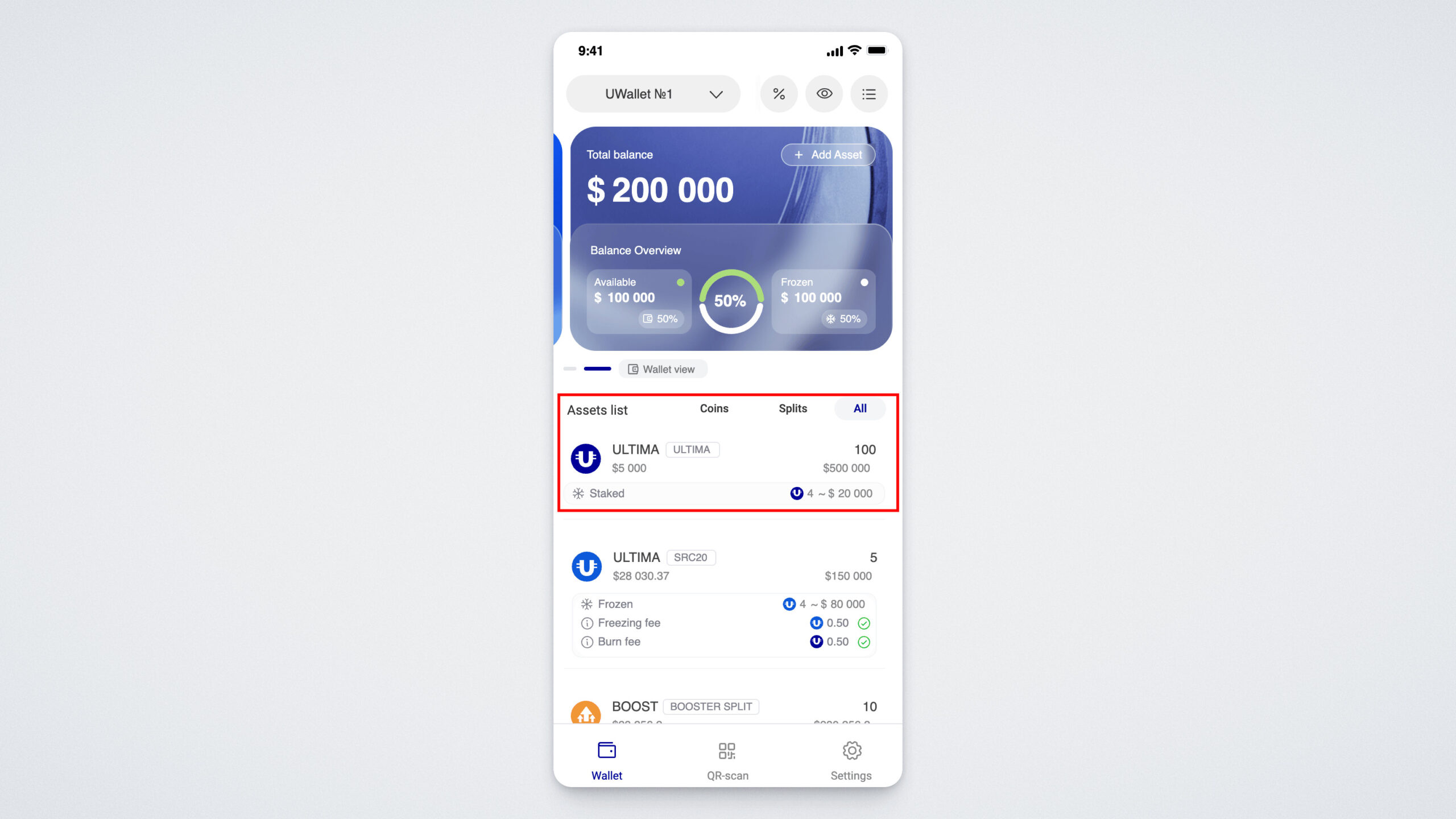
Per ricevere e inviare criptovaluta, premete sulla scheda con il nome della criptovaluta nell'elenco degli asset disponibili.
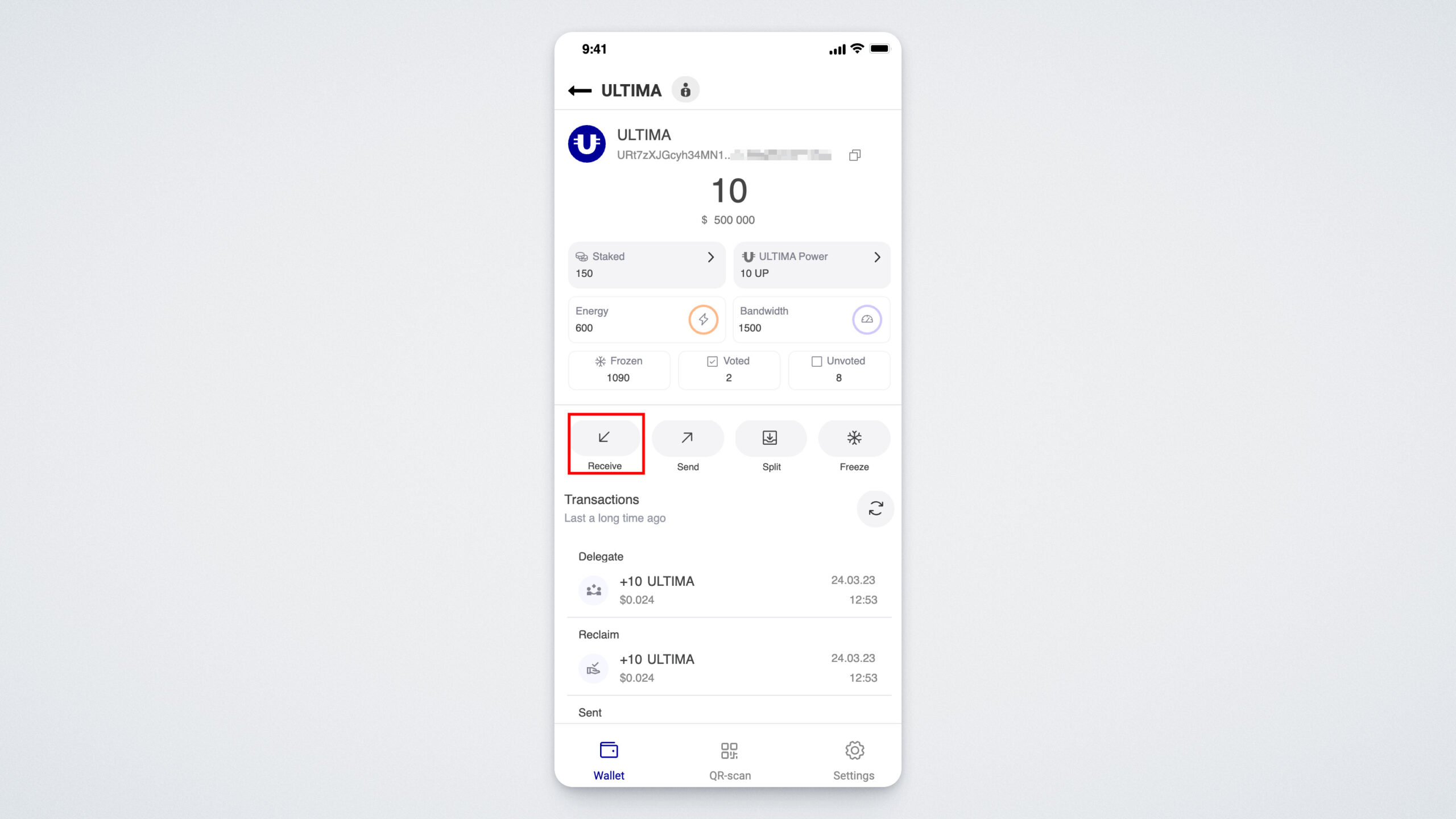
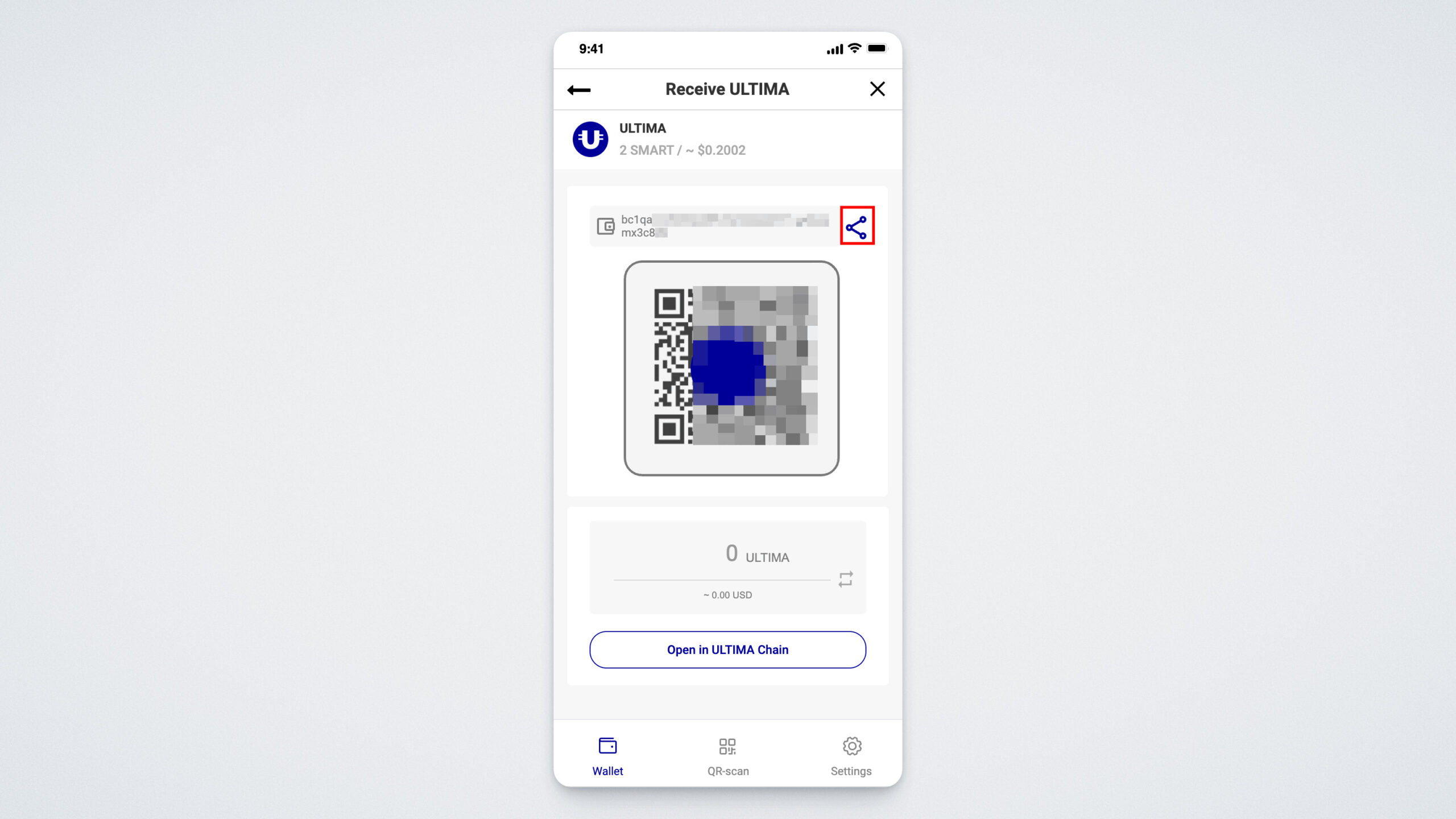
Se volete ricevere la criptovaluta sul vostro portafoglio, premete il pulsante "Ricevi" (Receive).
Si aprirà un codice QR che potrete screenshotare e inviare alla persona da cui è attesa la transazione, oltre all'indirizzo che potrete copiare premendo sull'icona di copia:
Per inviare criptovalute, premete il pulsante Send. Nella finestra che si apre, sarà necessario inserire l'importo da inviare e l'indirizzo. È anche possibile inviare criptovalute scansionando il codice QR.
È possibile assegnare un nome unico al portafoglio e rinominarlo in qualsiasi momento. È anche possibile modificare l'ordine di visualizzazione dei portafogli disponibili. Maggiori informazioni sull'aggiunta di un portafoglio sono disponibili nella sezione "Impostazioni". Le istruzioni per creare il primo portafoglio sono disponibili a questo link.
Codice QR
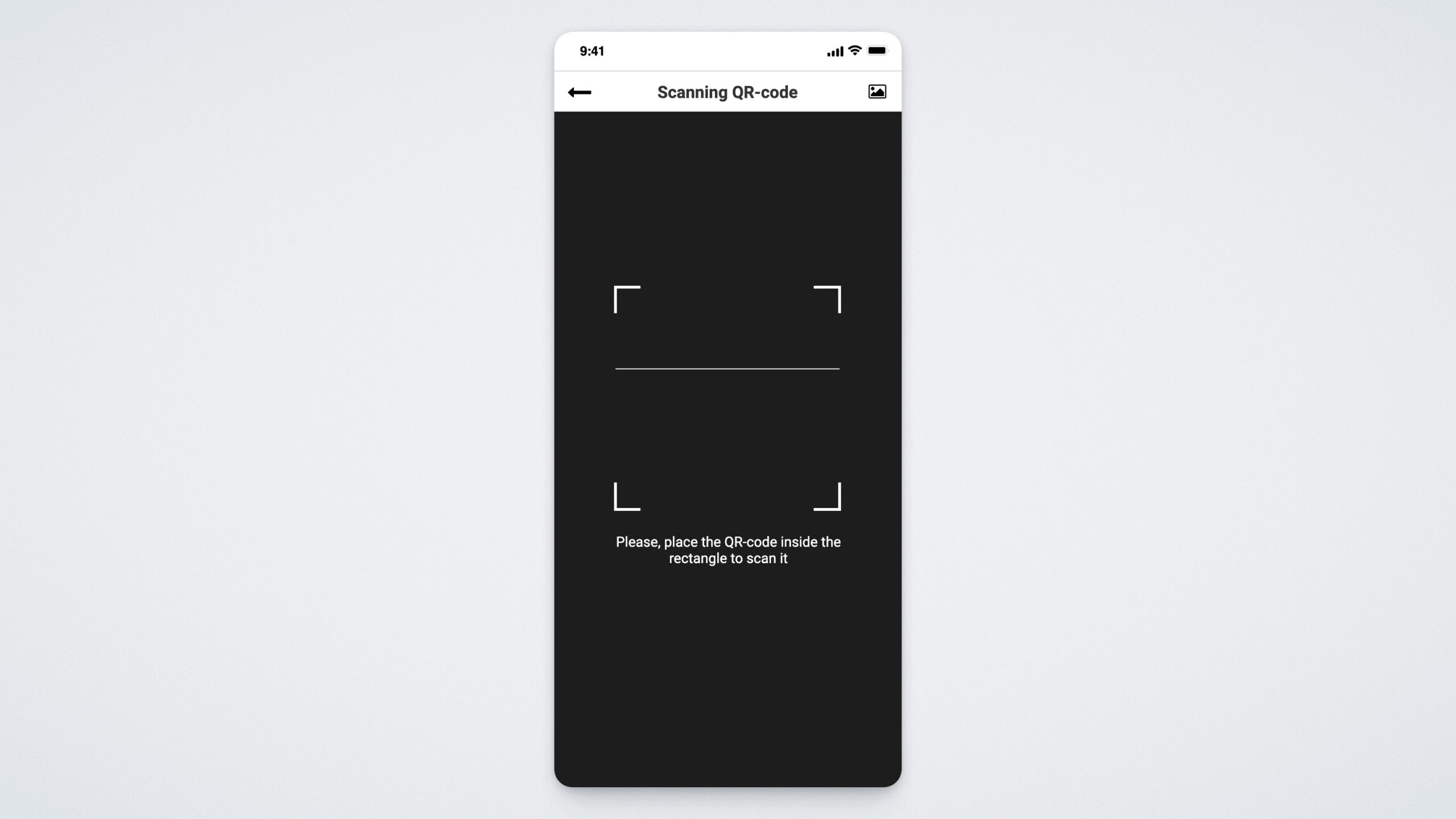
Il secondo punto del menu è il codice QR. Usandolo, potete inviare transazioni in modo comodo e veloce, semplicemente puntando la fotocamera sul codice QR:
Sezione "Impostazioni"
L'ultima sezione dell'applicazione UWallet è dedicata alle impostazioni.
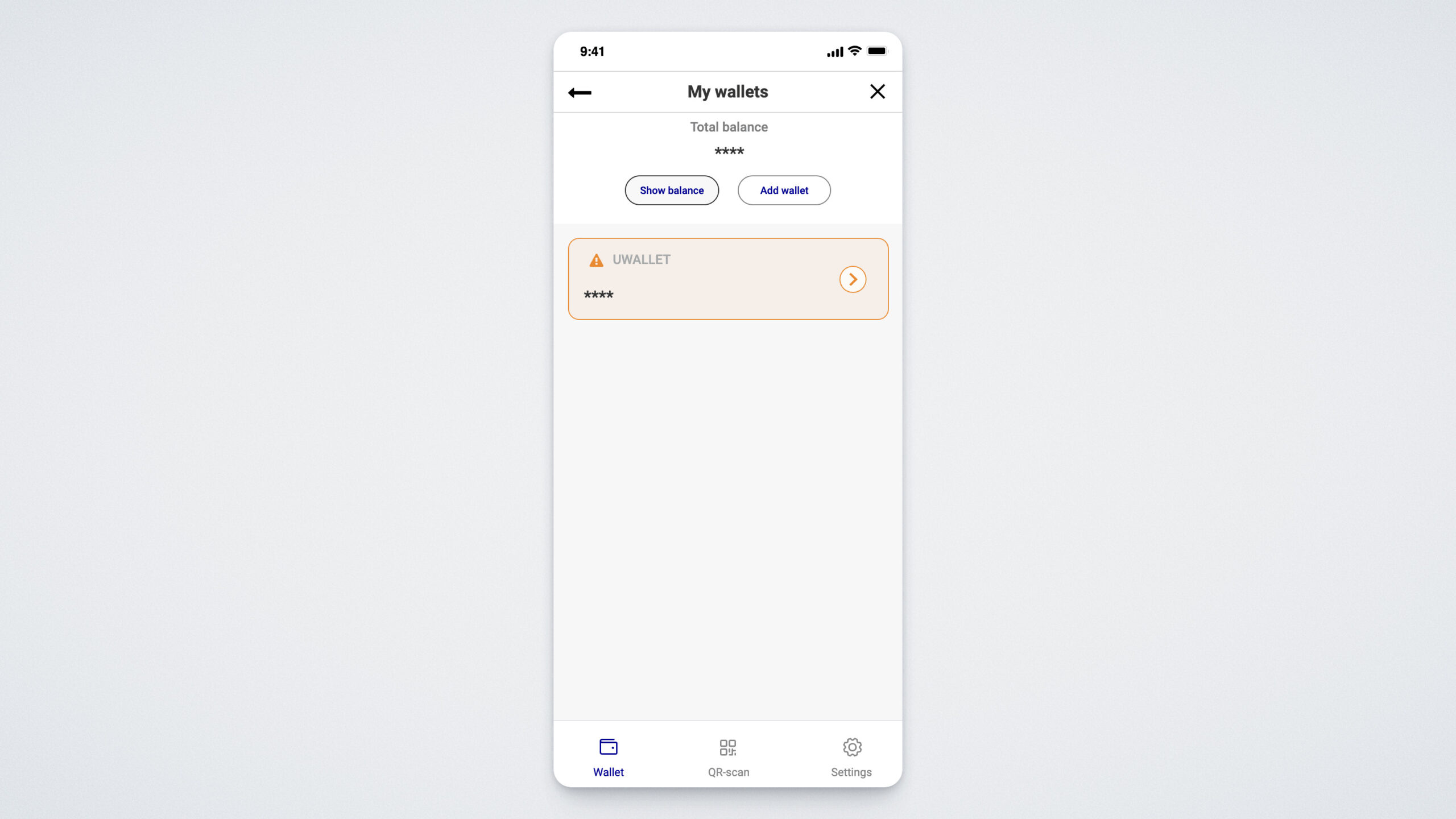
La sezione più importante delle impostazioni è "I miei portafogli" (My Wallets). È qui che potete aggiungere nuovi portafogli.
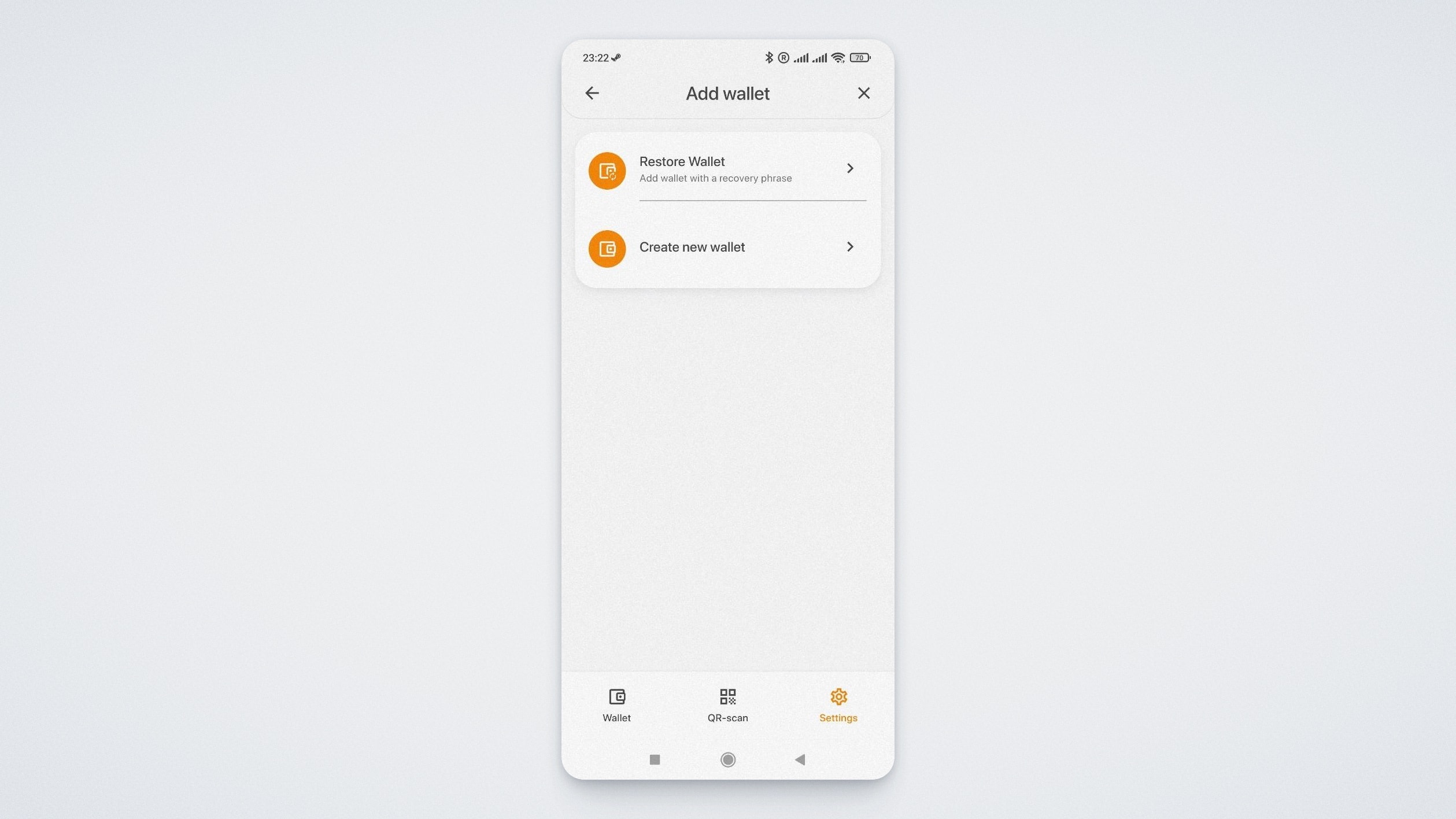
Per aggiungere un nuovo portafoglio, premete il pulsante "+AGGIUNGI PORTAFOGLIO". Si aprirà una finestra in cui sarà possibile importare un portafoglio già esistente premendo il pulsante "Ripristina portafoglio" e creare un nuovo portafoglio unico premendo "Crea nuovo portafoglio".
Nella sezione "SICUREZZA" è possibile impostare o disattivare il codice PIN:
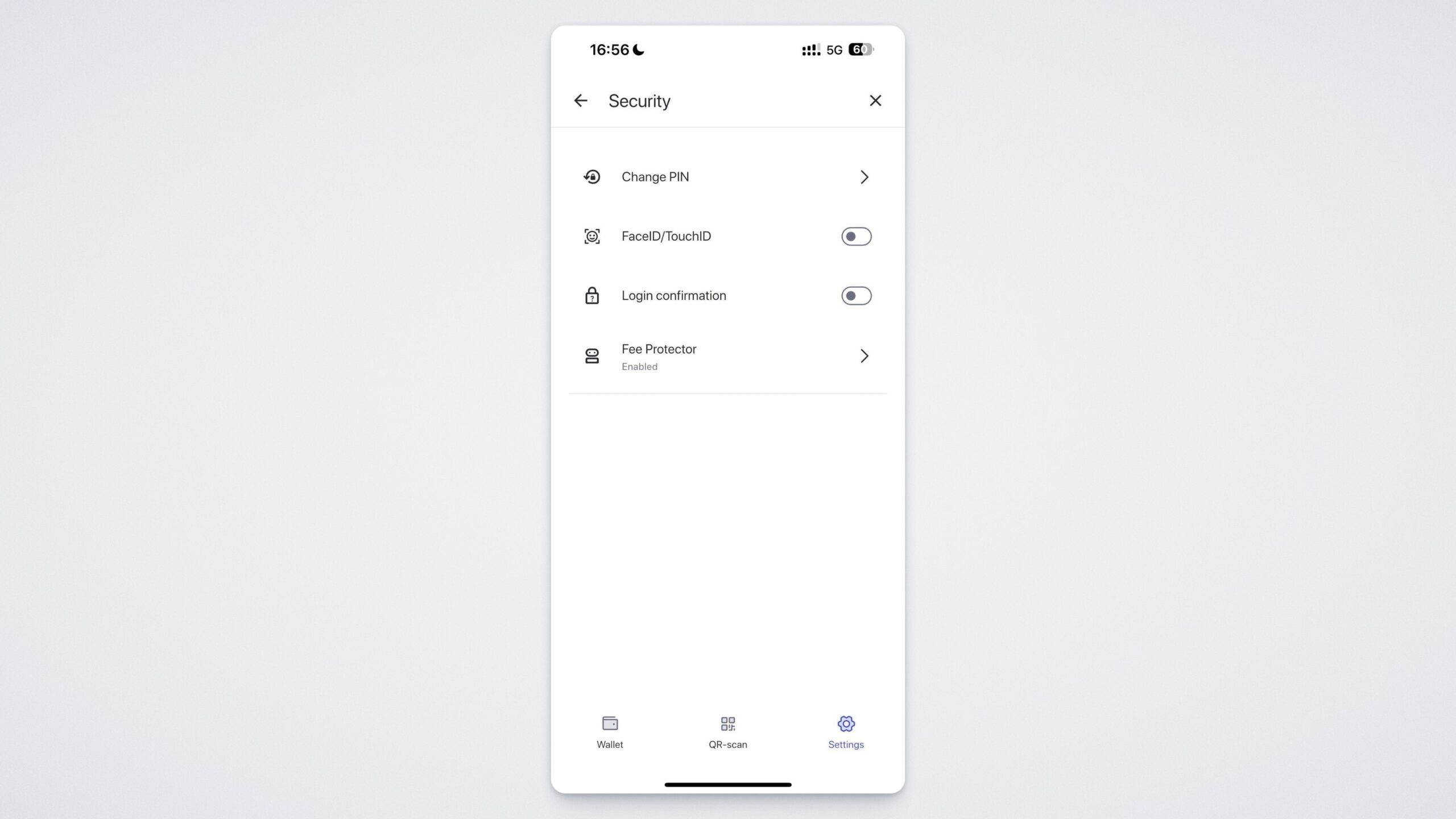
Premendo FaceID/TouchID, è possibile attivare la conferma tramite scansione del volto o impronta digitale per una maggiore sicurezza.
Premendo su "Conferma accesso" si attiva la modalità in cui l’applicazione richiederà la password ad ogni autorizzazione.
In questa sezione potete anche attivare Fee Protector, una funzione che vi protegge dai pagamenti eccessivi delle commissioni.
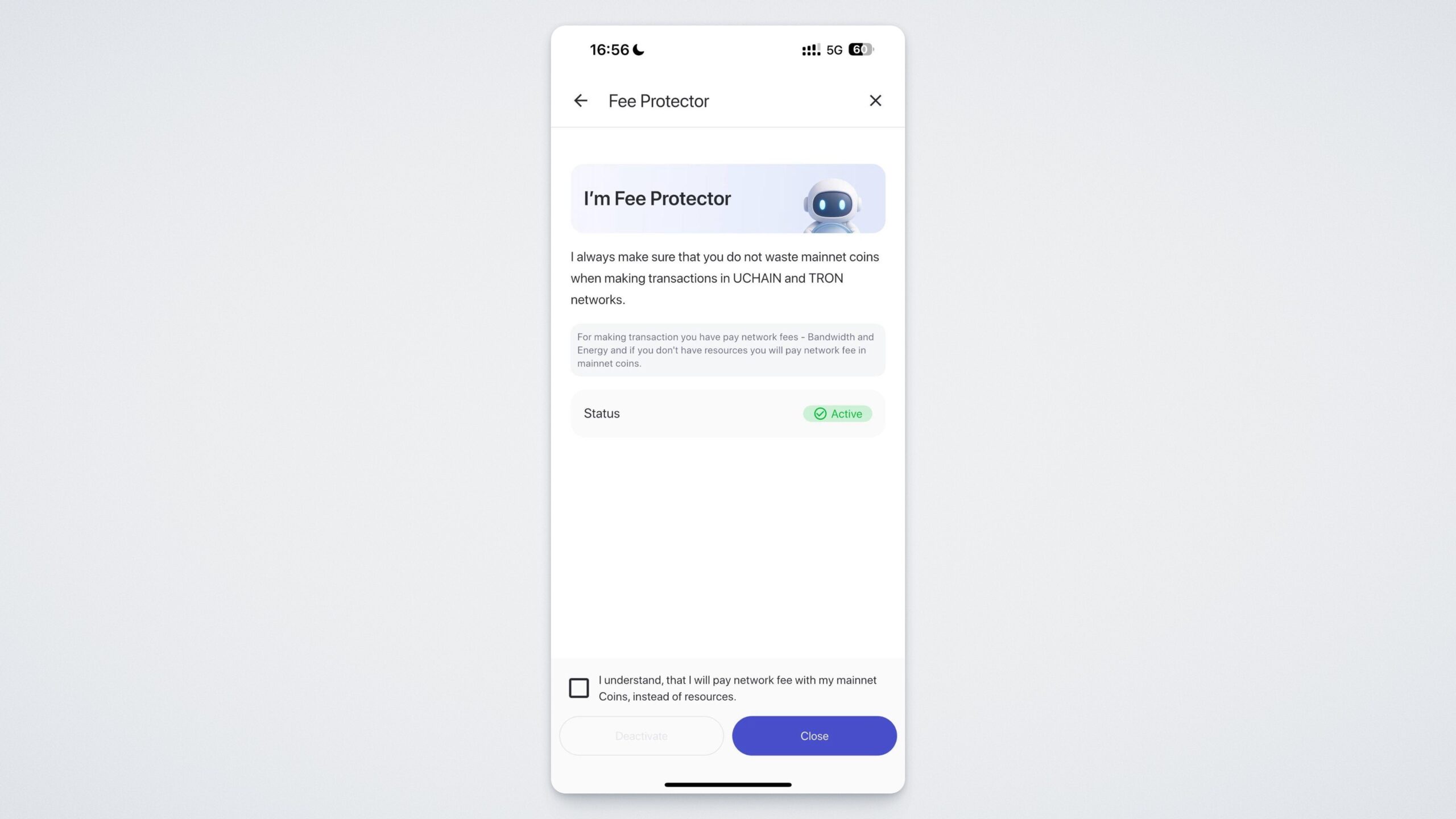
Abbiamo esaminato la sezione "Sicurezza". Ora tornate alle impostazioni. Nella sezione "Modalità scura" potete passare dal tema chiaro a quello scuro dell’applicazione. Attivando la funzione "Nascondi il mio indirizzo", disattiverete la visualizzazione del vostro portafoglio crittografico.
Nella sezione "Lingua" è sempre possibile cambiare la lingua dell'applicazione.
Scoprite subito UWallet scaricandolo dall'App Store, da Google Play o dal sito ufficiale https://uwallet.com/en.