


UChainネットワークにおける最初で唯一のウォレット、UWalletをご紹介いたします。UWalletは、複数の暗号通貨を一箇所で保管・管理できる、最新かつ便利で安全な暗号通貨ウォレットです。
UWalletの最大の利点は、1つのアプリ内で無制限の数のウォレットを作成できることです。もう何十個ものウォレットをインストールする必要はありません。なぜかというと、UWalletでは、すべての主要な暗号通貨を利用できるからです。
開発者は、ウォレットユーザーのセキュリティと匿名性にも細心の注意を払っています。秘密鍵は暗号化され、皆様のスマートフォン内にのみ保存されます。
この記事では、UWalletのインターフェースと機能について説明させていただきます。
アプリのメインメニューは画面下部にあります。メニューには、3つのオプションがあり、左から右に並べ立てております:
- ウォレット
- QRコード
- 設定
メニューの各項目を順番に見ていきましょう。
メイン画面の概要
メイン画面には、ウォレットの合計残高を米ドルで表示するウィジェットがあります。残高は「利用可能」(Available) と「凍結済み」(Frozen) の2種類があります。
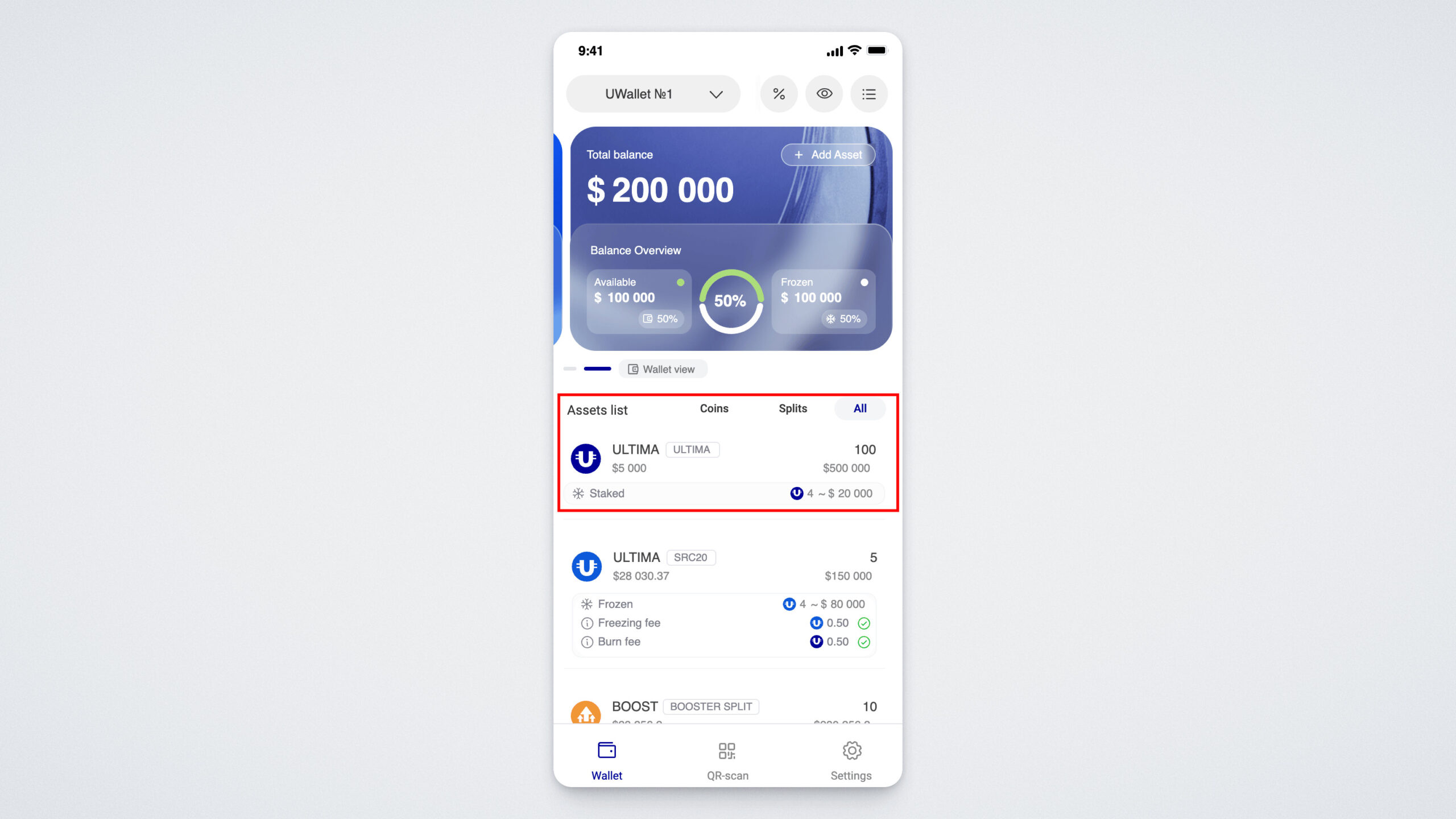
ウィジェットの下には、ウォレット内の暗号通貨を表すカードがあり、それぞれの残高も表示されます:
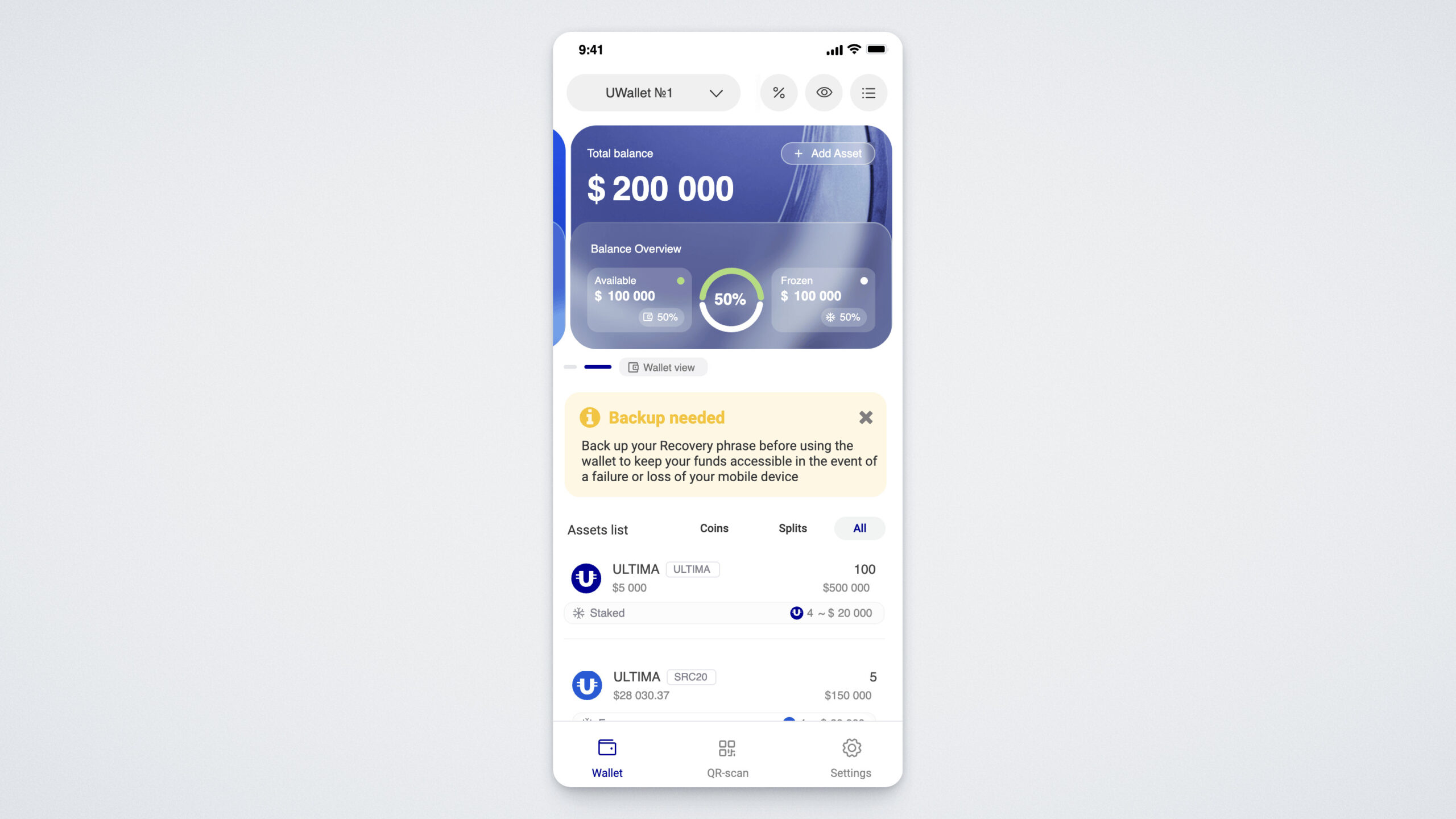
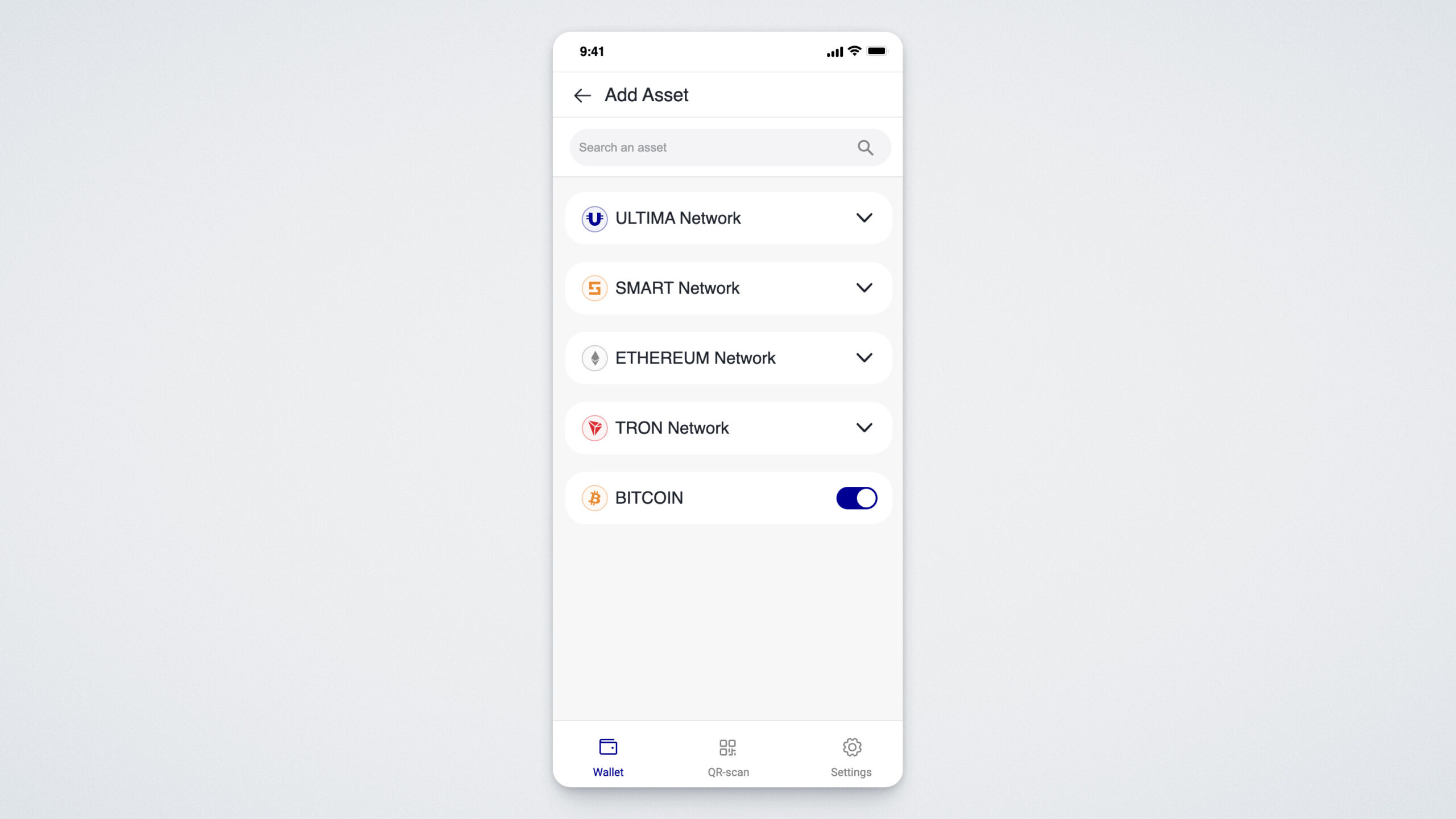
既存のウォレットに新しい暗号通貨を追加するには、メインウィジェットの「アセットを追加」(Add Asset)をクリックしてください。現在利用可能な暗号通貨がブロックチェーンネットワークの種類別に分類されたウィンドウが開きます*。
暗号通貨の送受信を行うには、利用可能なアセットリストでその暗号通貨の名前が書かれたカードをクリックしてください。
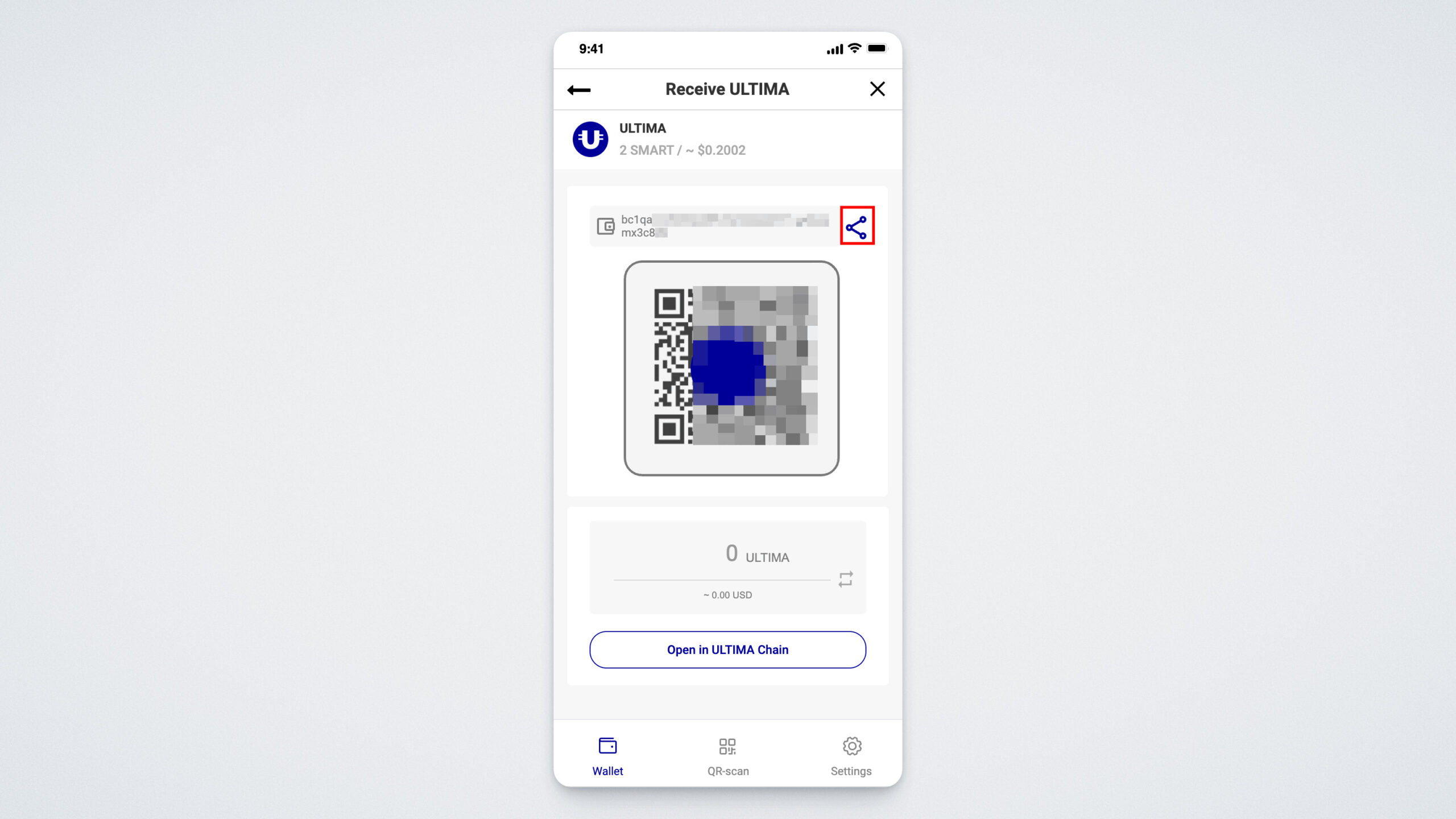
ウォレットで暗号通貨を受け取るには、「受信」 (Receive) ボタンをクリックしてください。
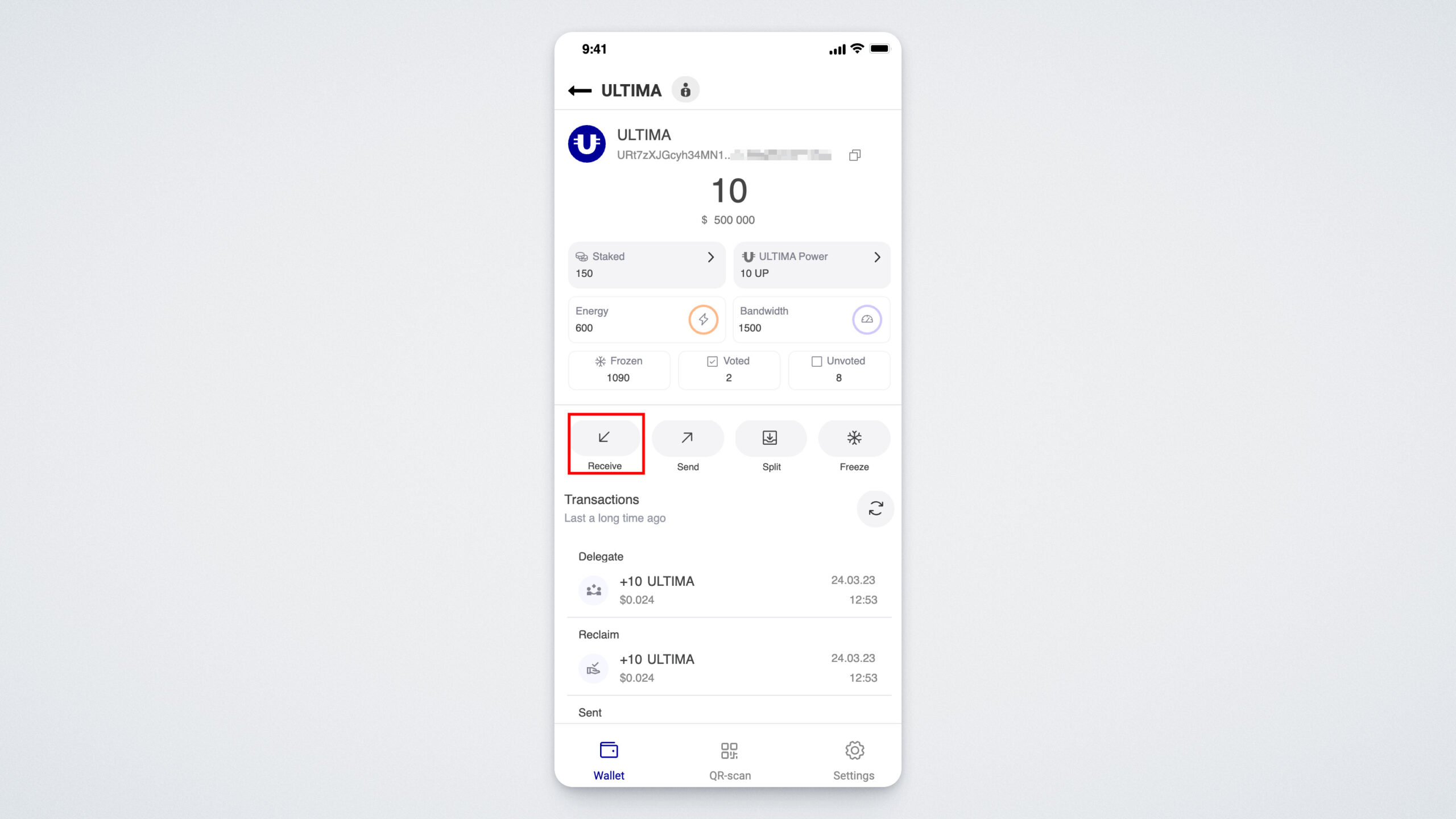
そうすると、読み取って入金してくれる相手に送信できる QR コードと、コピー アイコンをクリックしてコピーできるアドレスが開きます:
暗号通貨を送信するには、「送信」(Send) ボタンをクリックしてください。開いたウィンドウで、送信する金額とアドレスを入力する必要です。QRコードを読み取って暗号通貨を送信することもできます。
ウォレットには独自の名前を付けることができ、いつでも変更できます。また、既存のウォレットの表示順序を変更することもできます。ウォレットの追加方法については、「設定」セクションで詳しく説明します。最初のウォレットを作成する手順は、こちらのリンクをご覧ください。
QRコード
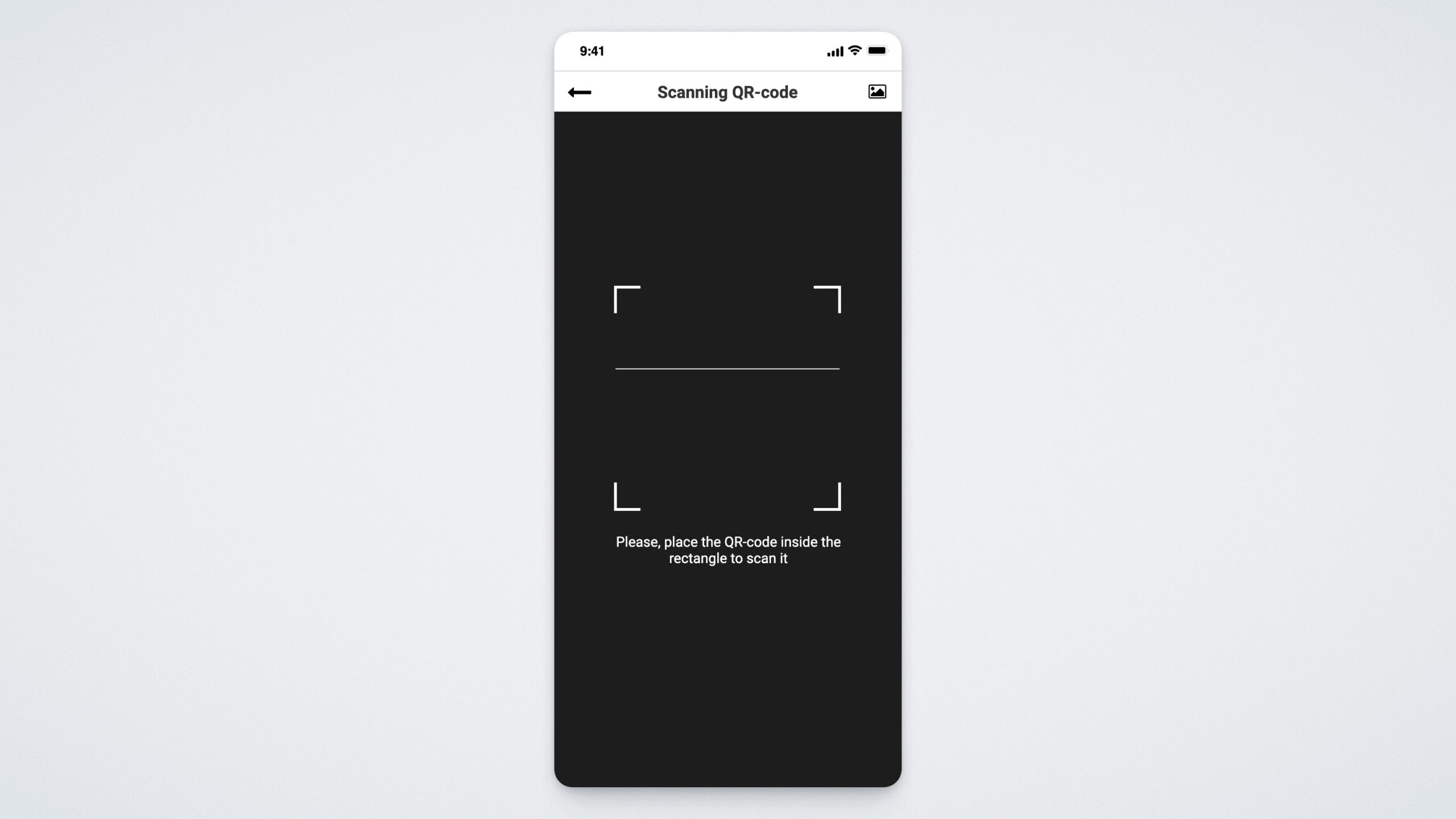
2つ目のメニュー項目はQRコードです。これを使用すると、カメラをQRコードに向けるだけで、迅速かつ簡単に取引を送信できます:
「設定」セクション
UWalletアプリの最後のセクションは「設定」です。
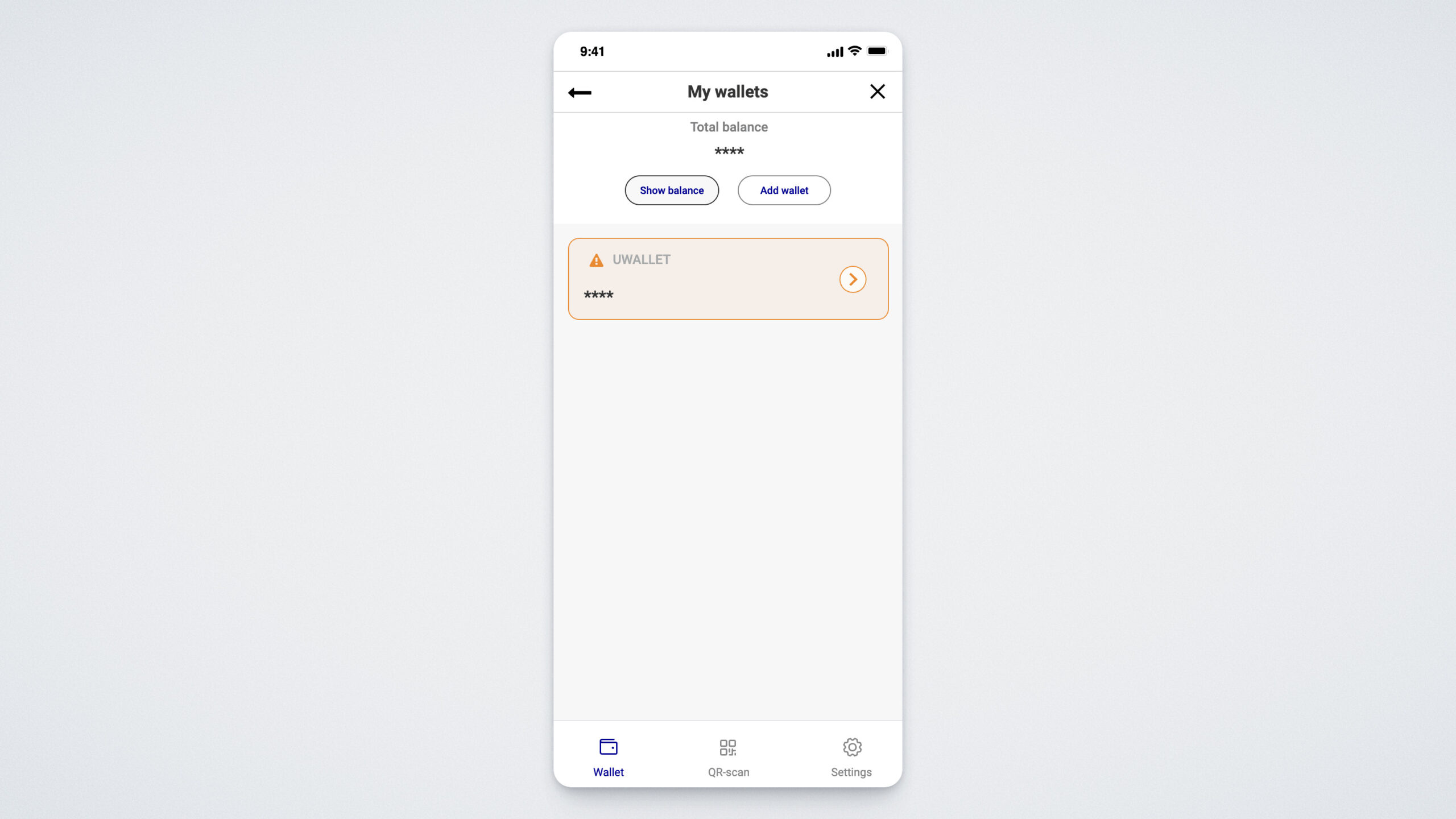
設定の中で最も重要なセクションは「マイウォレット」(My Wallets)です。特にここで新しいウォレットを追加できます。
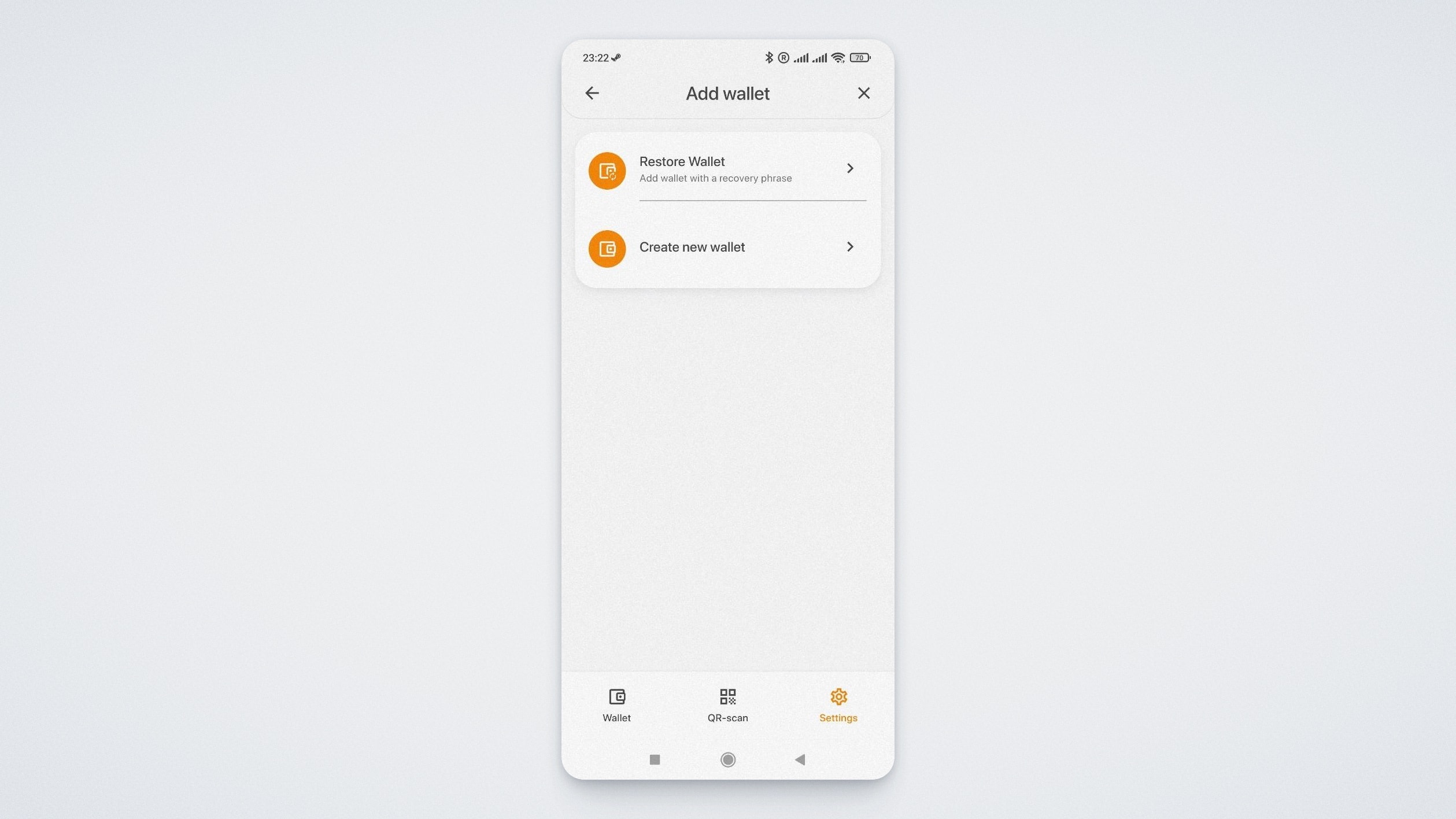
新しいウォレットを追加するには、「ウォレットを追加 + 」ボタンをクリックします。ウィンドウが開き、「ウォレットを復元」をクリックして既存のウォレットをインポートするか、「新しいウォレットを作成」をクリックして新しいウォレットを作成できます。
「セキュリティ」セクションでは、PIN コードを設定したり無効にしたりできます:
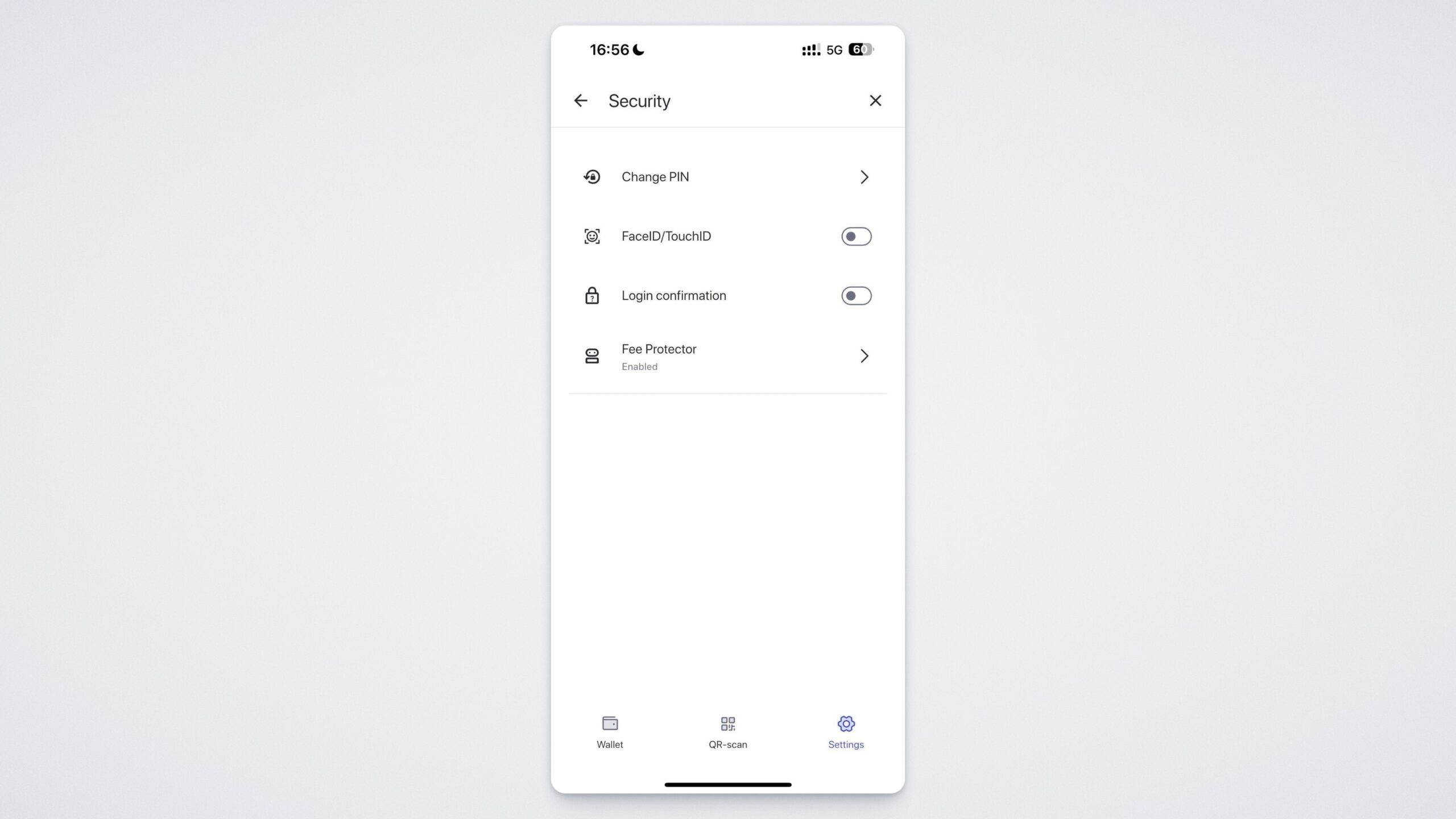
FaceID/TouchIDをタップすると、顔認証または指紋認証が有効になり、セキュリティが強化されます。
「ログイン認証」をタップすると、ログインするたびにアプリがパスワードを要求するようになります。
また、このセクションでは、手数料の過払いを防ぐ機能「Fee Protector」を有効にすることもできます。
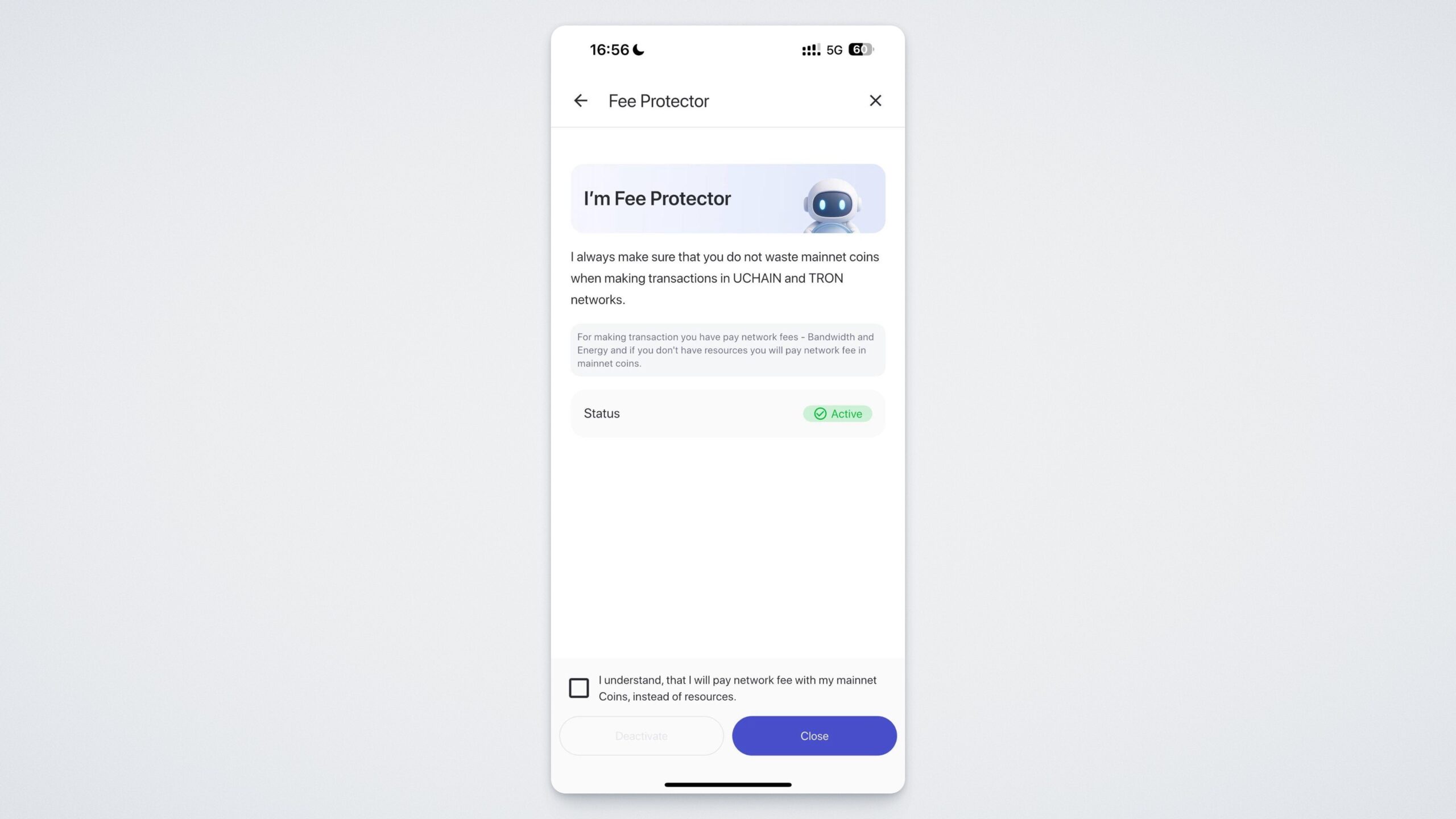
「セキュリティ」セクションについては説明しました。「設定」に戻りましょう。「ダークモード」セクションでは、アプリのライトテーマとダークテーマを切り替えることができます。そして「アドレスを非表示」機能を有効にすると、暗号資産ウォレットの表示が見えなくなります。
「言語」セクションでは、いつでもアプリの言語を変更できます。
App Store、Google Play、または公式ウェブサイトのhttps://uwallet.com/enからダウンロードして、今すぐUWalletをご利用いただけます。