


Apresentamos a você a primeira e única carteira na rede UChain — UWallet. É uma carteira de criptomoedas moderna, prática e segura, com a qual você poderá armazenar diferentes criptomoedas em um só lugar e administrá-las com facilidade.
A principal vantagem da UWallet é a possibilidade de criar um número ilimitado de carteiras em um único aplicativo. Não é mais necessário instalar dezenas de carteiras — todas as criptomoedas populares estão disponíveis na UWallet.
Os desenvolvedores também dedicaram atenção especial à segurança e ao anonimato dos usuários da carteira — as chaves privadas são criptografadas e armazenadas exclusivamente em seu smartphone.
Neste artigo, apresentaremos a você a interface e as funcionalidades da UWallet.
O menu principal do aplicativo está localizado na parte inferior da tela. O menu possui três itens, listados da esquerda para a direita:
- Carteira
- QR-code
- Configurações
Vamos analisar cada item do menu por vez.
Visão geral da tela principal
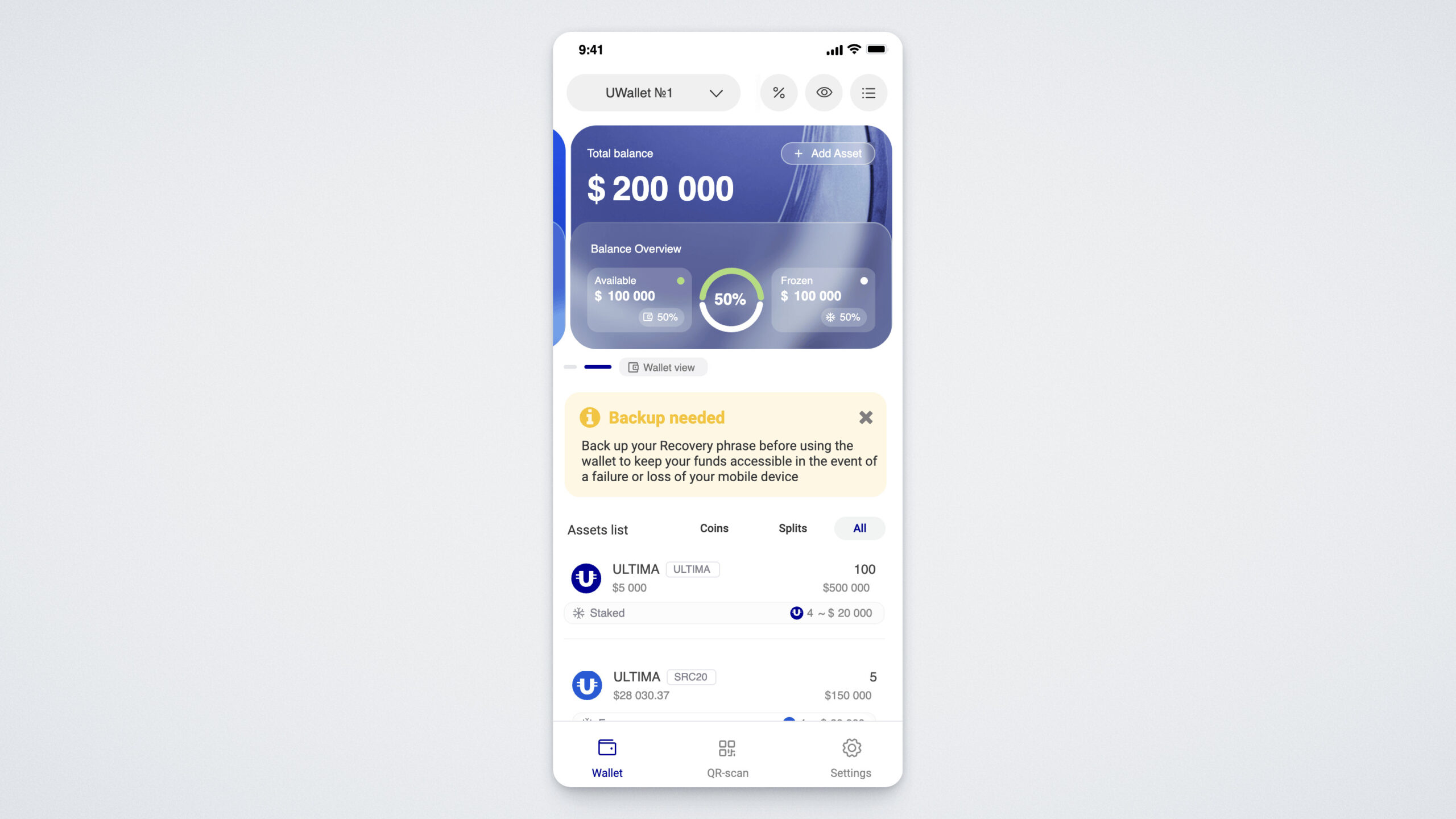
Na tela principal está o widget da sua carteira com o saldo total em dólares. Estão disponíveis dois saldos — disponível (Available) e saldo de congelamento (Frozen).
Abaixo do widget estão localizados os cartões das criptomoedas existentes nesta carteira, nos quais também é exibido o saldo:
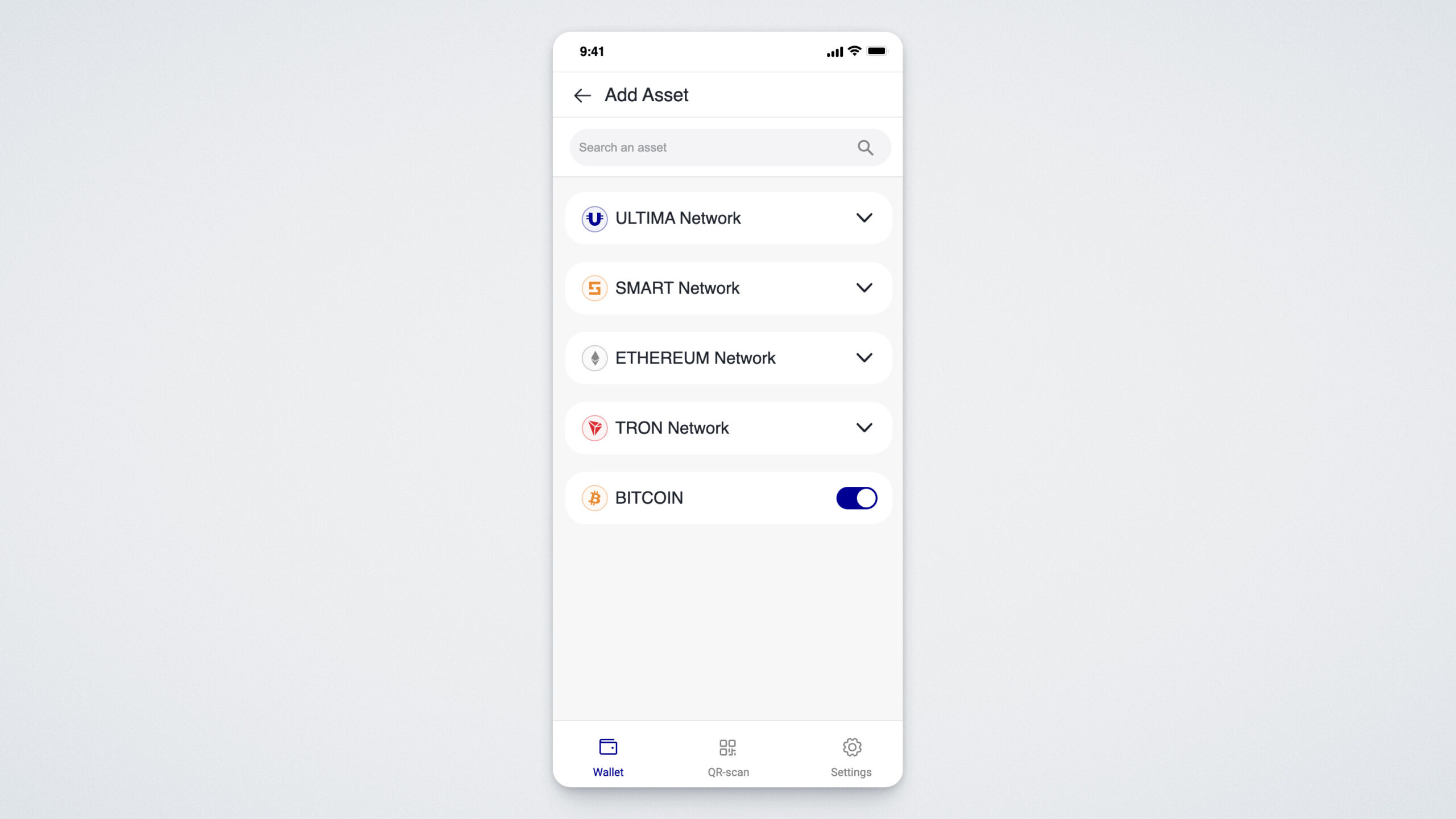
Para adicionar uma nova criptomoeda à sua carteira, clique em Add Asset no widget principal. Abrirá uma janela com as criptomoedas disponíveis no momento, distribuídas por tipo de redes blockchain*.
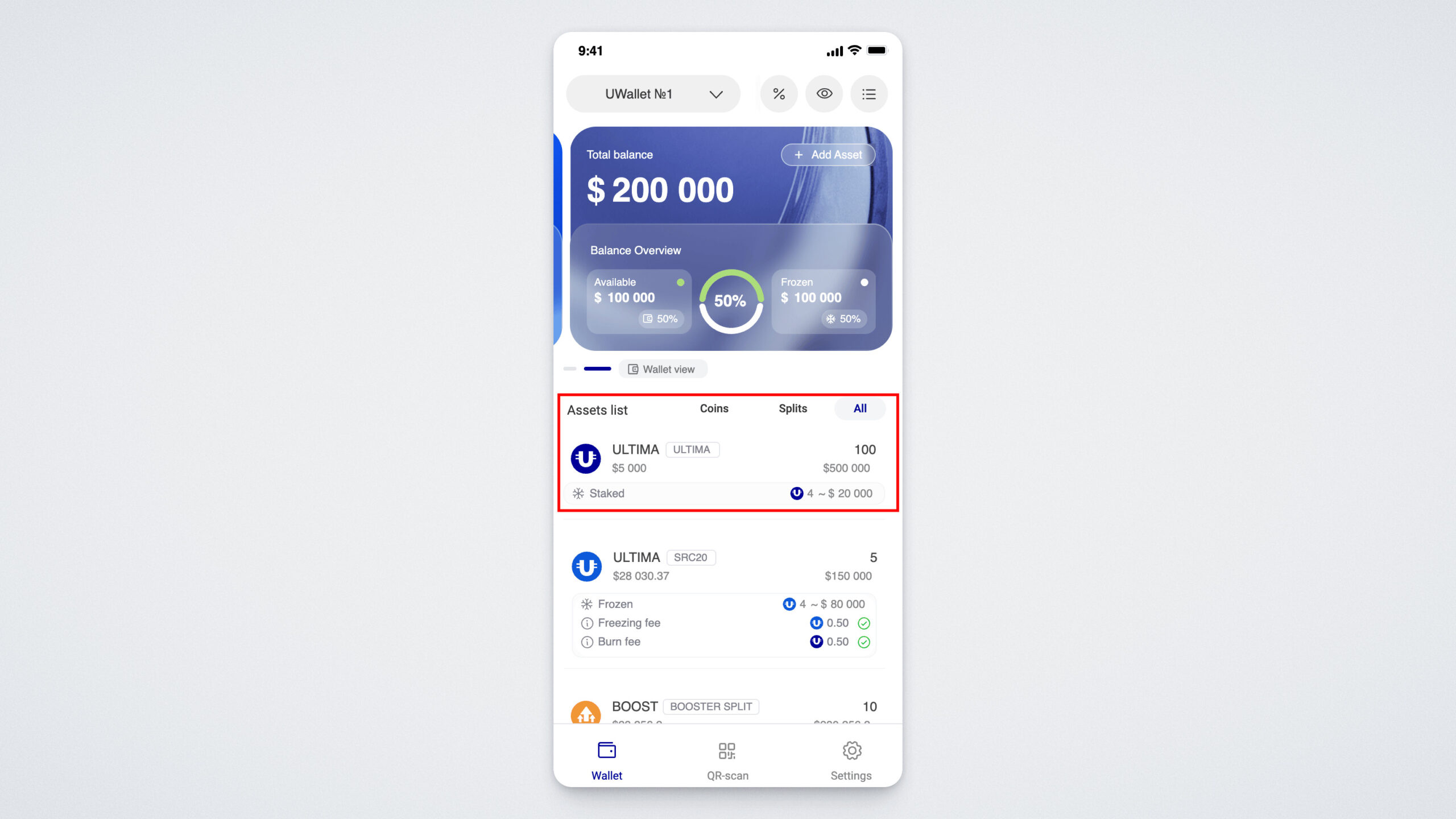
Para receber e enviar criptomoeda, clique no cartão com o nome desta criptomoeda na lista de ativos disponíveis.
Se você quiser receber criptomoeda em sua carteira, clique no botão "Receber" (Receive).
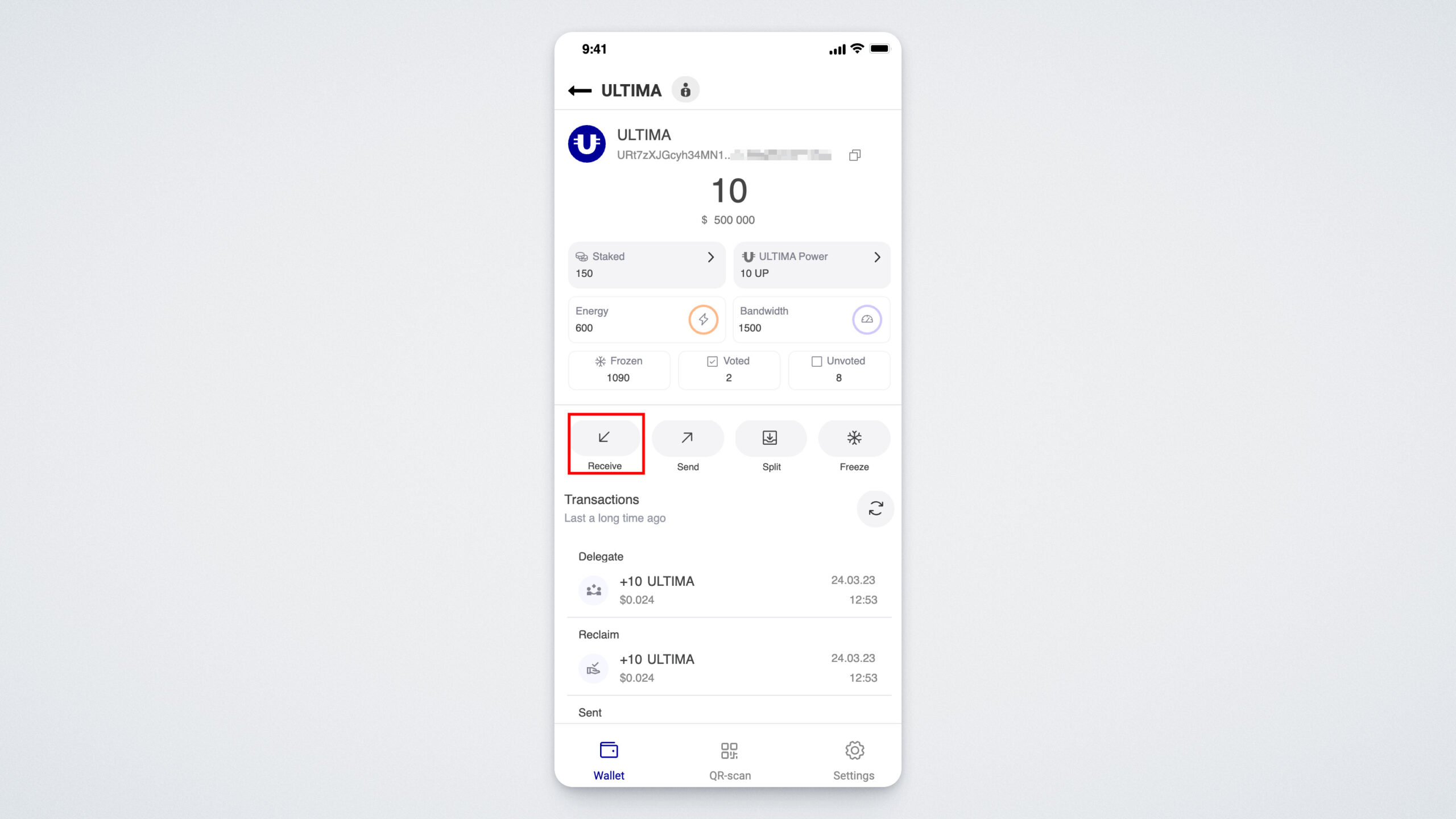
Abrirá o QR-code, que você pode tirar um print e enviar para a pessoa de quem se espera a transação, e também o endereço, que pode ser copiado, clicando no ícone de cópia:
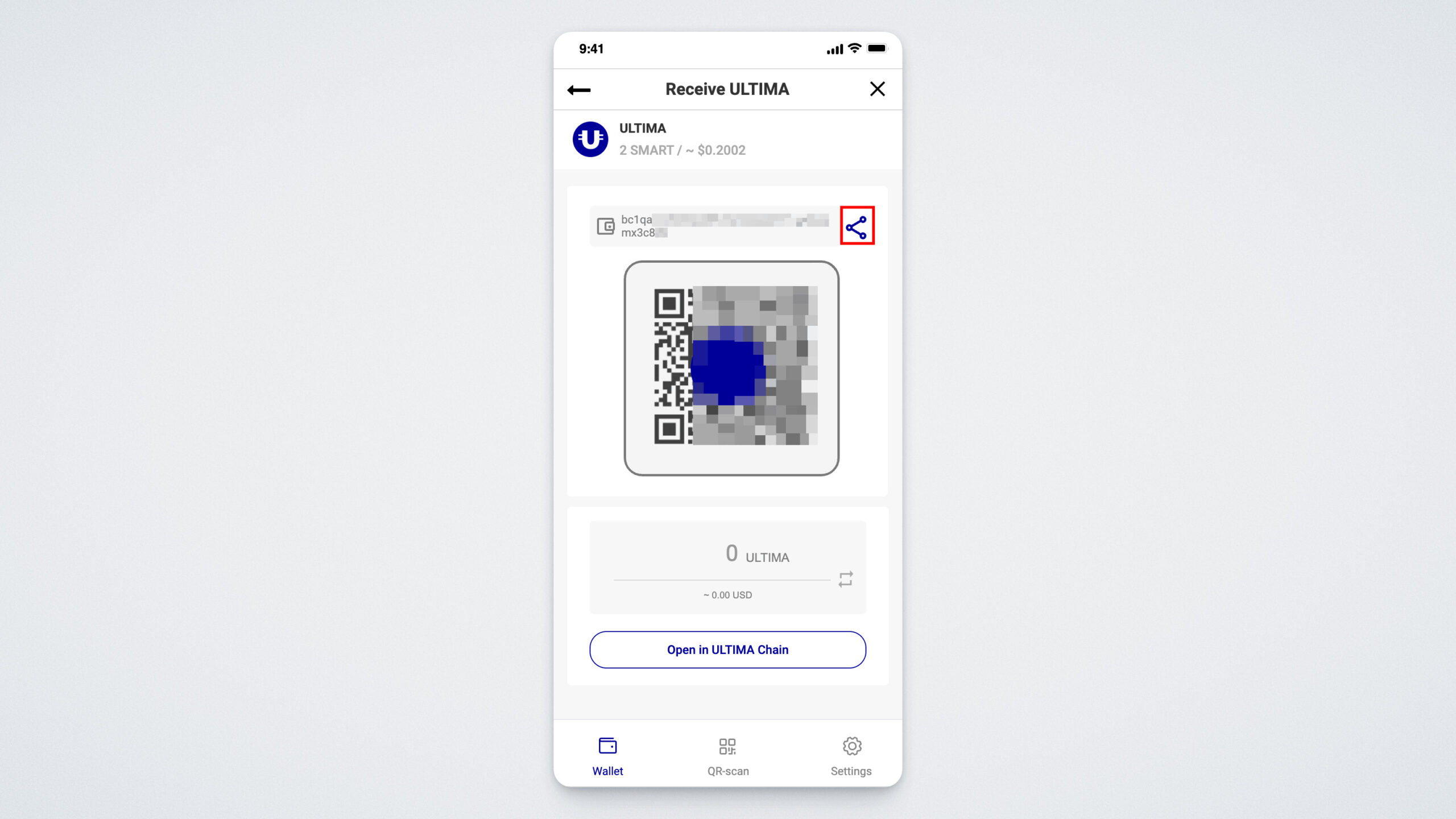
Para enviar criptomoedas, clique no botão Send. Na janela que se abrirá, você precisará inserir o valor a ser enviado, bem como o endereço. Você também pode enviar criptomoeda, escaneando o QR-code.
A carteira pode receber um nome exclusivo e ser renomeada a qualquer momento. Você também pode alterar a ordem de exibição das carteiras que você possui. Mais detalhes sobre como adicionar uma carteira, contaremos na seção "Configurações". A instrução para criar a primeira carteira está disponível neste link.
QR-code
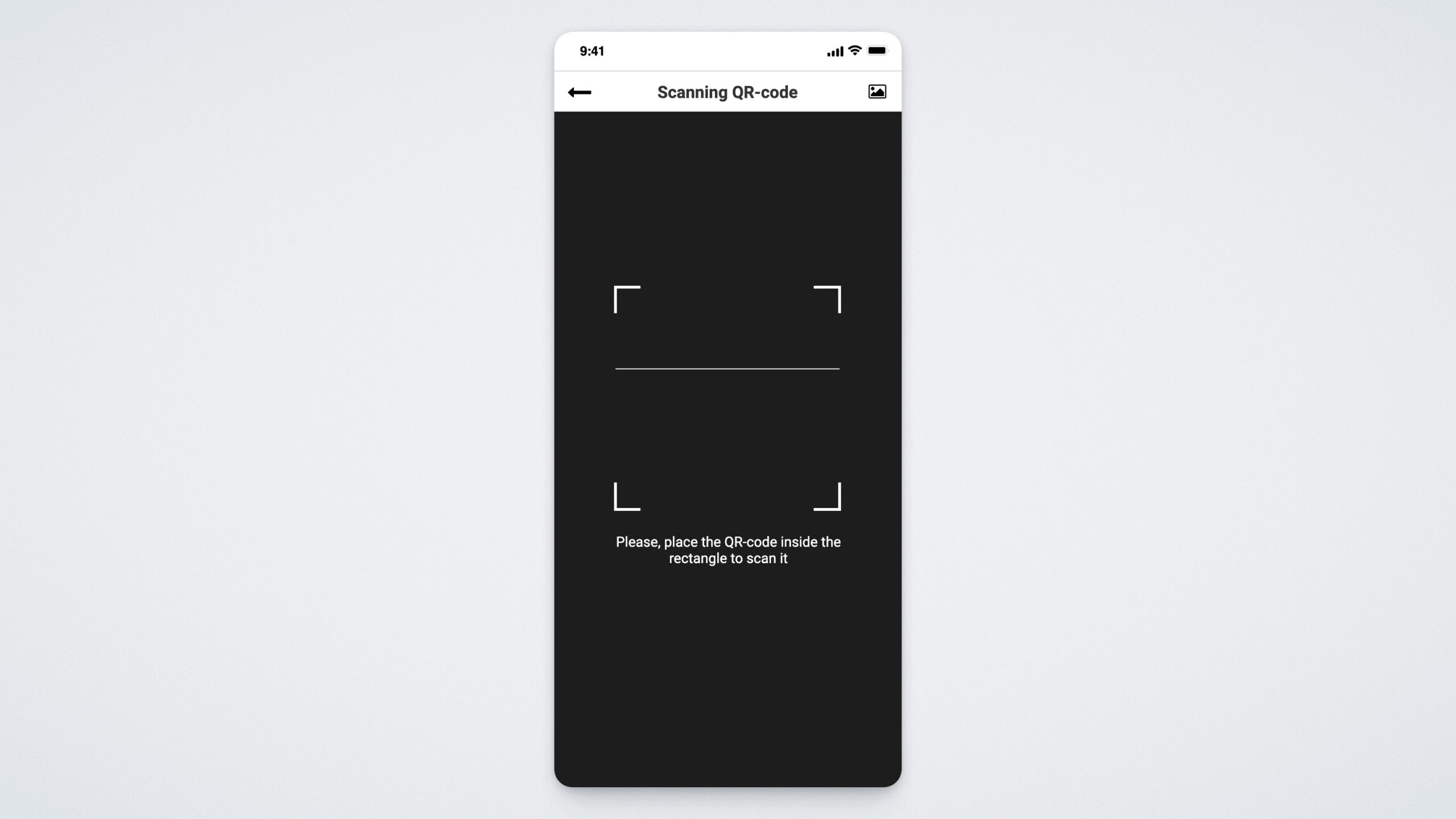
O segundo item no menu é o QR-code. Usando-o, você pode enviar transações de forma conveniente e rápida, simplesmente apontando a câmera para o QR-code:
Seção "Configurações"
A última seção do aplicativo UWallet — são as configurações.
A seção mais importante das configurações — é "Minhas carteiras" (My Wallets). É exatamente aqui que você poderá adicionar novas carteiras.
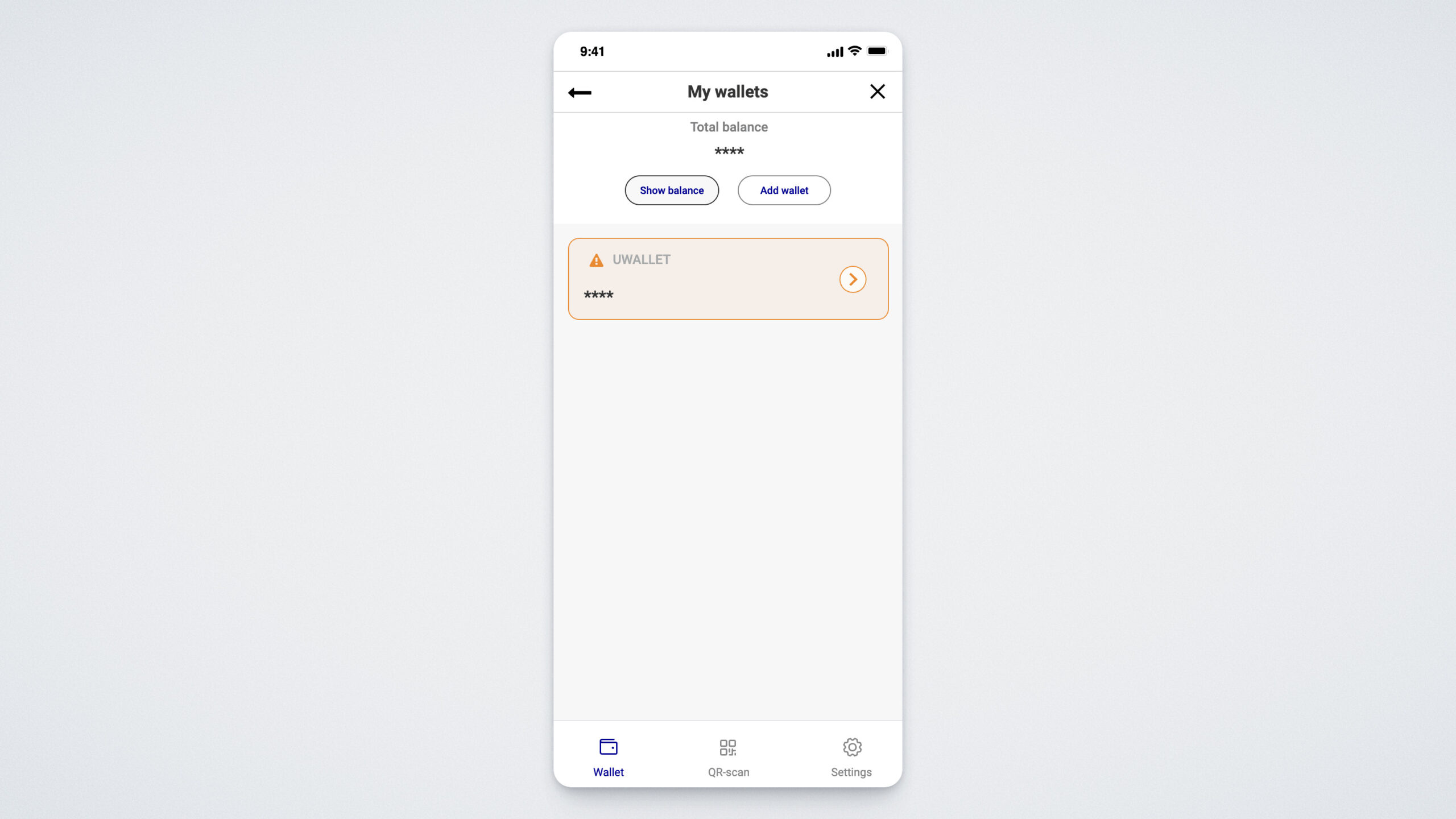
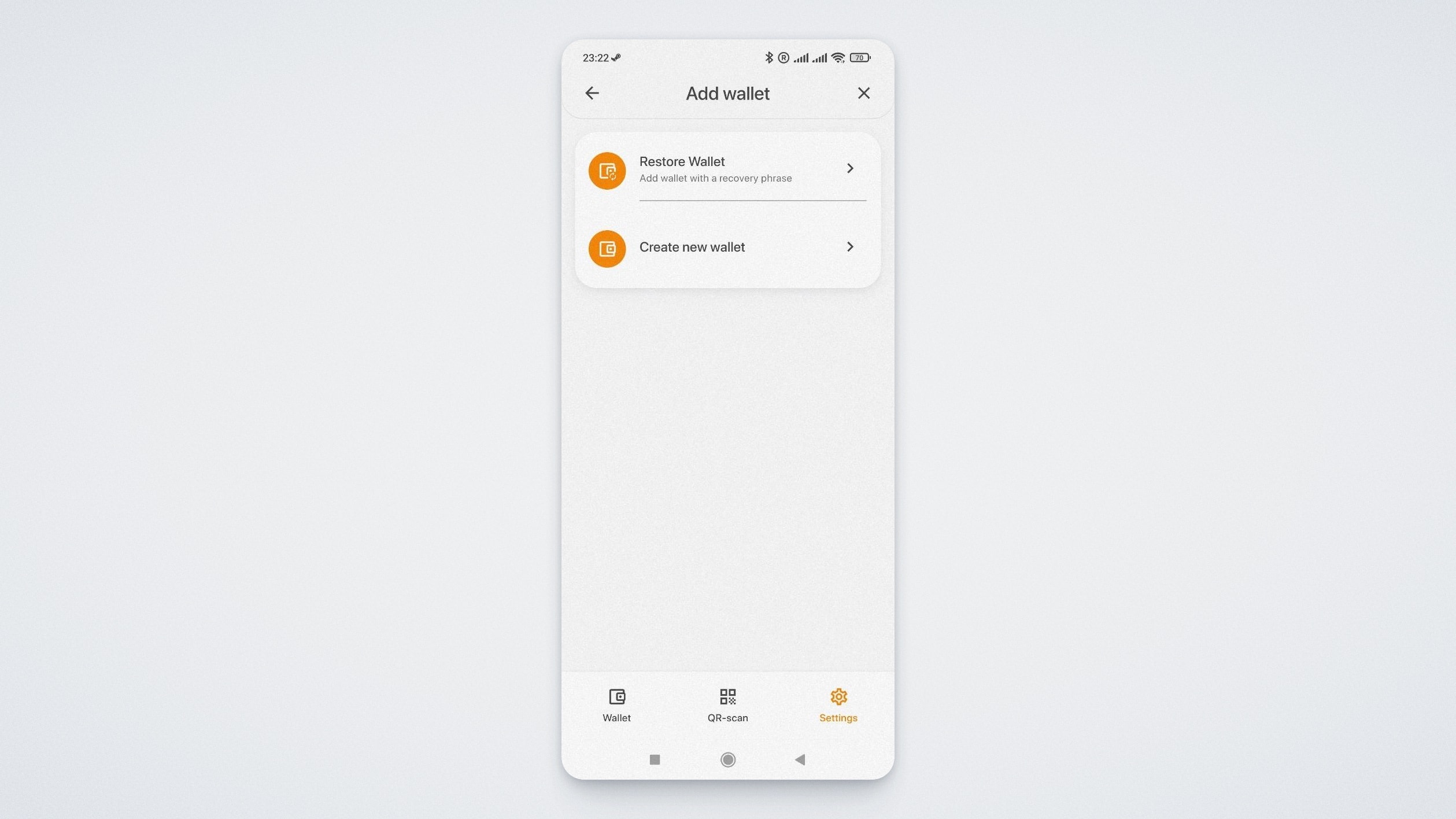
Para adicionar uma nova carteira, clique no botão "+ADICIONAR CARTEIRA". Abrirá uma janela na qual você poderá importar uma carteira já existente, clicando no botão "Restaurar carteira", e também criar uma nova carteira única, clicando em "Criar nova carteira".
Na seção "SEGURANÇA" você pode definir ou desativar o PIN:
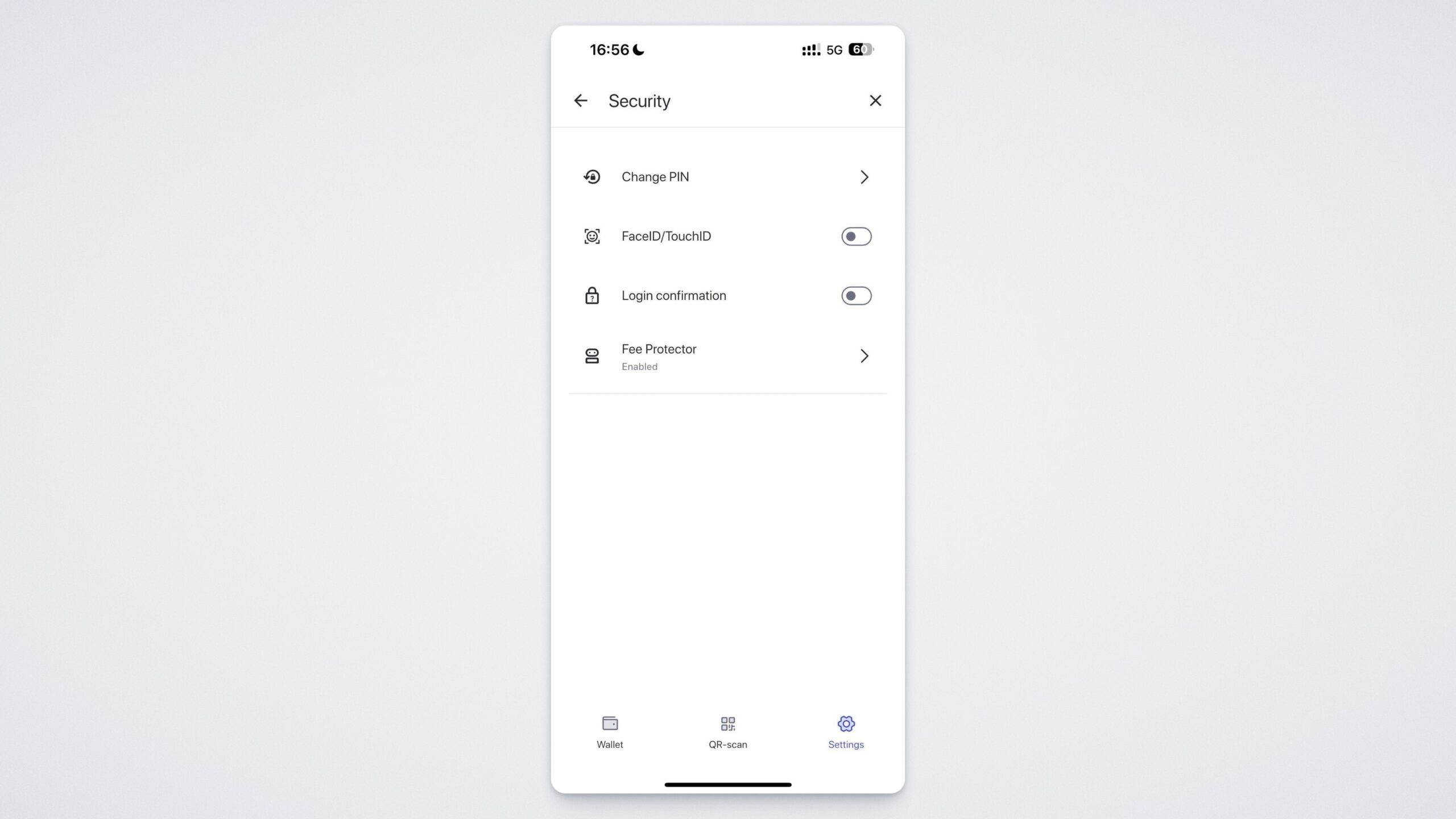
Clicando em FaceID/TouchID, você pode conectar a confirmação com a ajuda do escaneamento do rosto ou da impressão digital para segurança adicional.
Ao clicar em "Confirmação de entrada" você ativará o modo, no qual o aplicativo solicitará a senha a cada autorização.
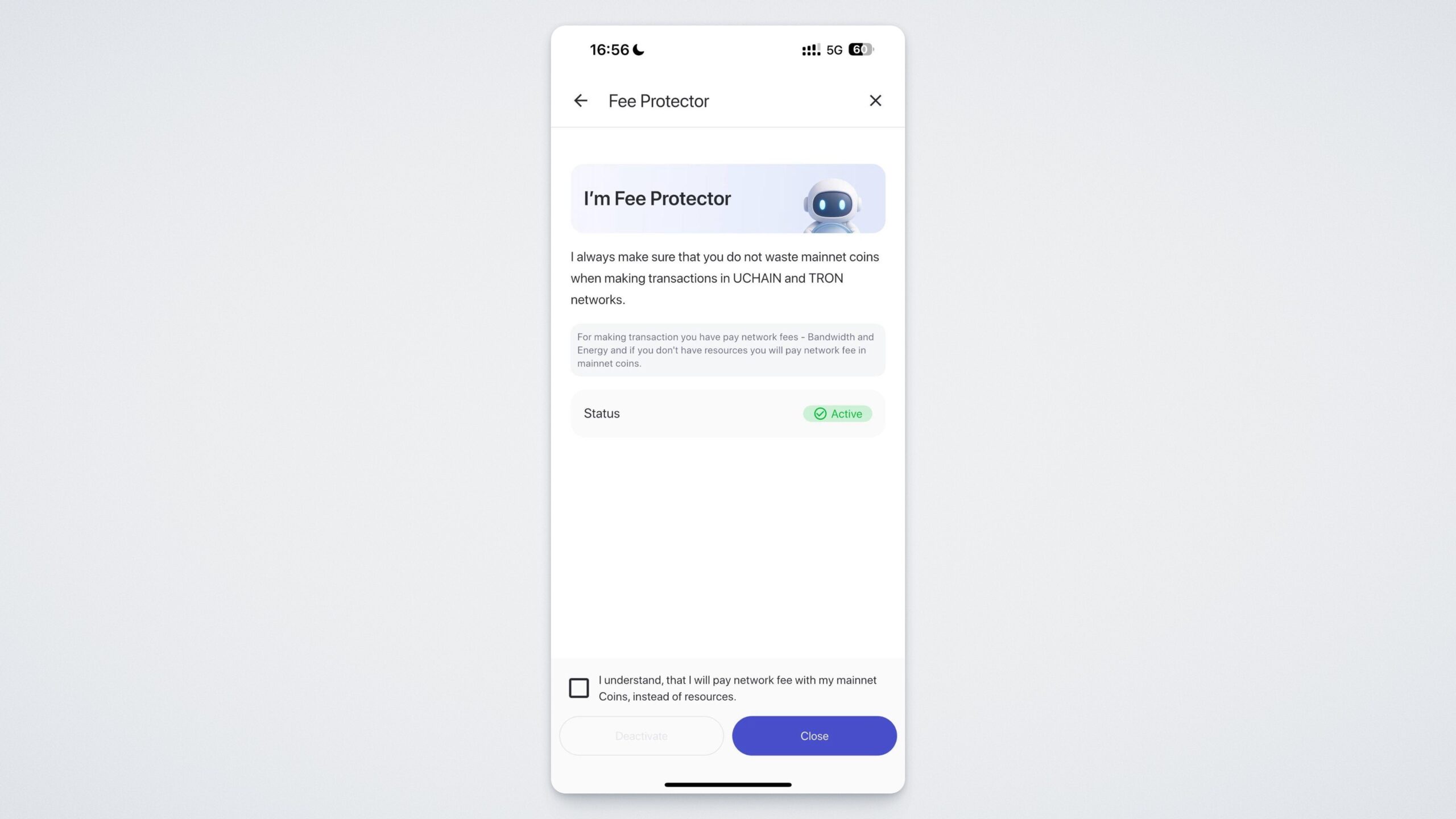
Também nesta seção você pode ativar o Fee Protector — função, que protege contra pagamentos excessivos de comissões.
Nós analisamos a seção "Segurança". Agora volte para as configurações. Na seção "Modo escuro" você pode alternar entre o tema claro e escuro do aplicativo. E ativando a função "Ocultar meu endereço", você desativará a exibição da sua criptocarteira.
Na seção "Idioma" você sempre pode mudar o idioma do aplicativo.
Comece a conhecer o UWallet agora mesmo, baixando-o na App Store, Google Play ou no site oficial https://uwallet.com/en.