


Predstavujeme vám prvú a jedinú peňaženku v sieti UChain – UWallet. Ide o modernú, používateľsky príjemnú a bezpečnú kryptopeňaženku, vďaka ktorej môžete ukladať rôzne kryptomeny na jednom mieste a jednoducho s nimi pracovať.
Hlavnou výhodou UWallet je možnosť vytvoriť si neobmedzený počet peňaženiek priamo v jednej aplikácii. Už nemusíte inštalovať desiatky rôznych peňaženiek – všetky populárne kryptomeny máte dostupné priamo v UWallet.
Vývojári zároveň venovali zvýšenú pozornosť aj bezpečnosti a anonymite používateľov – privátne kľúče sú šifrované a uchovávané výhradne vo vašom smartfóne.
V tomto článku sa pozrieme bližšie na rozhranie a funkcionalitu UWallet.
Hlavné menu aplikácie sa nachádza v spodnej časti obrazovky a obsahuje tri položky, zoradené zľava doprava:
- Peňaženka
- QR kód
- Nastavenia
Pozrime sa teraz na každú z týchto položiek postupne.
Prehľad hlavnej obrazovky
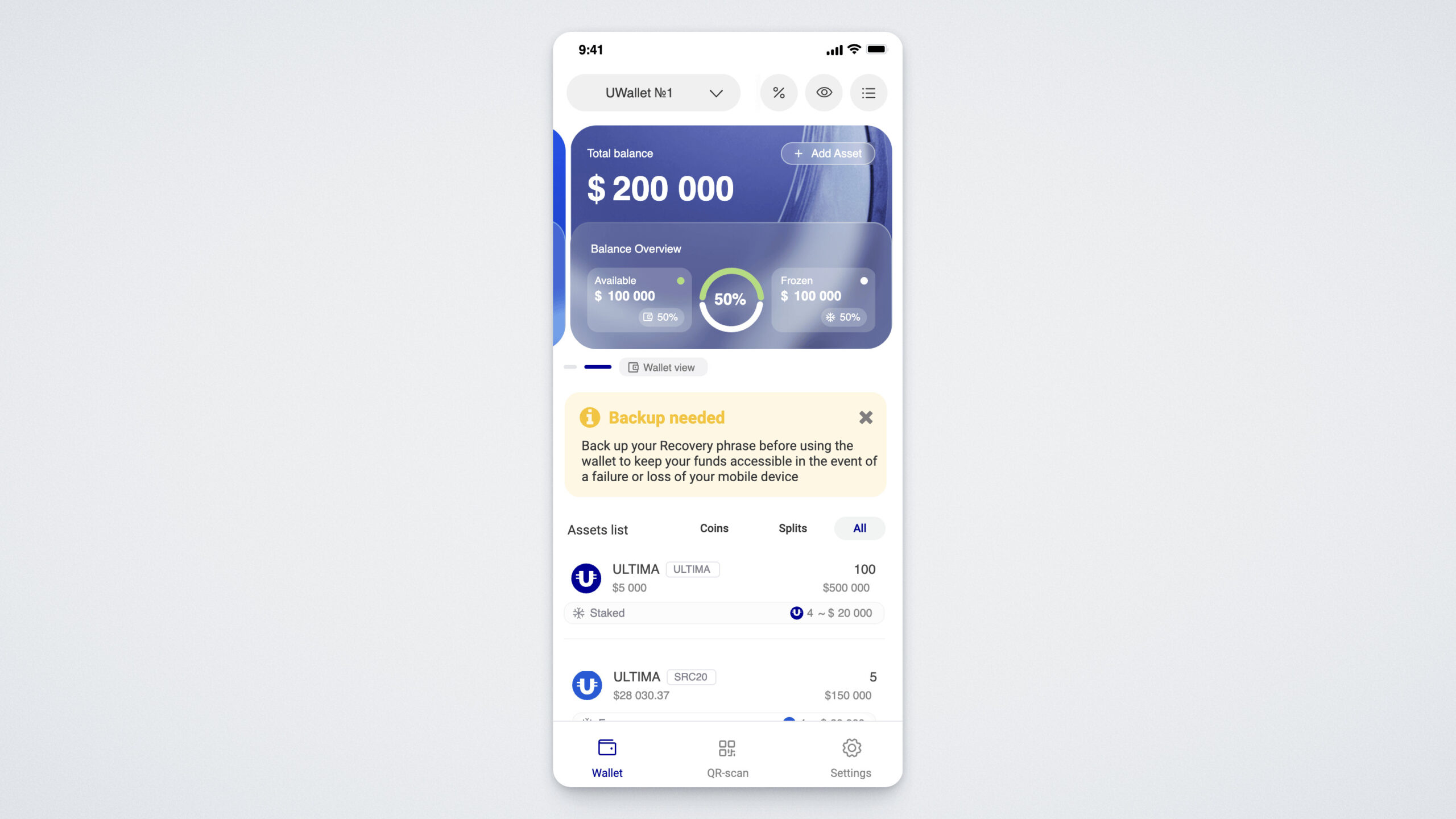
Na hlavnej obrazovke nájdete widget vašej peňaženky so súhrnným zostatkom v dolároch. Zobrazené sú dva typy zostatkov – dostupný (Available) a zmrazený (Frozen).
Pod týmto widgetom sa nachádzajú karty kryptomien uložených v danej peňaženke, pri ktorých sa zároveň zobrazuje aj ich aktuálny zostatok:
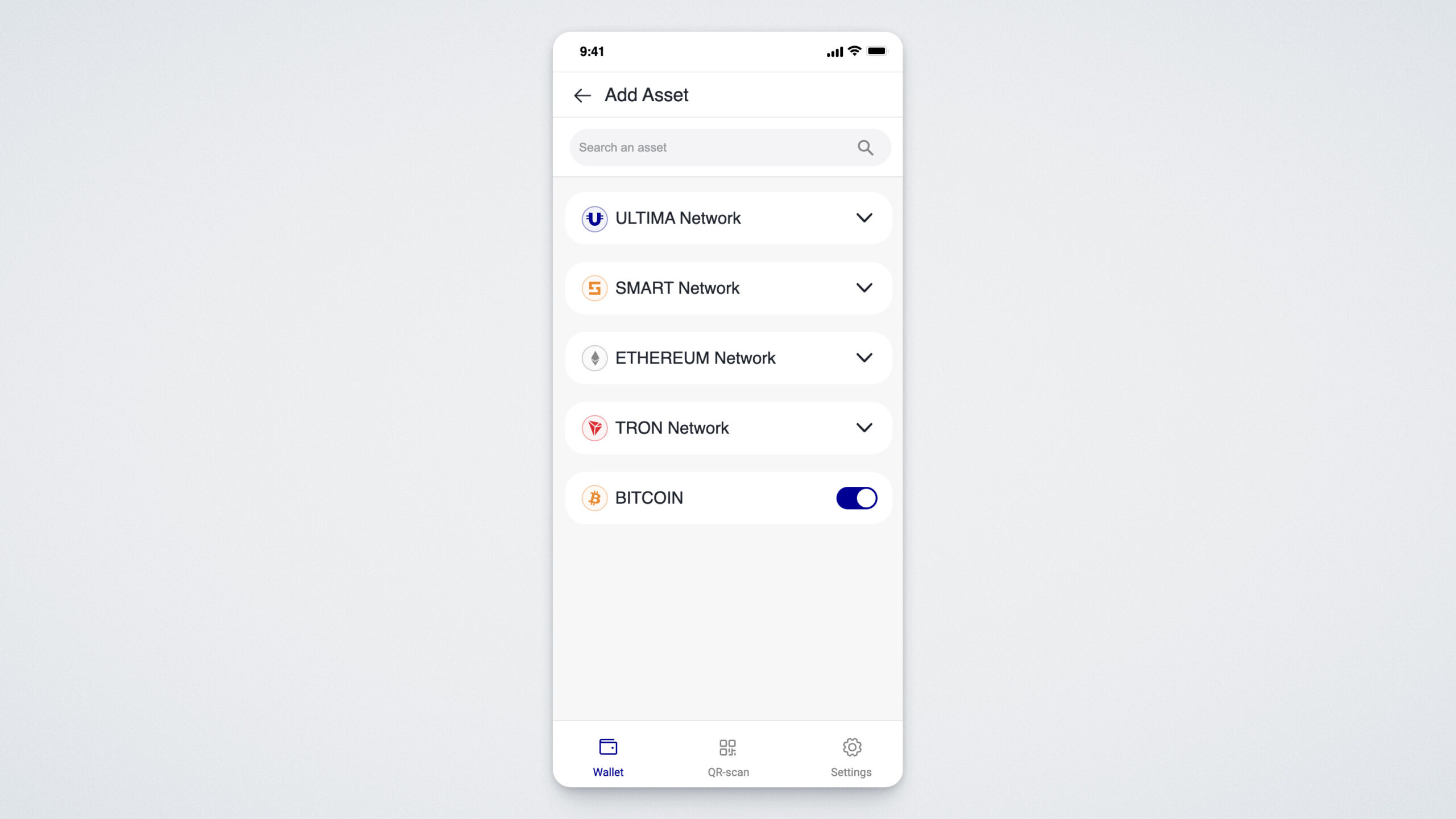
Ak chcete do svojej peňaženky pridať novú kryptomenu, kliknite na „Add Asset“ v hlavnom widgete. Otvorí sa okno so zoznamom aktuálne dostupných kryptomien, rozdelených podľa jednotlivých blockchain sietí*.
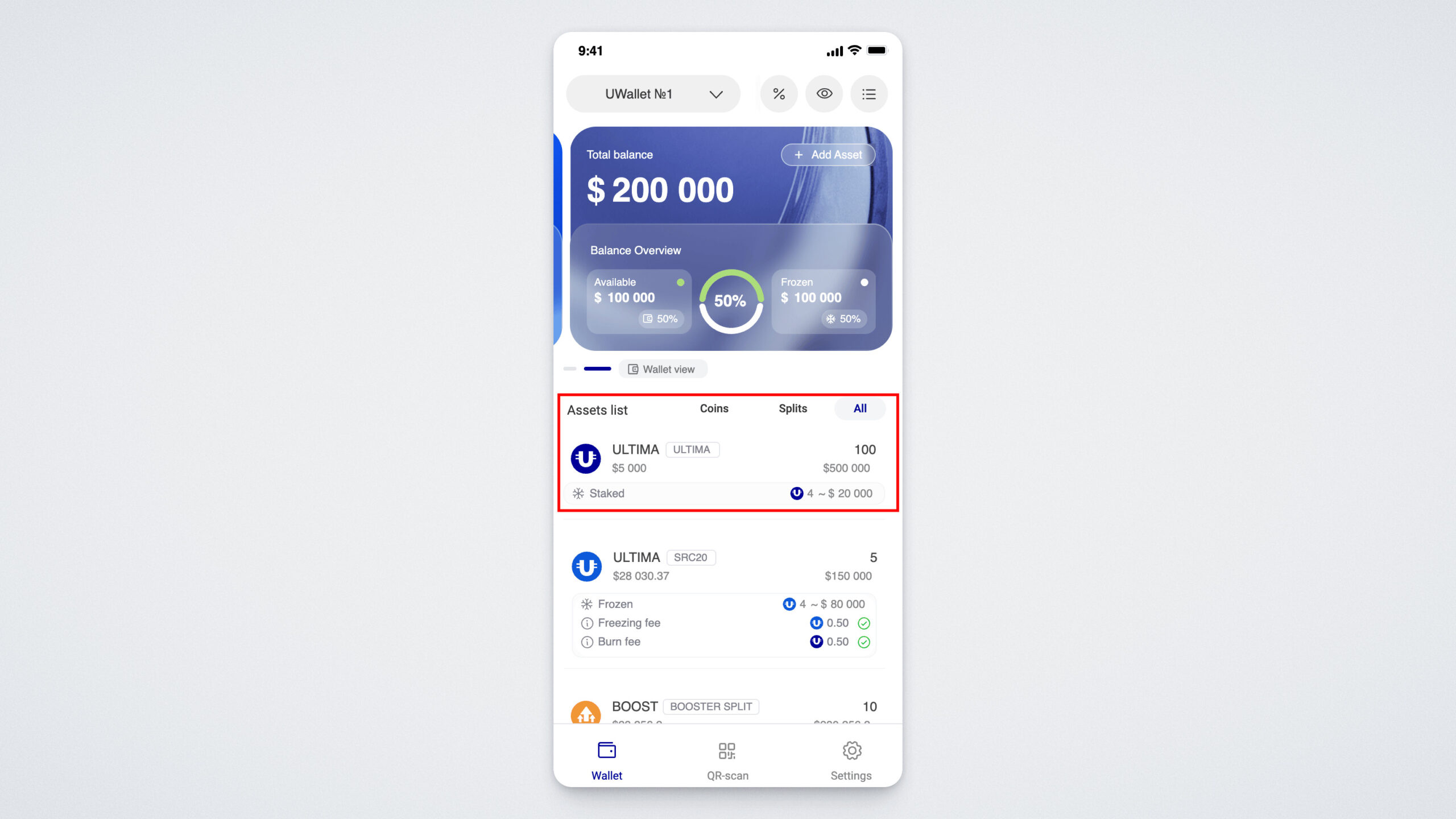
Ak chcete kryptomenu prijať alebo odoslať, stačí klepnúť na kartu s jej názvom v zozname dostupných aktív.
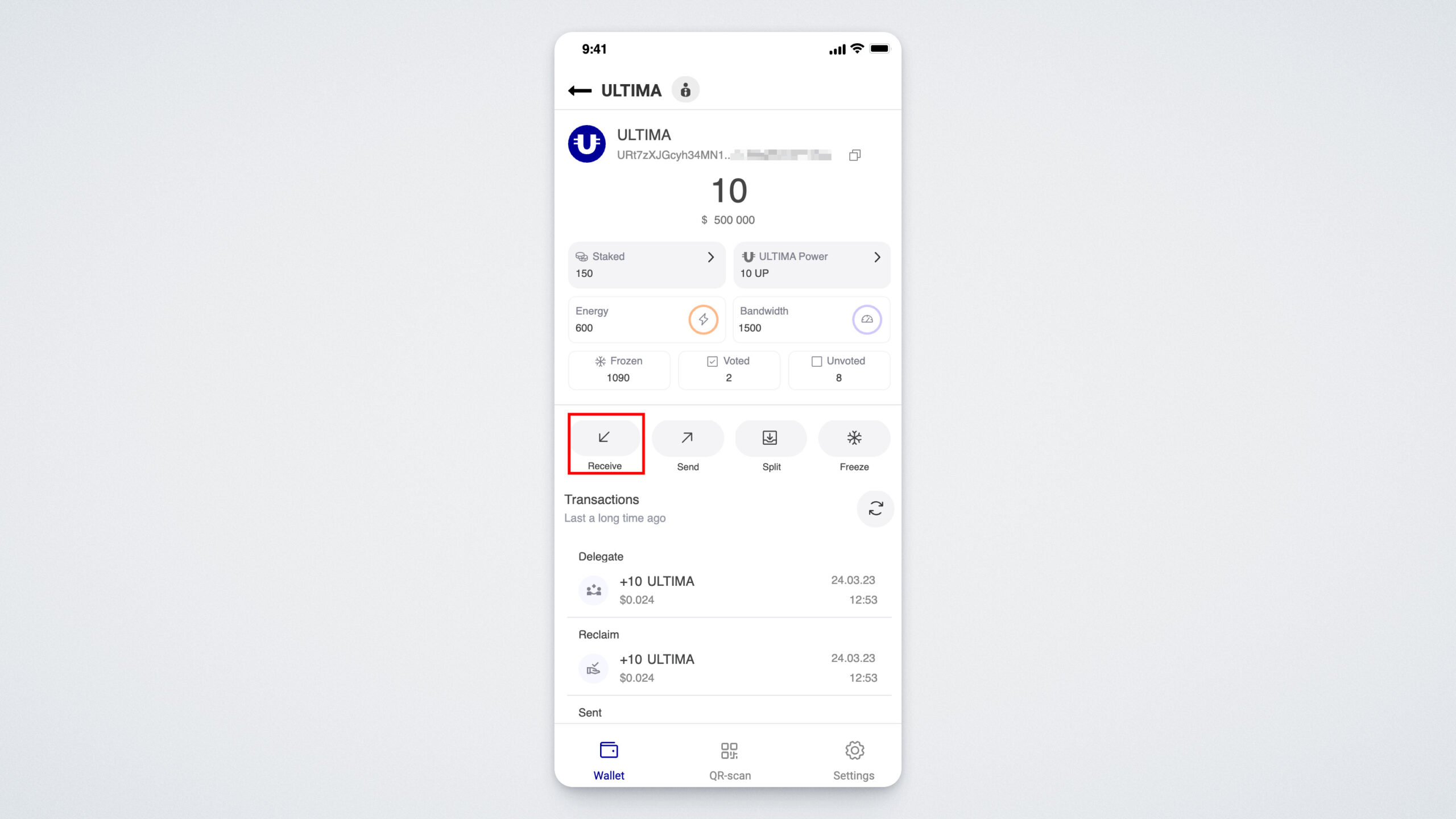
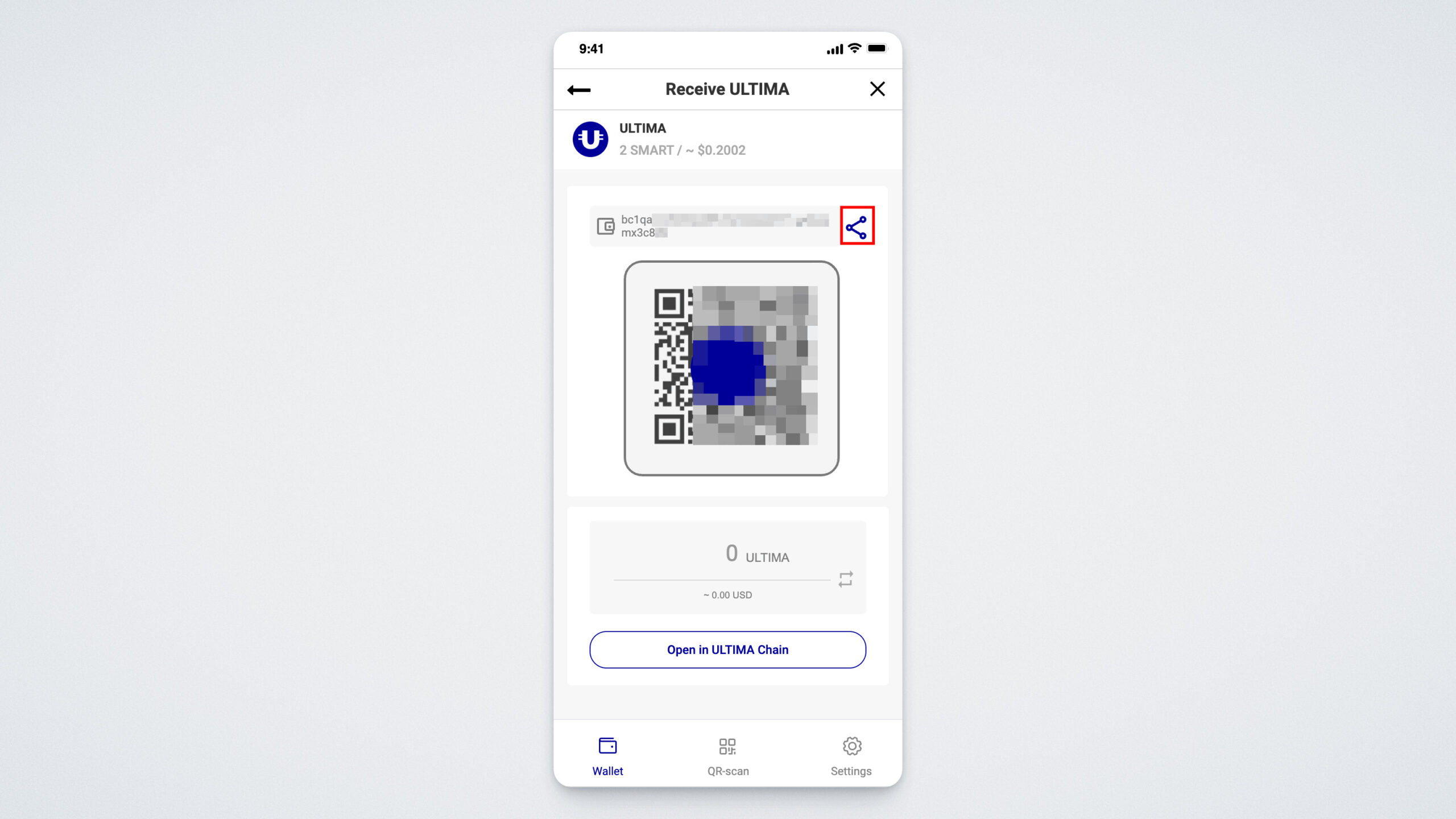
Ak chcete prijať kryptomenu do svojej peňaženky, kliknite na tlačidlo „Prijať“ (Receive).
Zobrazí sa QR kód, ktorý si môžete odfotiť a poslať odosielateľovi transakcie, prípadne môžete skopírovať adresu kliknutím na ikonu kopírovania:
Ak chcete kryptomenu odoslať, kliknite na tlačidlo „Send“. V novom okne zadáte sumu na odoslanie a adresu príjemcu. Kryptomenu môžete poslať aj naskenovaním QR kódu.
Každej peňaženke môžete priradiť vlastný názov a kedykoľvek ho zmeniť. Rovnako je možné upravovať aj poradie ich zobrazovania. Podrobnejšie sa procesu pridania novej peňaženky venujeme v sekcii „Nastavenia“. Návod na vytvorenie prvej peňaženky nájdete na tomto odkaze.
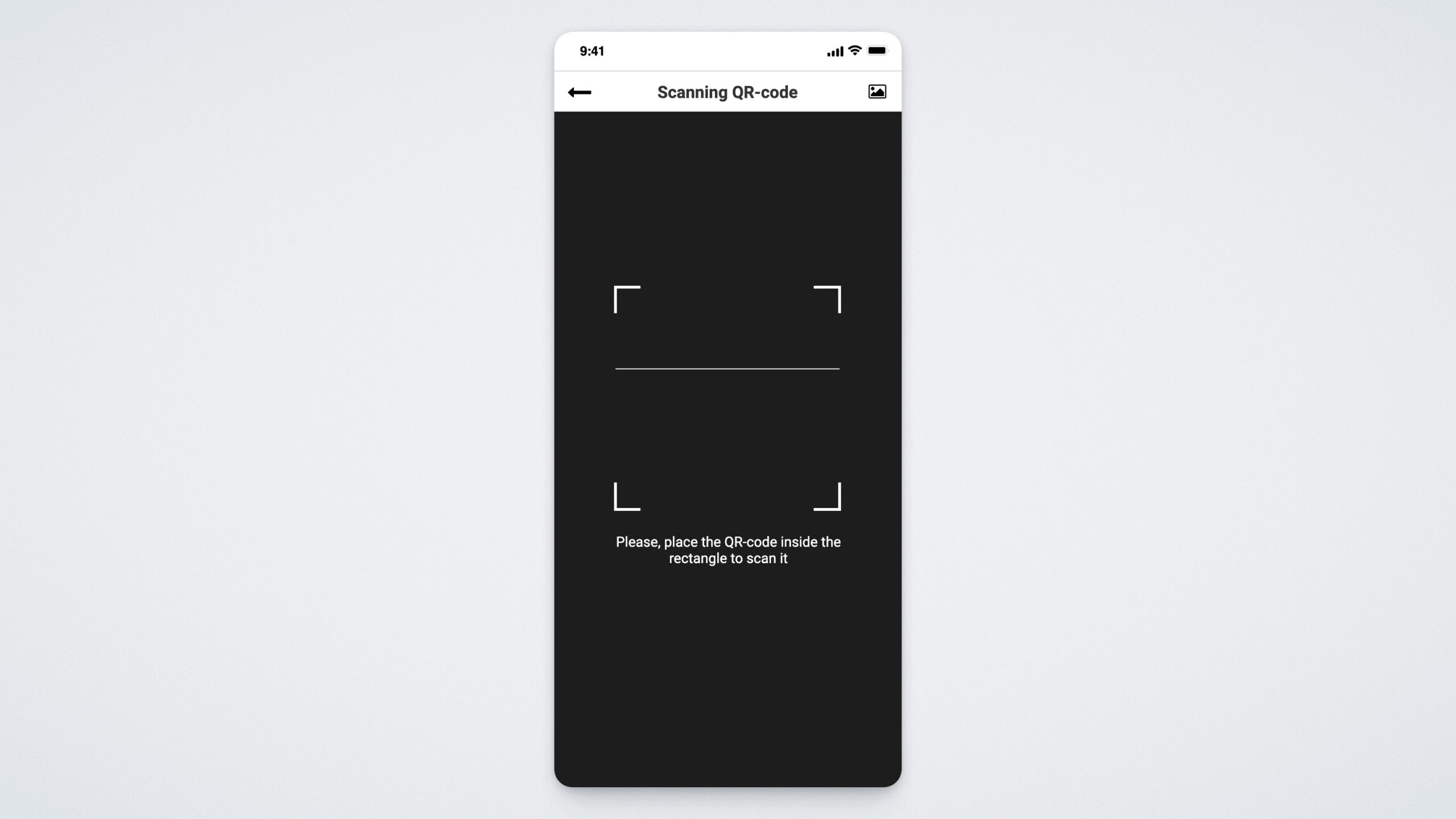
QR kód
Druhou položkou v menu je QR kód. Pomocou neho môžete rýchlo a pohodlne odosielať transakcie – stačí namieriť fotoaparát na príslušný QR kód:
Sekcia „Nastavenia“
Poslednou položkou v aplikácii UWallet je sekcia nastavení.
Najdôležitejšia časť tejto sekcie je „Moje peňaženky“ (My Wallets), kde môžete pridávať nové peňaženky.
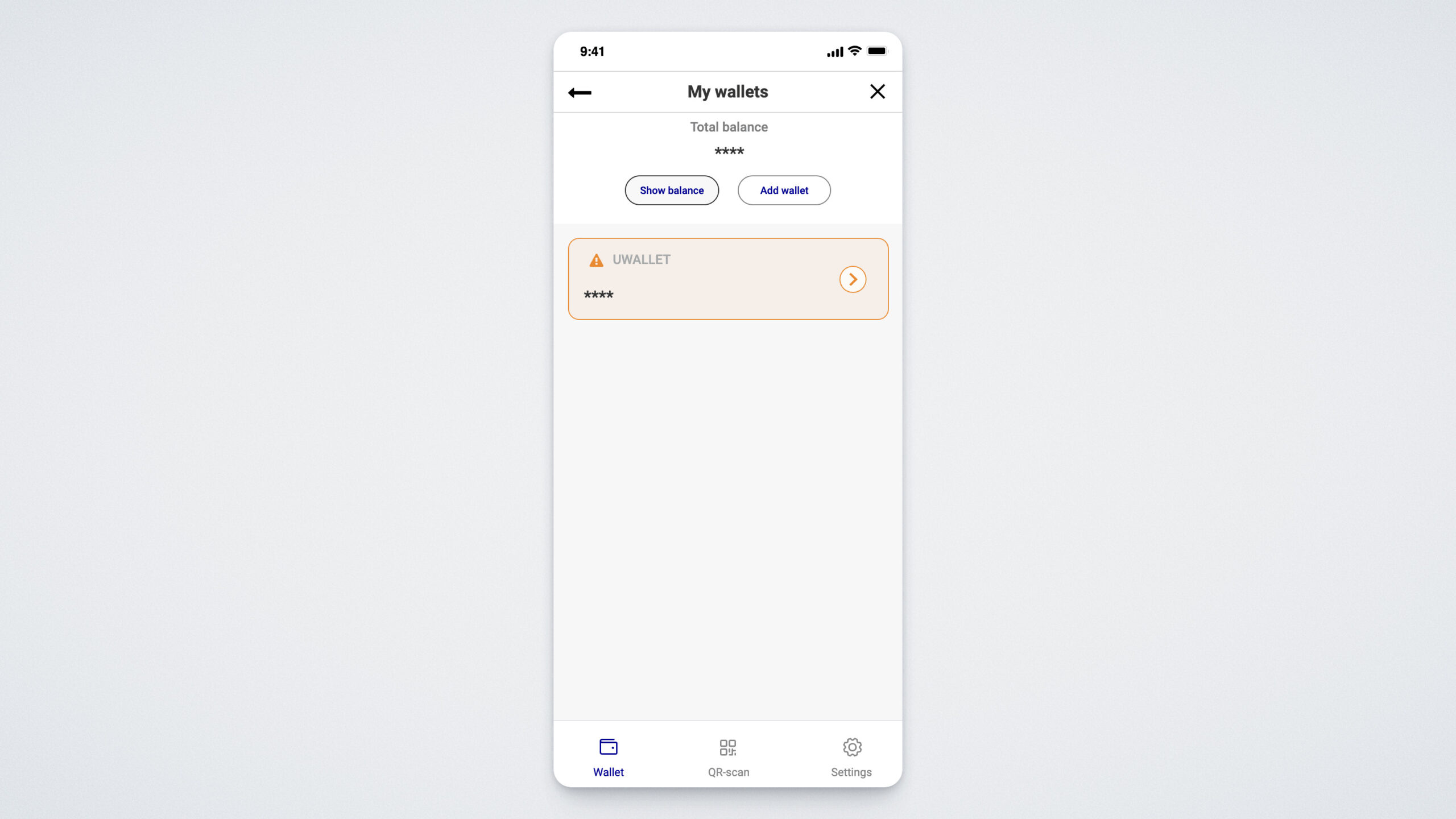
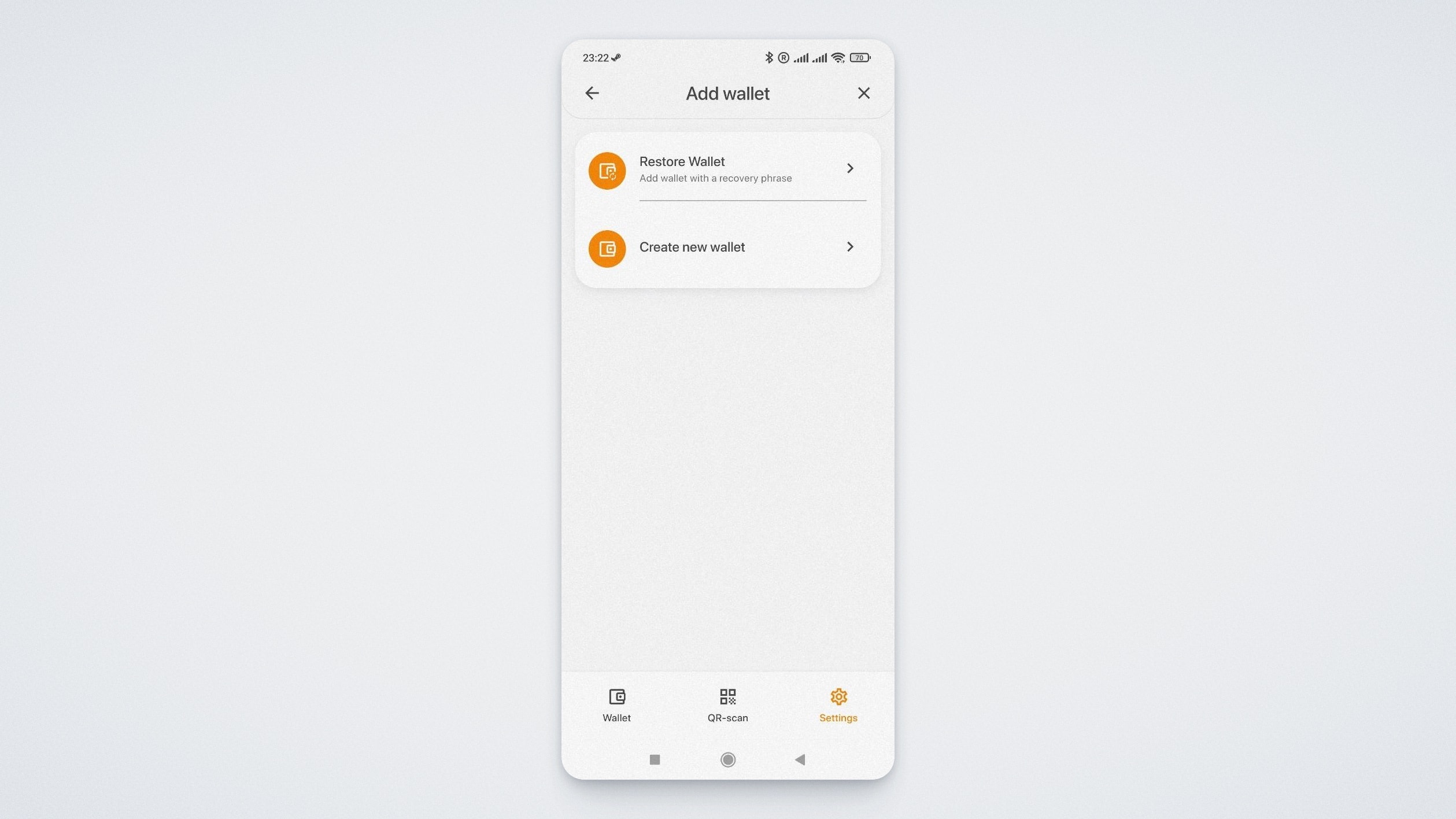
Ak chcete pridať novú peňaženku, kliknite na tlačidlo „+ PRIDAŤ PEŇAŽENKU“. Otvorí sa okno, v ktorom môžete buď importovať už existujúcu peňaženku cez možnosť „Obnoviť peňaženku“, alebo vytvoriť úplne novú peňaženku pomocou tlačidla „Vytvoriť novú peňaženku“.
V sekcii „BEZPEČNOSŤ“ si môžete nastaviť alebo vypnúť svoj PIN kód:
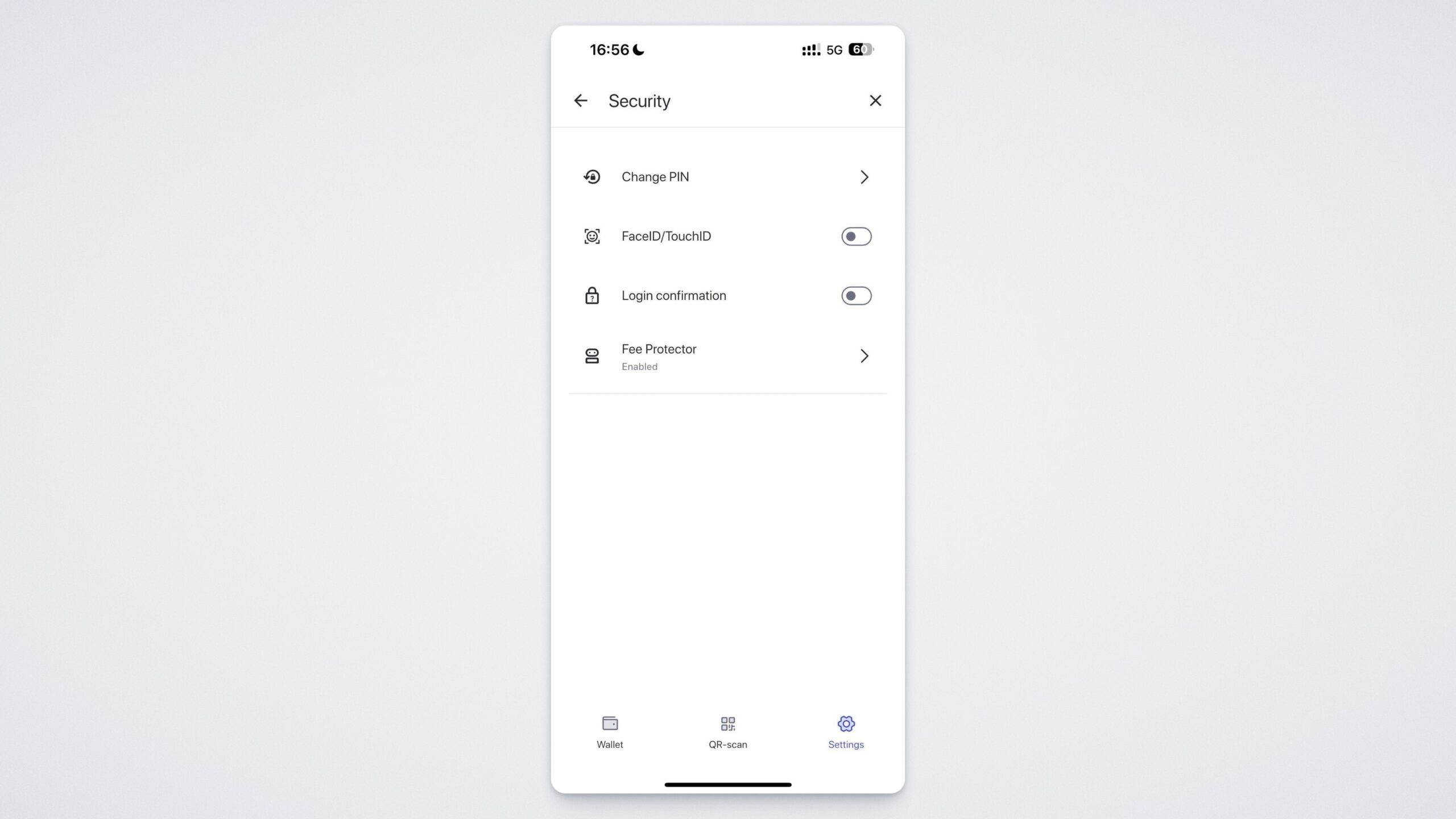
Po aktivovaní FaceID/TouchID môžete zapnúť overenie pomocou skenu tváre alebo odtlačku prsta pre zvýšenie úrovne bezpečnosti.
Stlačením voľby „Potvrdenie vstupu“ zapnete režim, v ktorom bude aplikácia pri každom prihlásení vyžadovať heslo.
V tejto sekcii môžete takisto aktivovať aj funkciu Fee Protector — tá chráni používateľa pred preplatením transakčných poplatkov.
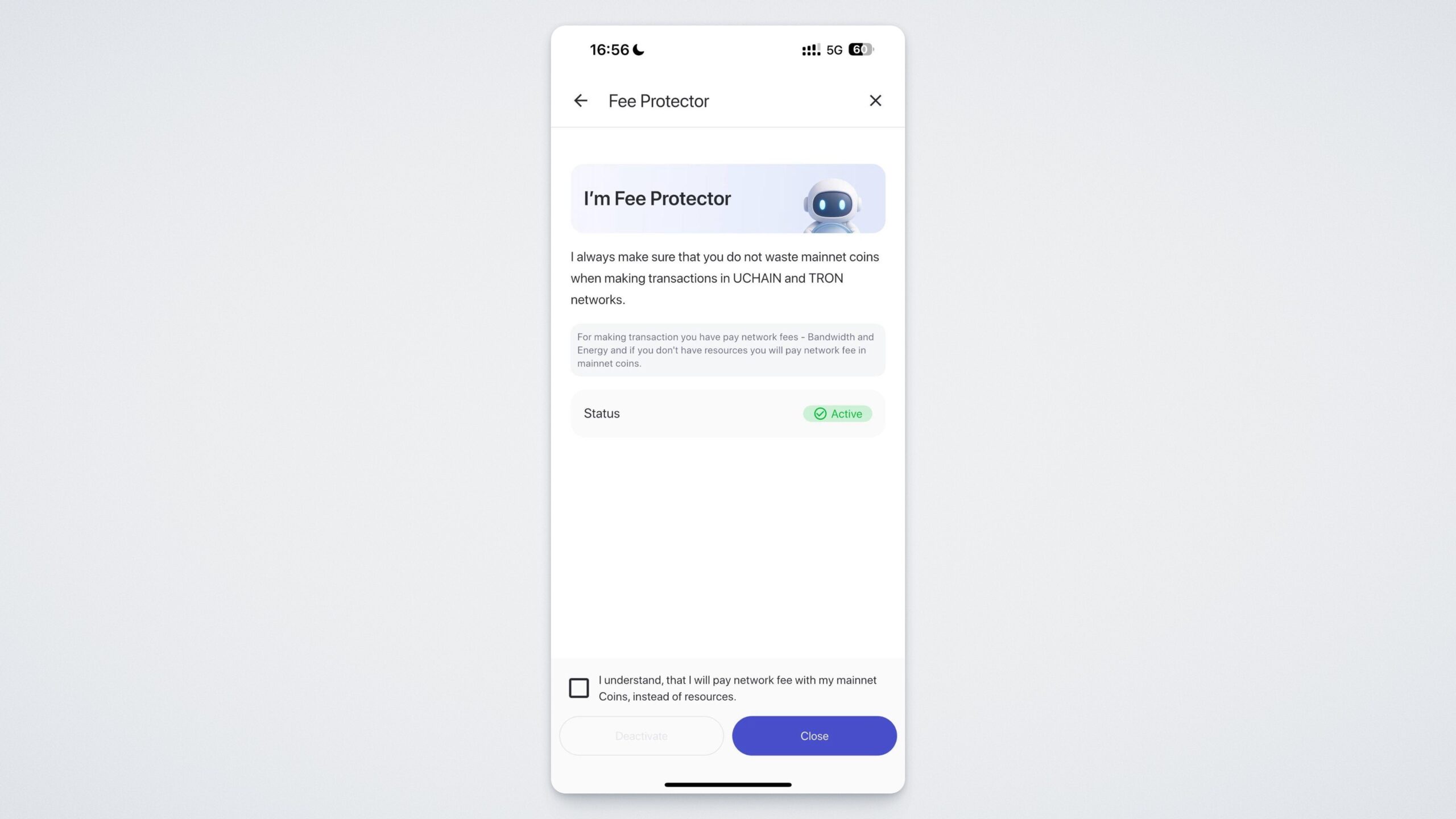
Týmto sme si prešli sekciu „Bezpečnosť“. Teraz sa vráťte späť do nastavení.
V časti „Tmavý režim“ si môžete prepínať medzi svetlou a tmavou témou aplikácie. Aktivovaním funkcie „Skryť moju adresu“ zase vypnete zobrazovanie adresy vášho kryptopeňaženky.
V sekcii „Jazyk“ môžete kedykoľvek zmeniť jazyk aplikácie.
Začnite objavovať UWallet už teraz – stiahnite si aplikáciu v App Store, Google Play alebo priamo cez oficiálny web https://uwallet.com/en.