


UChain ağındaki ilk ve tek cüzdan olan UWallet'i sunuyoruz. Modern, kullanışlı ve güvenli bir kripto para cüzdanı olan UWallet, birden fazla kripto para birimini tek bir yerde saklamanıza ve yönetmenize olanak tanır.
UWallet'ın en önemli avantajı, tek bir uygulama içinde sınırsız sayıda cüzdan oluşturma olanağıdır. Artık düzinelerce cüzdan kurmanıza gerek yok, tüm popüler kripto para birimleri UWallet'ta mevcuttur.
Geliştiriciler ayrıca cüzdan kullanıcılarının güvenliğine ve anonimliğine de özellikle dikkat ettiler; özel anahtarlar şifrelenir ve yalnızca akıllı telefonunuzda saklanır.
Bu makalede, UWallet'ın arayüzünü ve işlevselliğini tanıtacağız.
Uygulamanın ana menüsü ekranın alt kısmında bulunur ve soldan sağa doğru üç seçenek sunar:
- Cüzdan
- QR kodu
- Ayarlar
Menüdeki her bir maddeye sırayla bakalım.
Ana ekrana genel bakışı
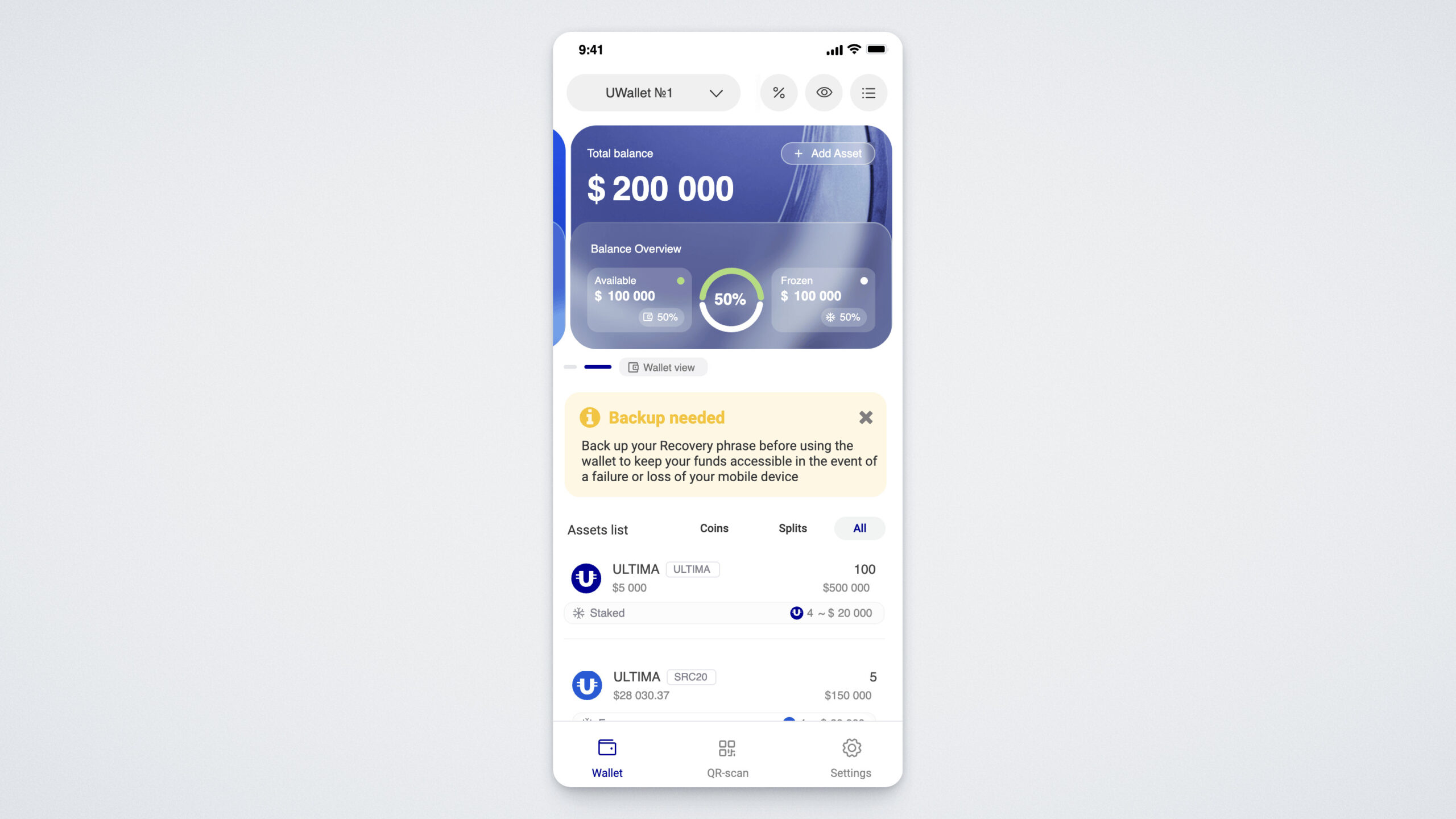
Ana ekranda, cüzdanınızın toplam bakiyesini dolar cinsinden gösteren bir widget bulacaksınız. Burada iki bakiye mevcuttur- Kullanılabilir (Available) ve Dondurulmuş (Frozen) bakiye.
Widget'ın altında, cüzdanınızdaki kripto para birimlerini ve bakiyelerini gösteren kartlar bulunur:
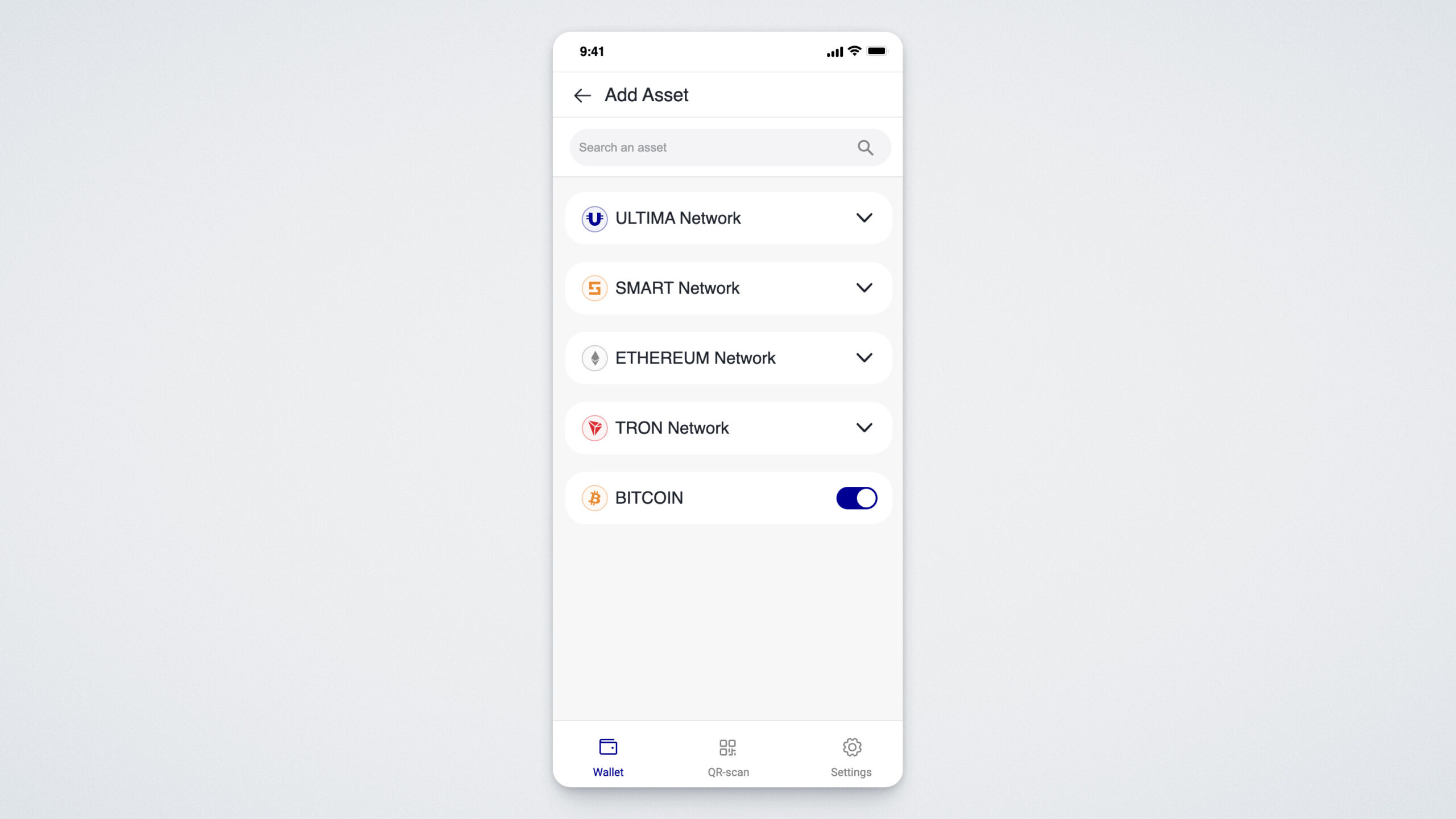
Mevcut cüzdanınıza yeni bir kripto para birimi eklemek için ana widget'ta «Varlık Ekle»'ye tıklayın. Mevcut kripto para birimlerini, blok zinciri ağ türüne göre sıralanmış olarak görüntüleyen bir pencere açılacaktır*.
Kripto para almak veya göndermek için "Kullanılabilir varlıklar" listesinde bu kripto paranın adını taşıyan karta tıklayın.
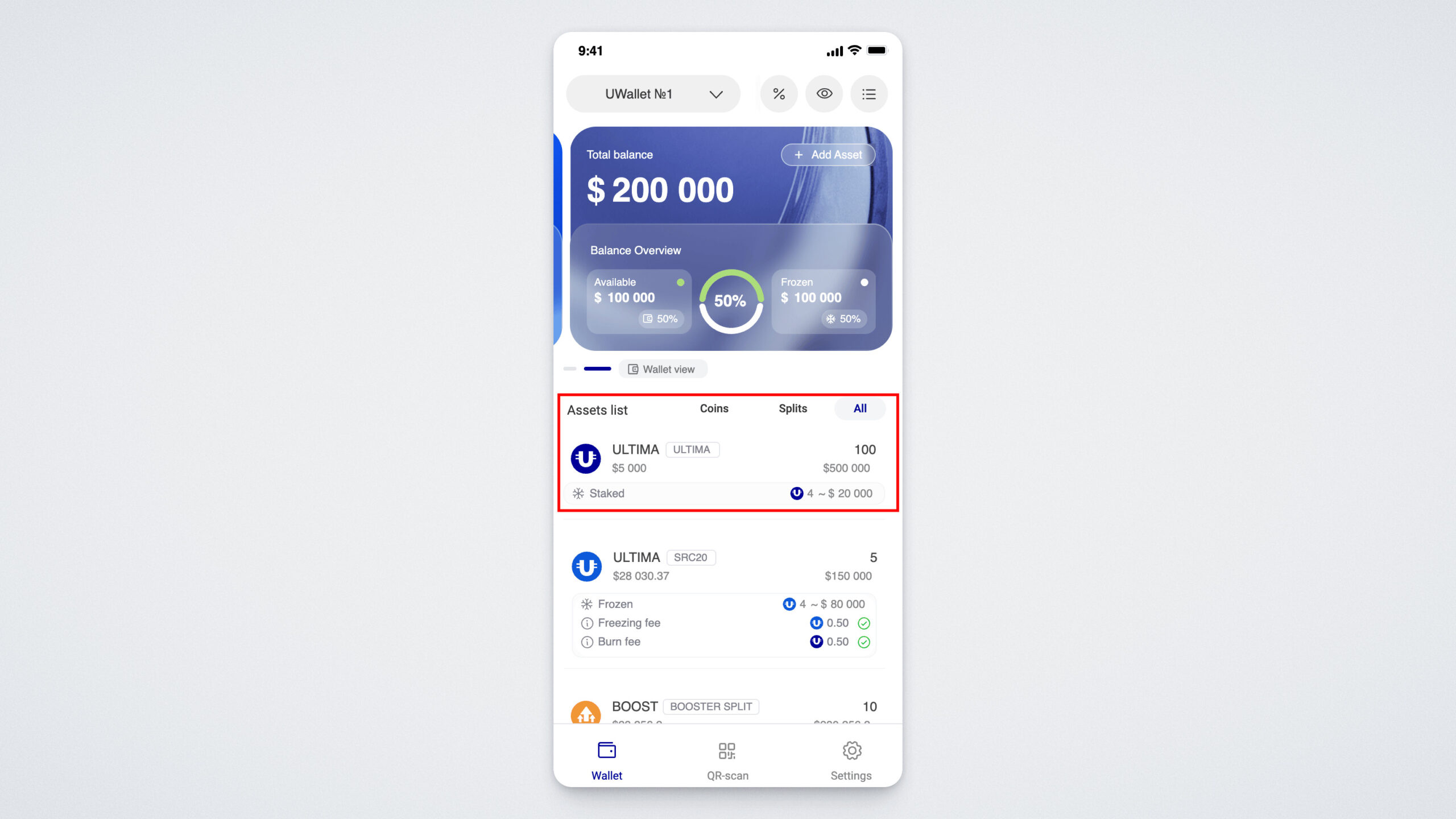
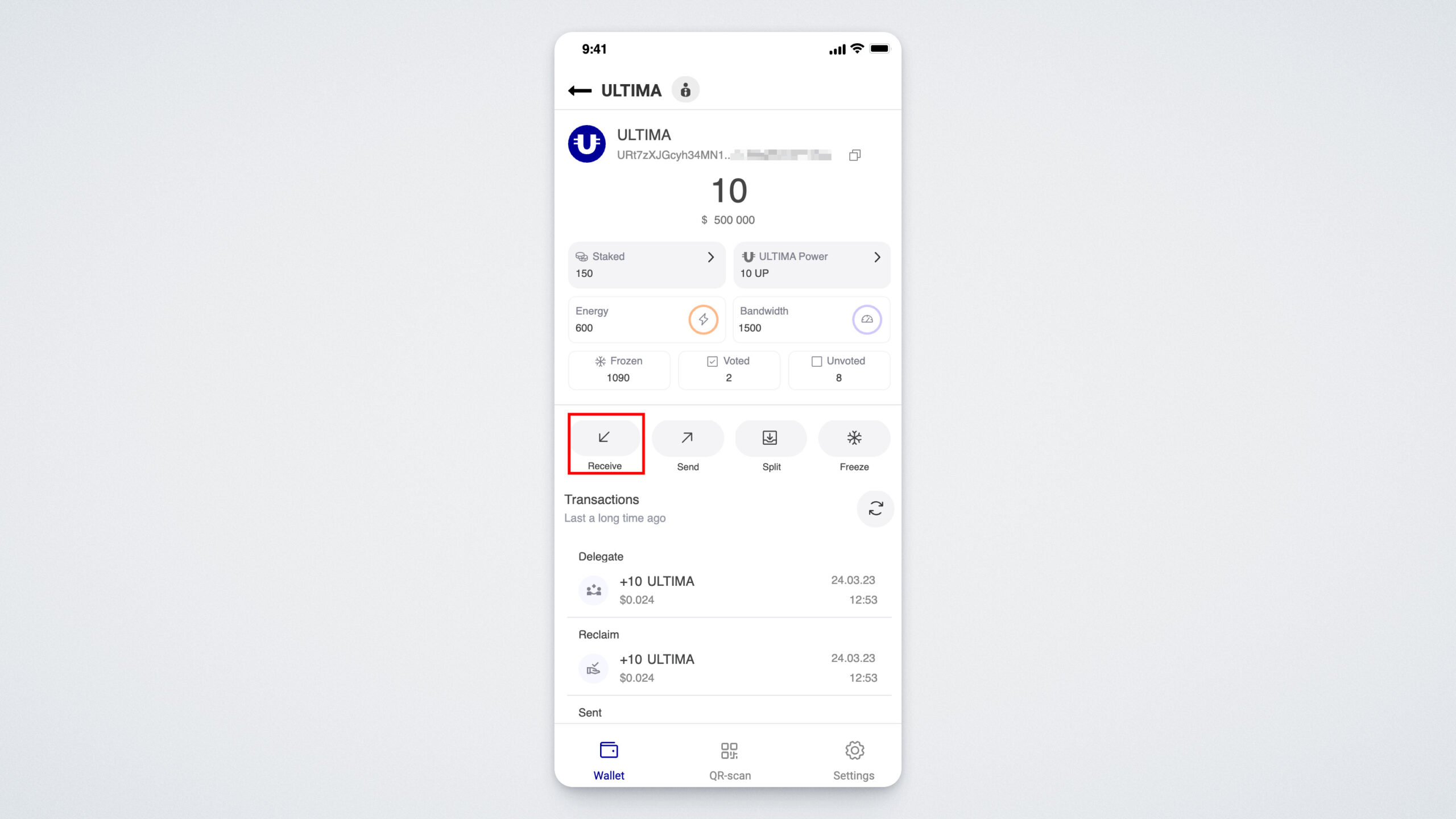
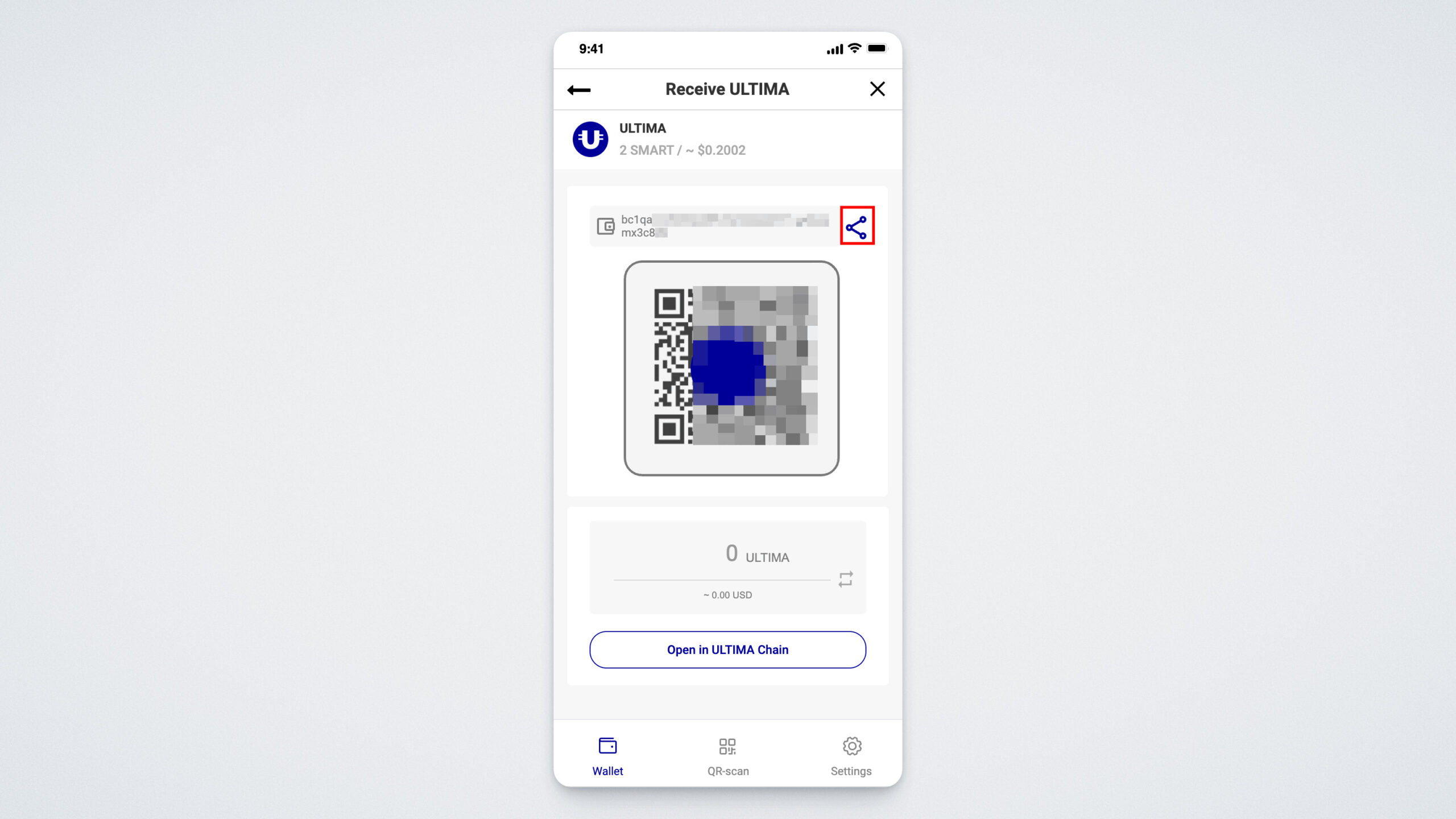
Kripto parayı cüzdanınıza almak istiyorsanız «Al» (Receive) butonuna tıklayın.
İşlem beklediğiniz kişiye ekran görüntüsü alıp gönderebileceğiniz bir QR kodu ve kopyalama simgesine tıklayarak kopyalayabileceğiniz bir adres bölümü açılacaktır.
Kripto para göndermek için "Gönder" düğmesine tıklayın. Açılan pencerede, gönderilecek tutarı ve adresi girmeniz gerekecektir. Ayrıca bir QR kodu tarayarak da kripto para gönderebilirsiniz.
Cüzdanınıza benzersiz bir ad verebilir ve istediğiniz zaman yeniden adlandırabilirsiniz. Mevcut cüzdanlarınızın görüntülenme sırasını da değiştirebilirsiniz. "Ayarlar" bölümünde cüzdan ekleme hakkında daha fazla bilgi vereceğiz. İlk cüzdanınızı oluşturma talimatlarını bu bağlantıda bulabilirsiniz.
QR kodu
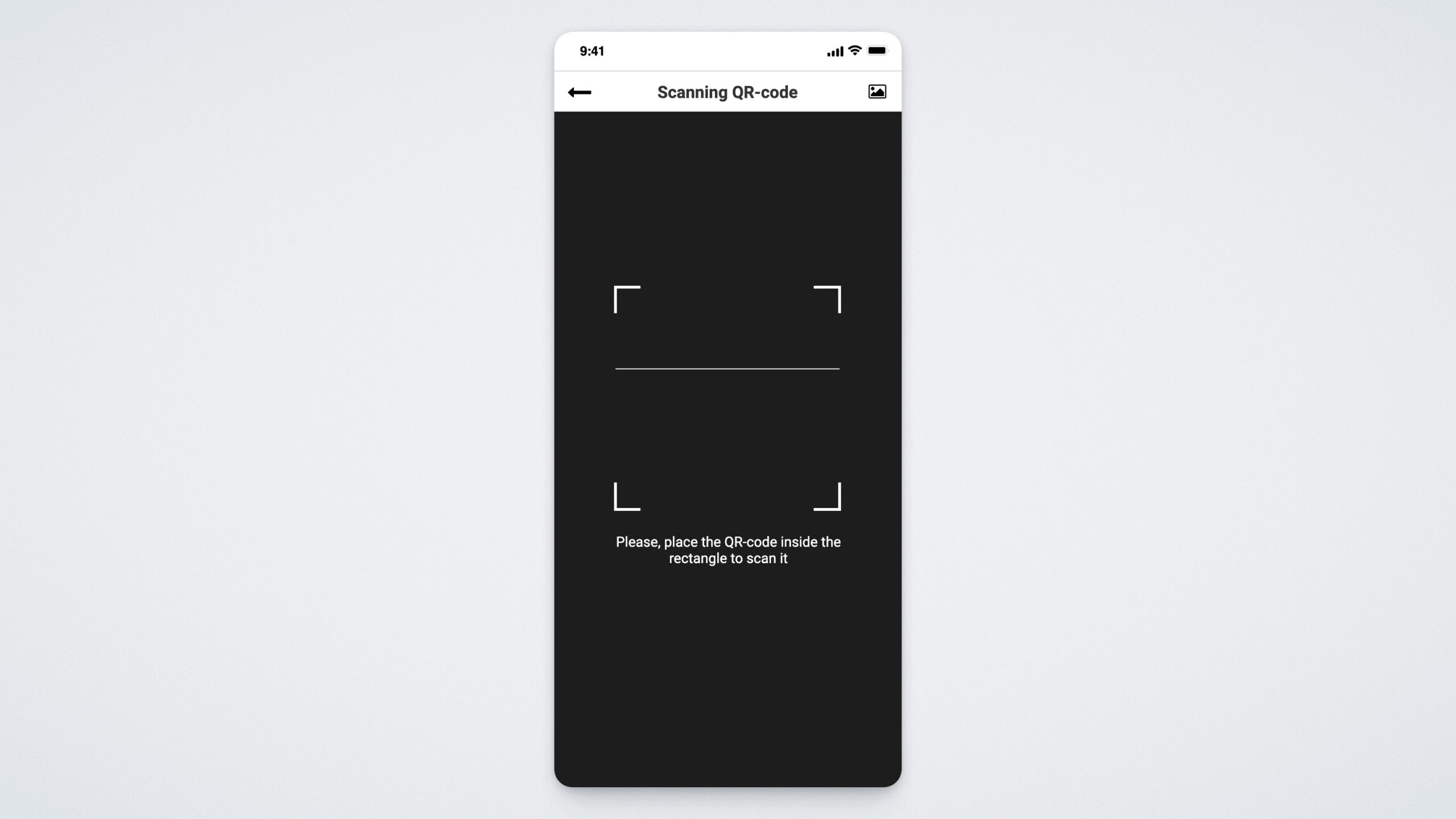
İkinci menü öğesi QR kodudur. Bu kodla, kameranızı QR koduna doğrultarak hızlı ve kolay bir şekilde işlem yapabilirsiniz:
"Ayarlar" Bölümü
UWallet uygulamasının son bölümü Ayarlar'dır.
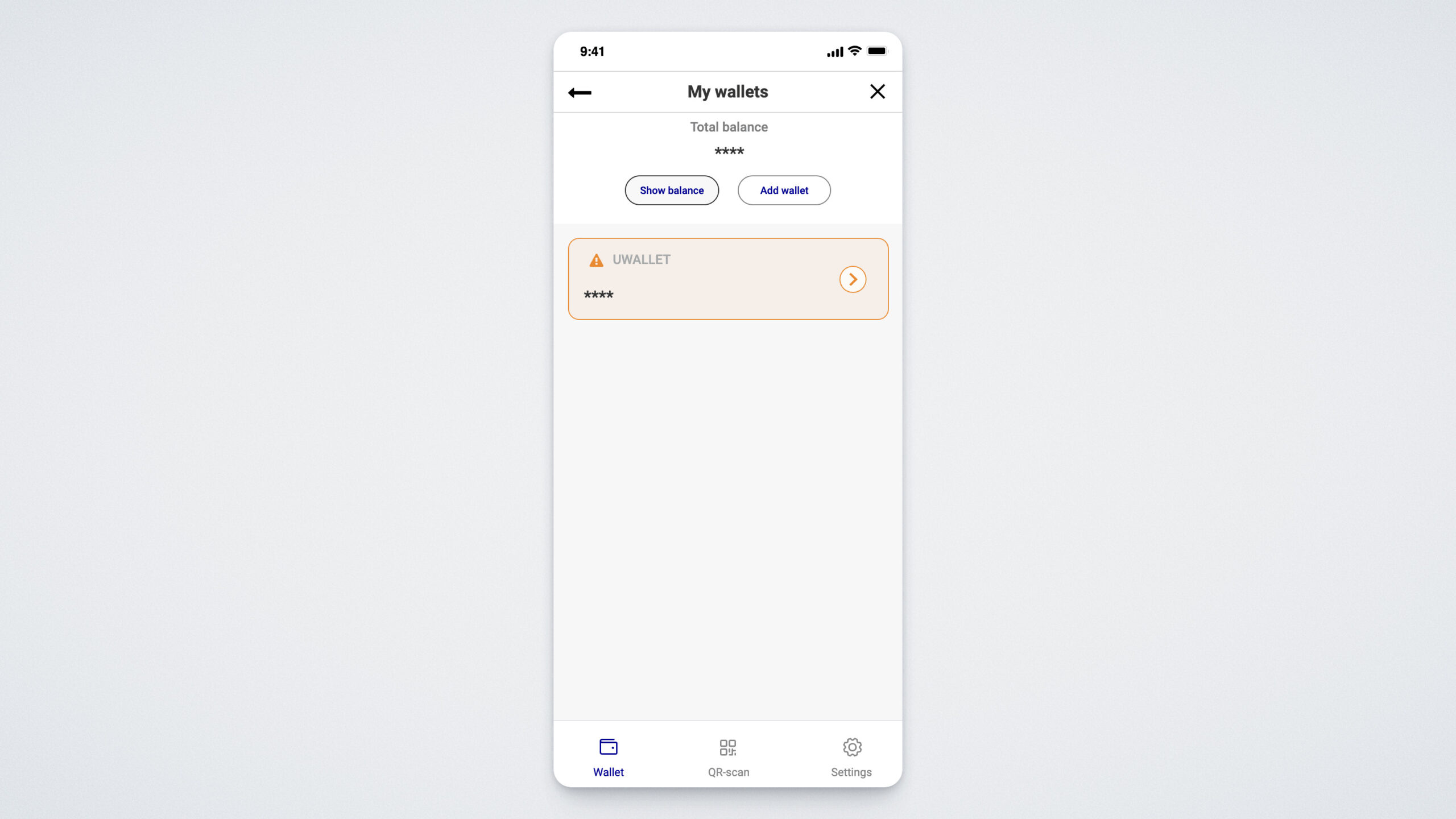
Ayarların en önemli bölümü "Cüzdanlarım"dır. Buraya yeni cüzdanlar ekleyebilirsiniz.
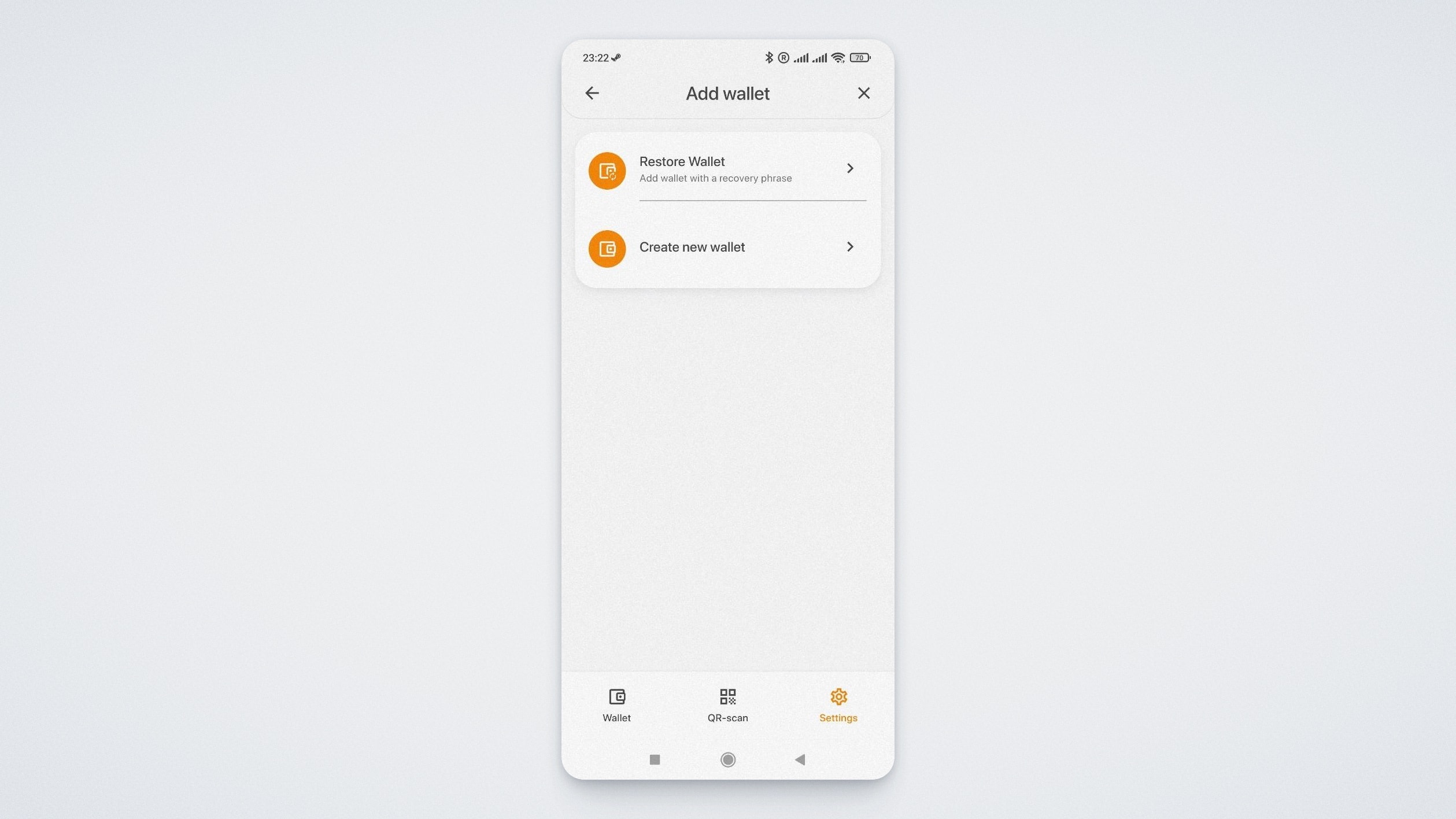
Yeni bir cüzdan eklemek için "+CÜZDAN EKLE" düğmesine tıklayın. "Cüzdanı Geri Yükle"ye tıklayarak mevcut bir cüzdanı içe aktarabileceğiniz veya "Yeni Cüzdan Oluştur"a tıklayarak yeni ve benzersiz bir cüzdan oluşturabileceğiniz bir pencere açılacaktır.
"GÜVENLİK" bölümünde PIN kodunu ayarlayabilir veya devre dışı bırakabilirsiniz:
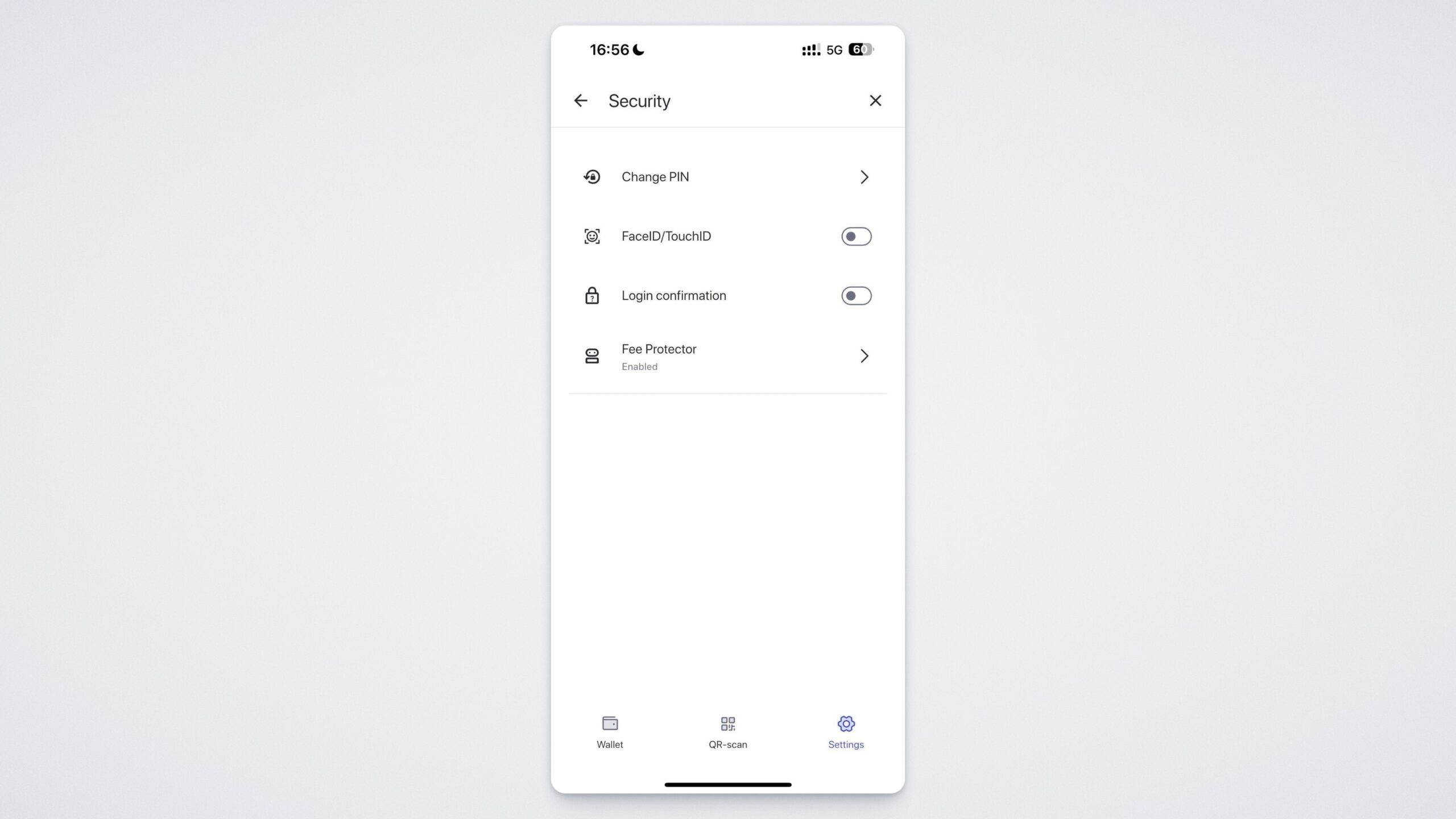
FaceID/TouchID'ye dokunarak, ek güvenlik için yüz veya parmak izi doğrulamasını etkinleştirebilirsiniz.
"Giriş Doğrulaması"na dokunduğunuzda, uygulama her oturum açtığınızda parola isteyebilir.
Ayrıca bu bölümde, fazla ücret ödemenizi engelleyen bir özellik olan Ücret Koruyucu'yu (Fee Protector) etkinleştirebilirsiniz.
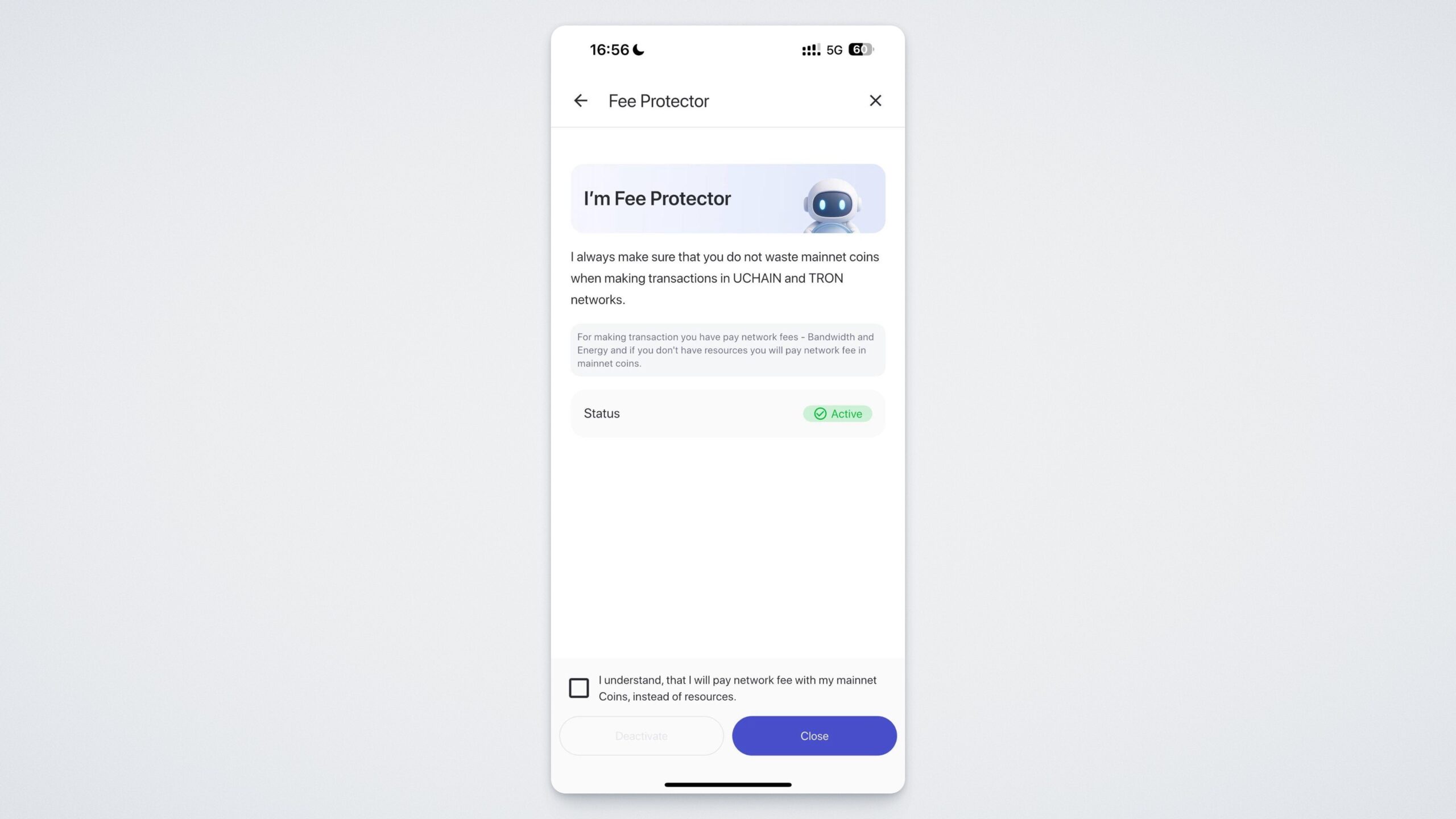
"Güvenlik" bölümünü ele aldık. Şimdi Ayarlar'a geri dönün. "Karanlık Mod" bölümünde, uygulamanın açık ve koyu temaları arasında geçiş yapabilirsiniz. "Adresimi Gizle" özelliğini etkinleştirmek, kripto cüzdanınızı gizleyecektir.
"Dil" bölümünde, uygulamanın dilini istediğiniz zaman değiştirebilirsiniz.
UWallet'ı App Store, Google Play veya https://uwallet.com/tr adresindeki resmî web sitesinden indirerek hemen keşfetmeye başlayın.