


Chúng tôi xin giới thiệu cho bạn ví đầu tiên và duy nhất trong mạng UChain — UWallet. Đây là ví crypto hiện đại, an toàn và tiện lợi mà bạn có thể lưu trữ các loại tiền crypto khác nhau ở một nơi và dễ dàng quản lý chúng.
Ưu điểm chính của UWallet — là khả năng tạo số lượng ví không giới hạn trong một ứng dụng. Bạn không còn cần phải cài đặt hàng chục ví nữa — tất cả các loại tiền crypto phổ biến đều có sẵn trong UWallet.
Các nhà phát triển cũng đặc biệt chú ý đến tính bảo mật và tính ẩn danh của người dùng ví — khóa riêng được mã hóa và lưu trữ duy nhất trên điện thoại thông minh của bạn.
Trong bài viết này, chúng tôi sẽ giới thiệu đến bạn giao diện và chức năng của UWallet.
Menu ứng dụng chính nằm ở dưới cùng của màn hình. Có ba mục trên menu, chúng tôi liệt kê chúng từ trái sang phải:
- Ví
- Mã QR
- Cài đặt
Hãy xem lần lượt từng mục trên menu.
Tổng quan về màn hình chính
Trên màn hình chính có tiện ích ví của bạn với tổng số dư bằng đô la. Có hai loại số dư — số dư khả dụng (Available) và số dư khóa (Frozen). Trong tiện ích này có các thẻ trong ví crypto, tại đó cũng hiển thị số dư:
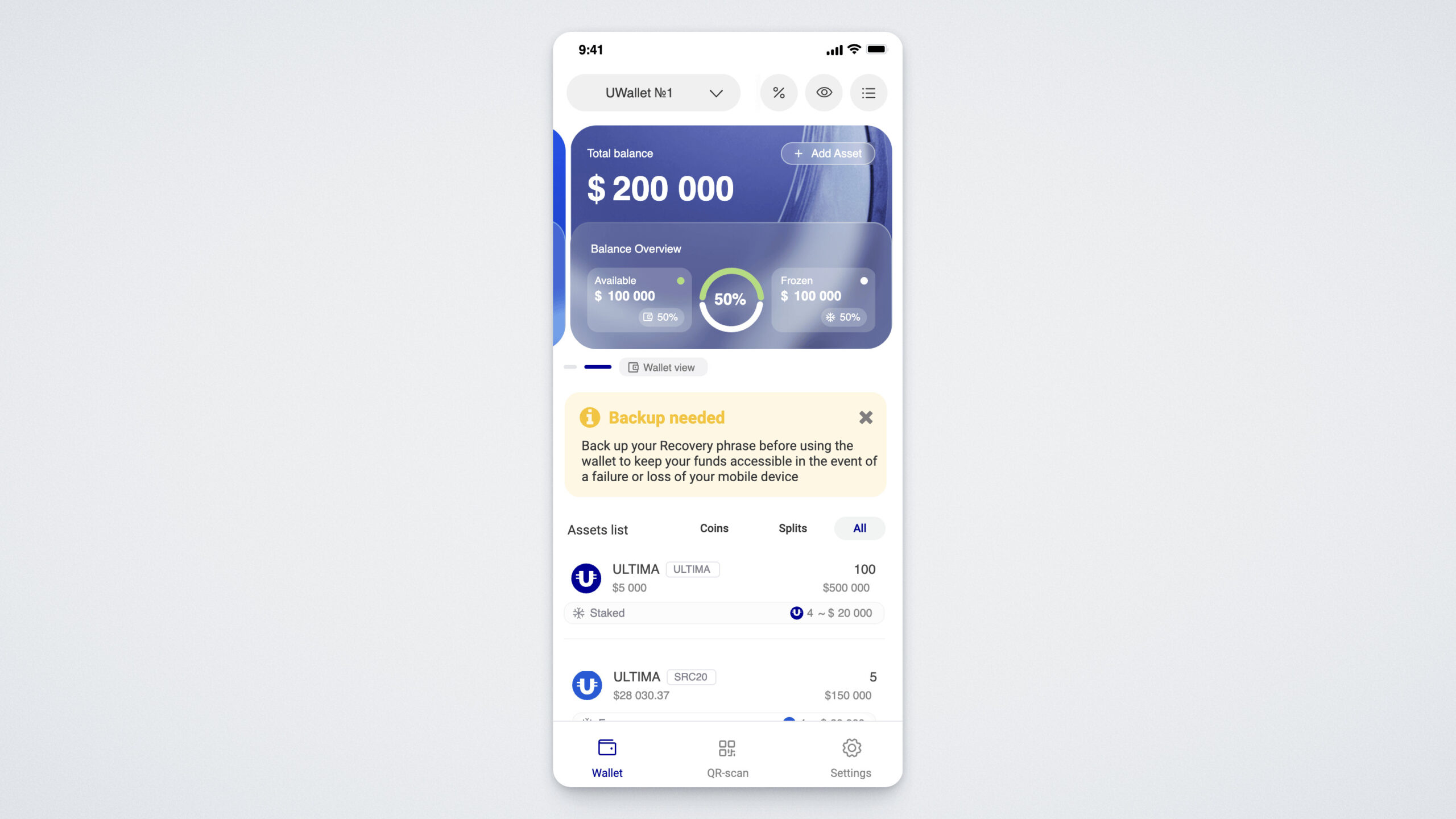
Để thêm một loại tiền crypto mới vào ví của bạn, hãy nhấp vào Add Asset trên tiện ích chính. Một cửa sổ sẽ mở ra hiển thị các loại tiền điện tử hiện có, được phân loại theo loại mạng blockchain*.
Để nhận và gửi tiền điện tử, hãy nhấp vào thẻ có tên của loại tiền điện tử trong danh sách tài sản hiện có.
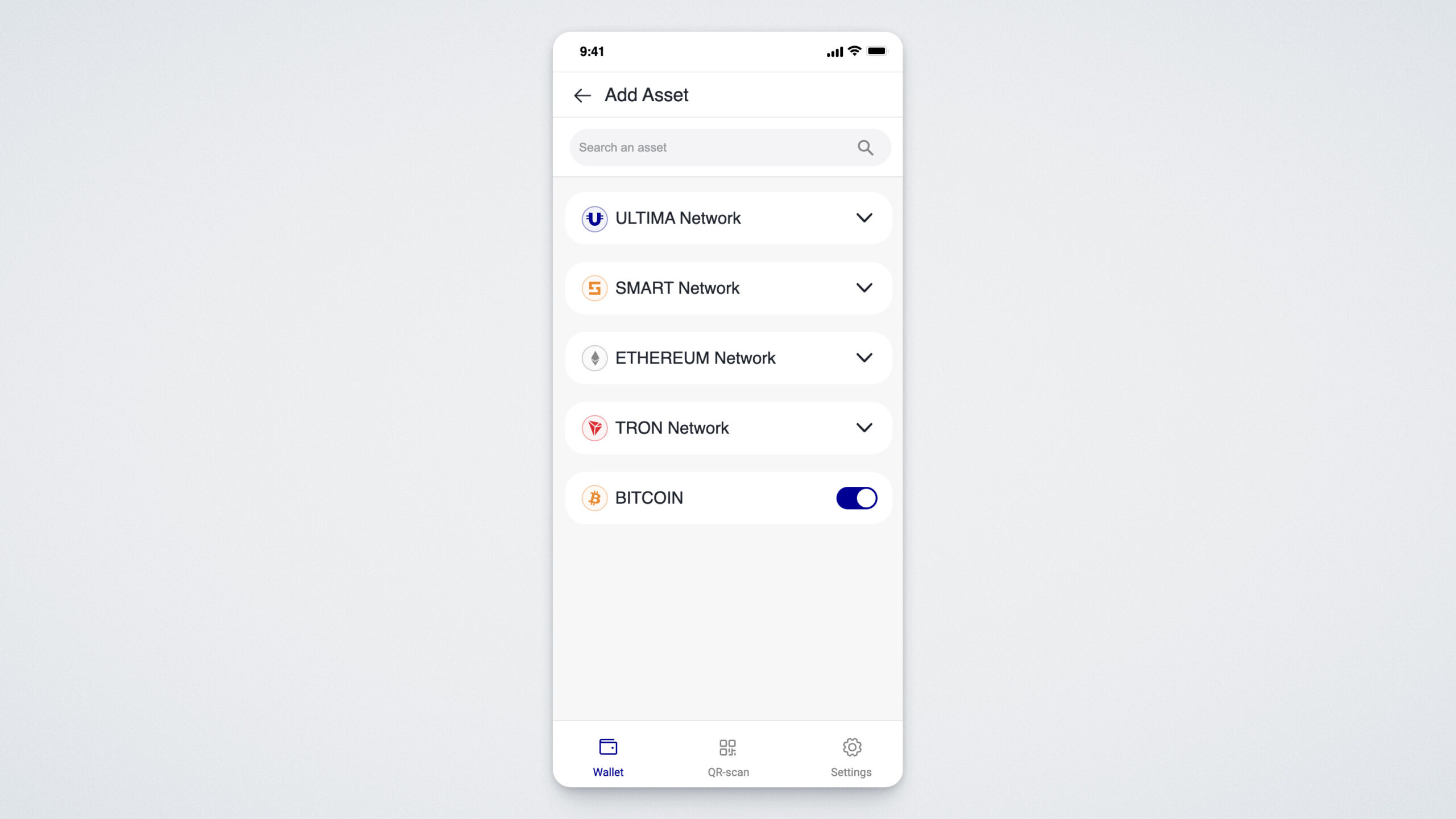
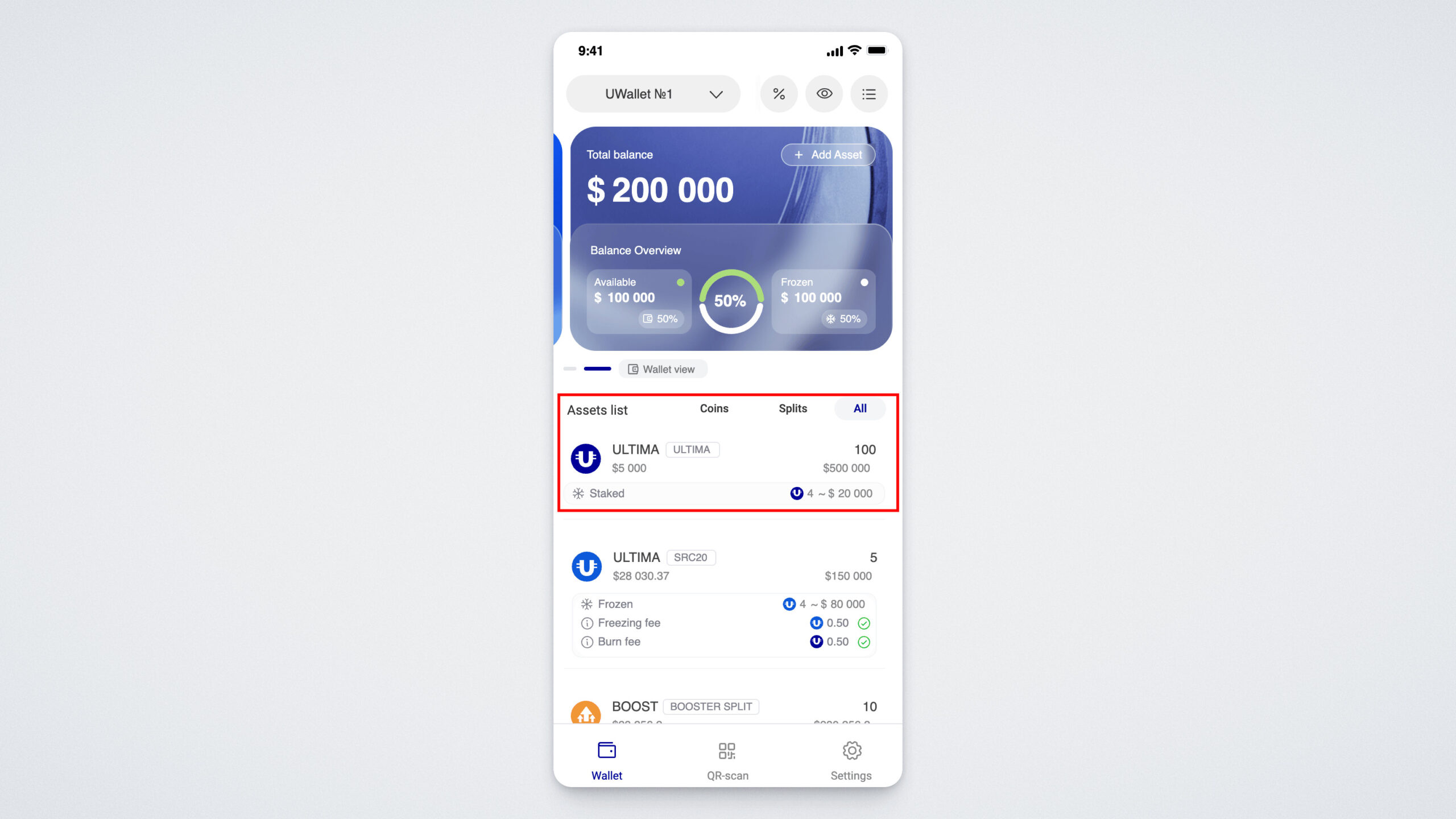
Nếu bạn muốn nhận tiền tiền điện tử vào ví của mình, hãy nhấp vào nút «Nhận» (Receive).
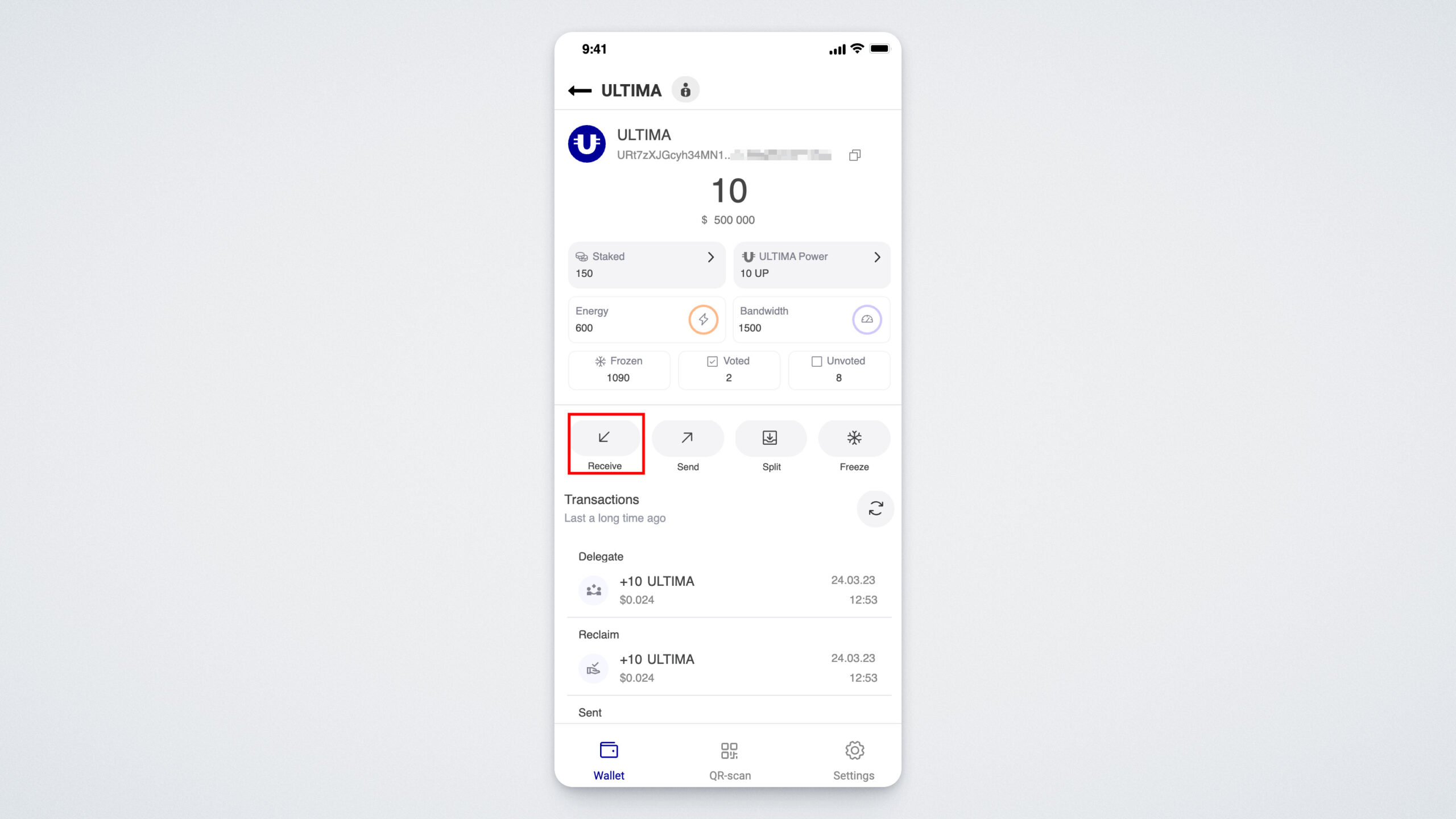
Thao tác này sẽ mở một mã QR mà bạn có thể chụp màn hình và gửi cho người mà bạn đang mong đợi một giao dịch, cũng như một địa chỉ mà bạn có thể sao chép bằng cách nhấp vào biểu tượng sao chép:
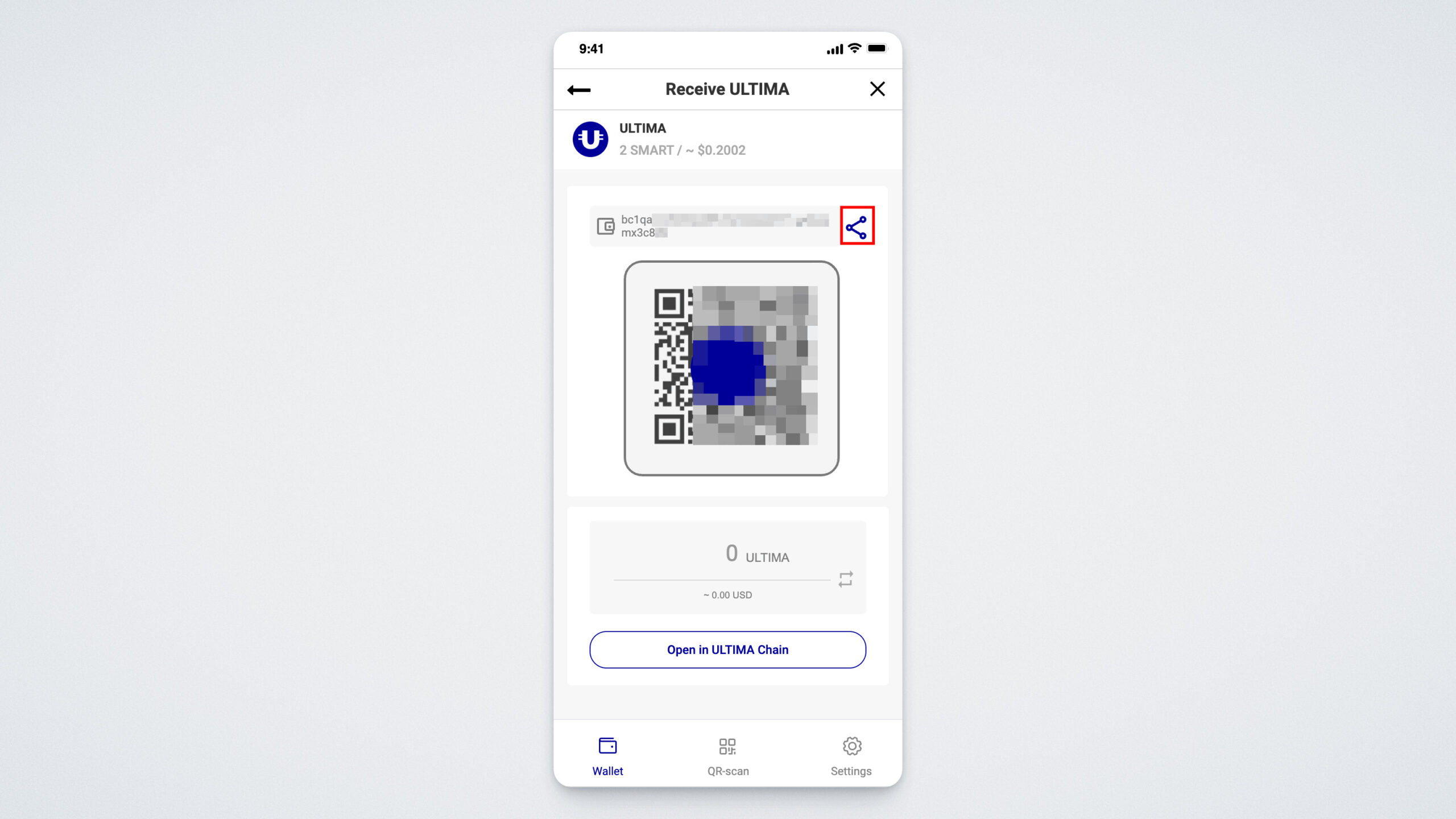
Để gửi tiền crypto, hãy nhấp vào nút Send. Trong cửa sổ mở ra, bạn sẽ cần nhập số tiền cần gửi, cũng như địa chỉ. Bạn cũng có thể gửi tiền crypto bằng cách quét mã QR.
Ví có thể được đặt một tên duy nhất và đổi tên bất cứ lúc nào. Bạn cũng có thể thay đổi thứ tự hiển thị các ví bạn có. Chúng tôi sẽ cho bạn biết thêm về cách thêm ví trong phần «Cài đặt». Hướng dẫn tạo ví đầu tiên có tại đường link này.
Mã QR
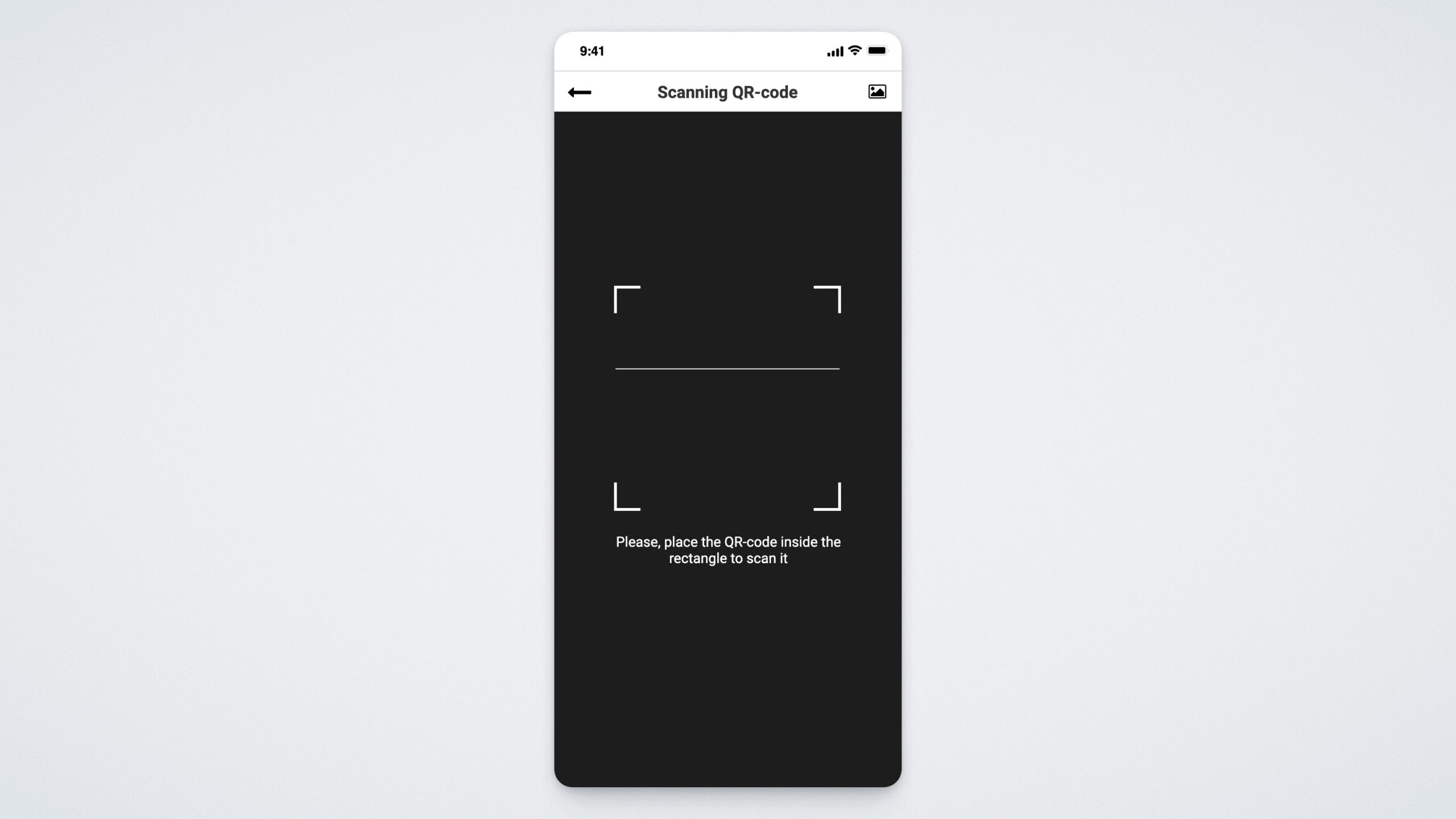
Mục thứ hai trên menu là mã QR. Sử dụng nó, bạn có thể gửi các giao dịch một cách thuận tiện và nhanh chóng bằng cách hướng máy ảnh vào mã QR:
Phần «Cài đặt»
Phần cuối cùng của ứng dụng UWallet — là cài đặt.
Phần quan trọng nhất của cài đặt — là «Ví của tôi» (My Wallets). Đây là nơi bạn có thể thêm ví mới.
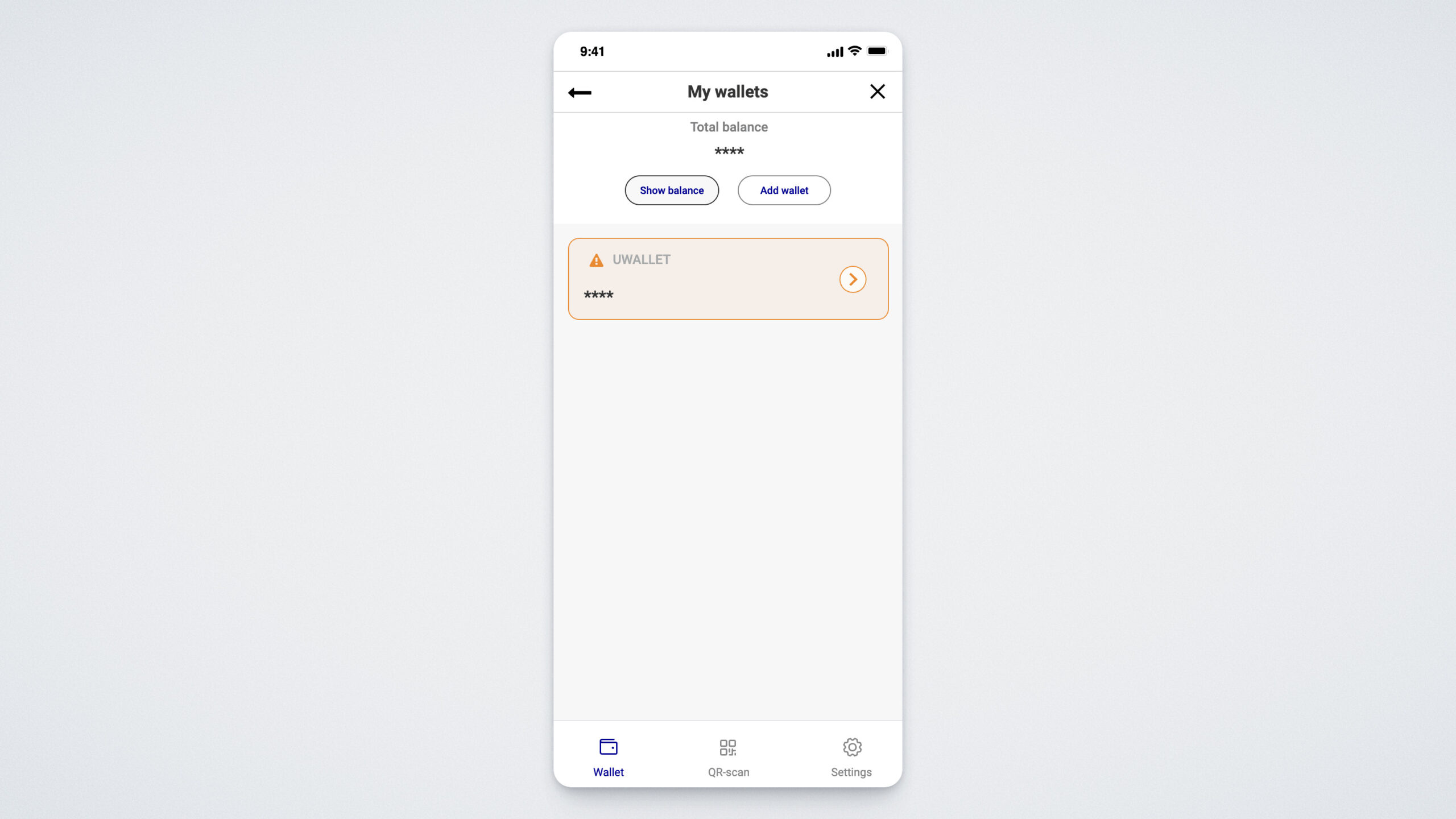
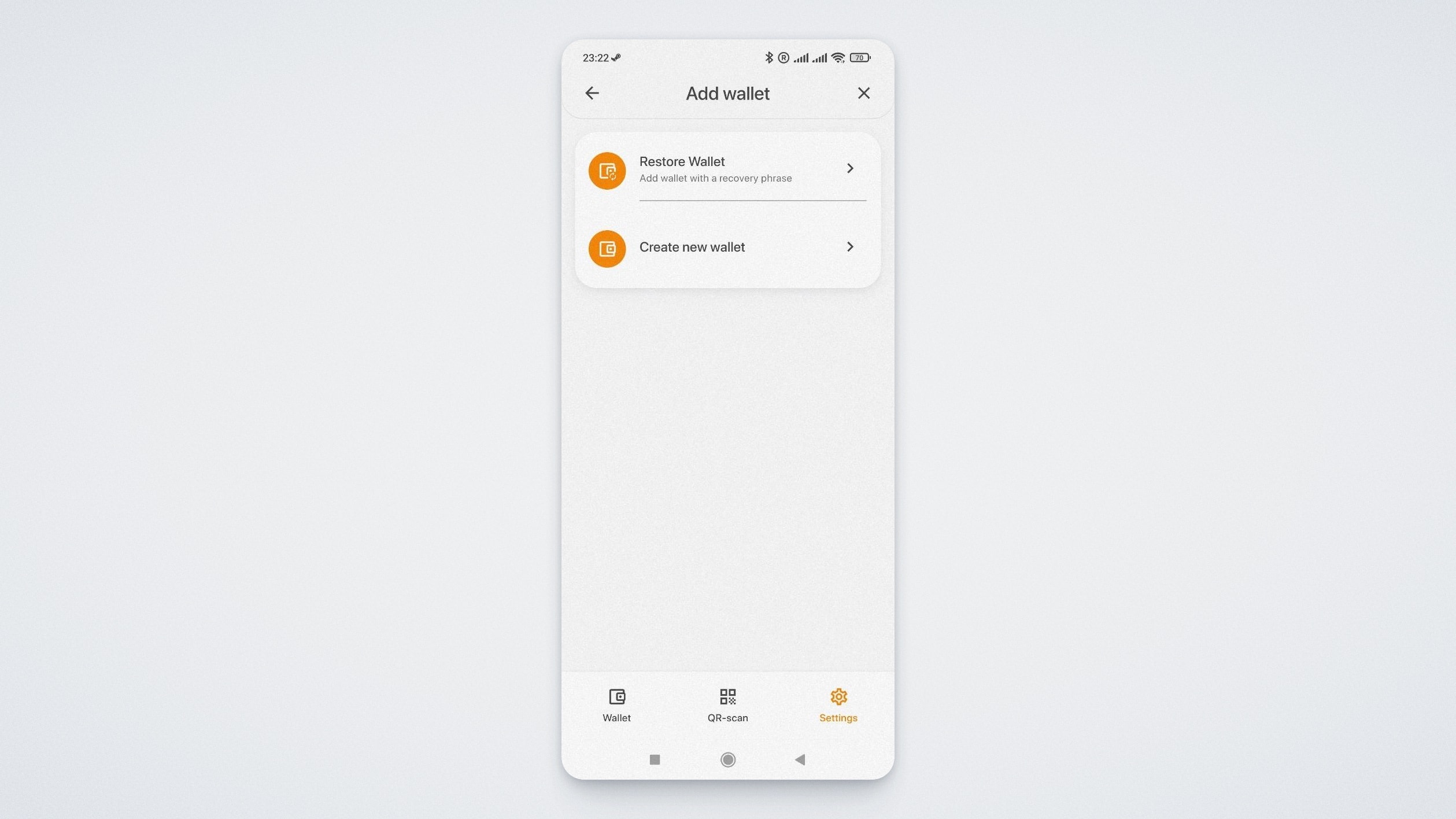
Để thêm ví mới, hãy nhấp vào nút «+THÊM VÍ». Một cửa sổ sẽ mở ra, tại đó bạn có thể nhập ví hiện có bằng cách nhấp vào nút «Khôi phục ví», hoặc tạo một ví mới duy nhất bằng cách nhấp vào «Tạo ví mới».
Trong phần «BẢO MẬT» bạn có thể đặt hoặc tắt mã PIN:
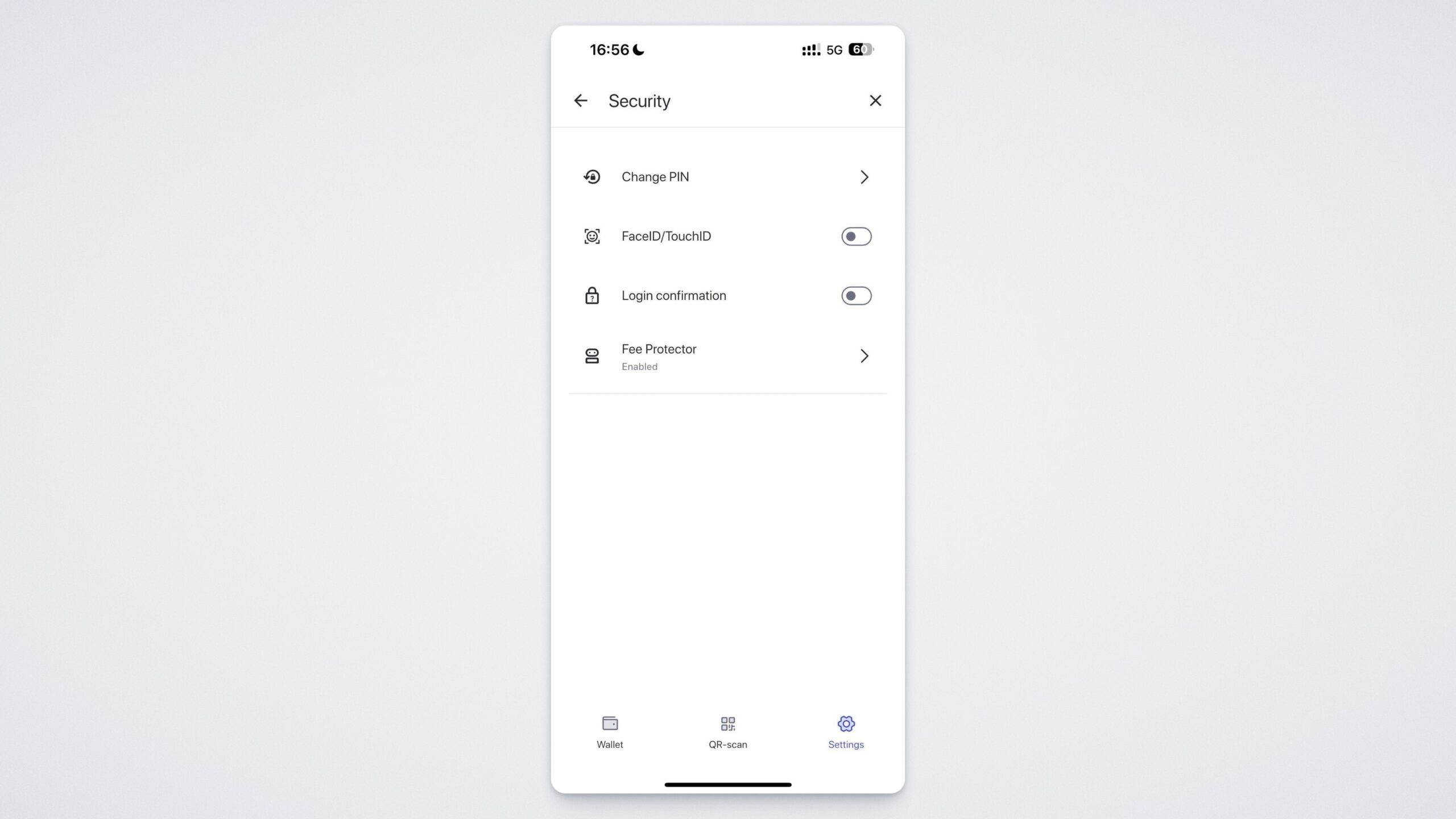
Trong phần FaceID/TouchID có thể bật xác minh bằng khuôn mặt hoặc vân tay để tăng cường bảo mật.
Bằng cách nhấn vào «Xác nhận đăng nhập» bạn kích hoạt chế độ mà ứng dụng sẽ yêu cầu mật khẩu mỗi khi bạn đăng nhập.
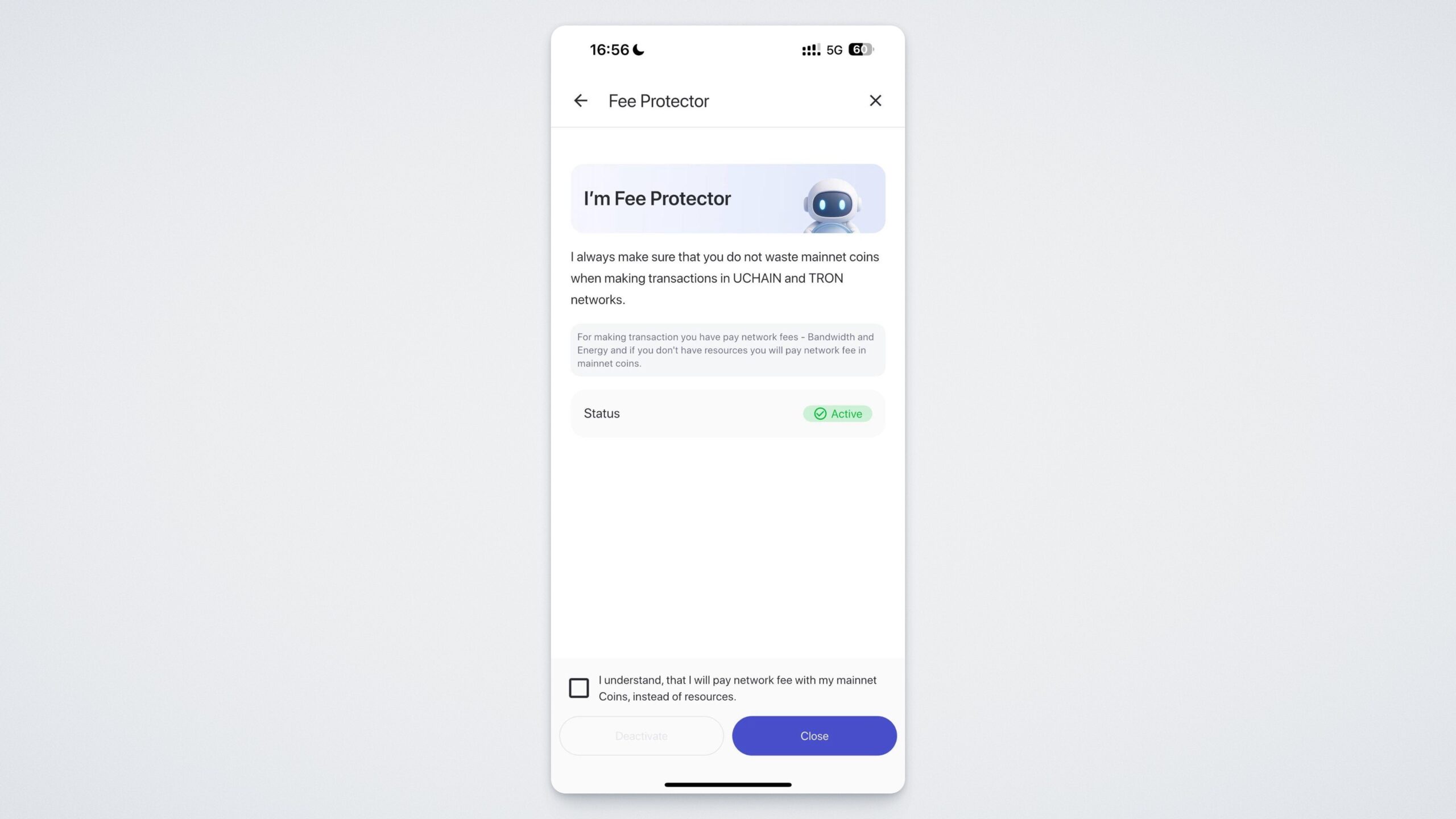
Cũng trong phần này, bạn có thể kích hoạt Fee Protector — một chức năng giúp bạn tránh trả quá nhiều phí.
Chúng ta đã xem xét phần «Bảo mật». Bây giờ, hãy quay lại phần Cài đặt. Trong phần «Chế độ tối» bạn có thể chuyển đổi giữa chủ đề sáng và tối của ứng dụng. Bằng cách kích hoạt tính năng «Ẩn địa chỉ của tôi», bạn sẽ tắt hiển thị ví tiền điện tử của mình.
Bạn có thể thay đổi ngôn ngữ ứng dụng bất kỳ lúc nào trong phần «Ngôn ngữ».
Hãy bắt đầu khám phá UWallet ngay bây giờ bằng cách tải xuống từ App Store, Google Play hoặc tại trang web chính thức https://uwallet.com/en.